
Conheça a Cora, a assistente de IA da Clinia
Entenda o que a Cora faz, onde ela fica, quem pode usá-la e como ela protege a clínica, com aprovação antes de cada mudança.
O que é a Cora
A Cora é a assistente de IA da Clinia para a equipe da clínica. Você escreve um pedido com as suas palavras. A Cora faz o trabalho na plataforma por você.
Com a Cora, você pode:
- Consultar a clínica: conversas, estatísticas, CRM, saldo do WhatsApp e agenda.
- Criar e ajustar agentes de IA: tom de voz, regras, passo a passo e base de conhecimento.
- Fazer mudanças na conta: etiquetas, filas, equipe, modelos de mensagem e outras configurações.
- Agendar tarefas: um relatório toda segunda-feira, por exemplo.
A Cora não conversa com os pacientes. O atendimento aos pacientes continua com os agentes de IA e com a equipe.
Onde fica a Cora
No menu lateral esquerdo, clique no ícone da esfera verde. É o último item do menu.
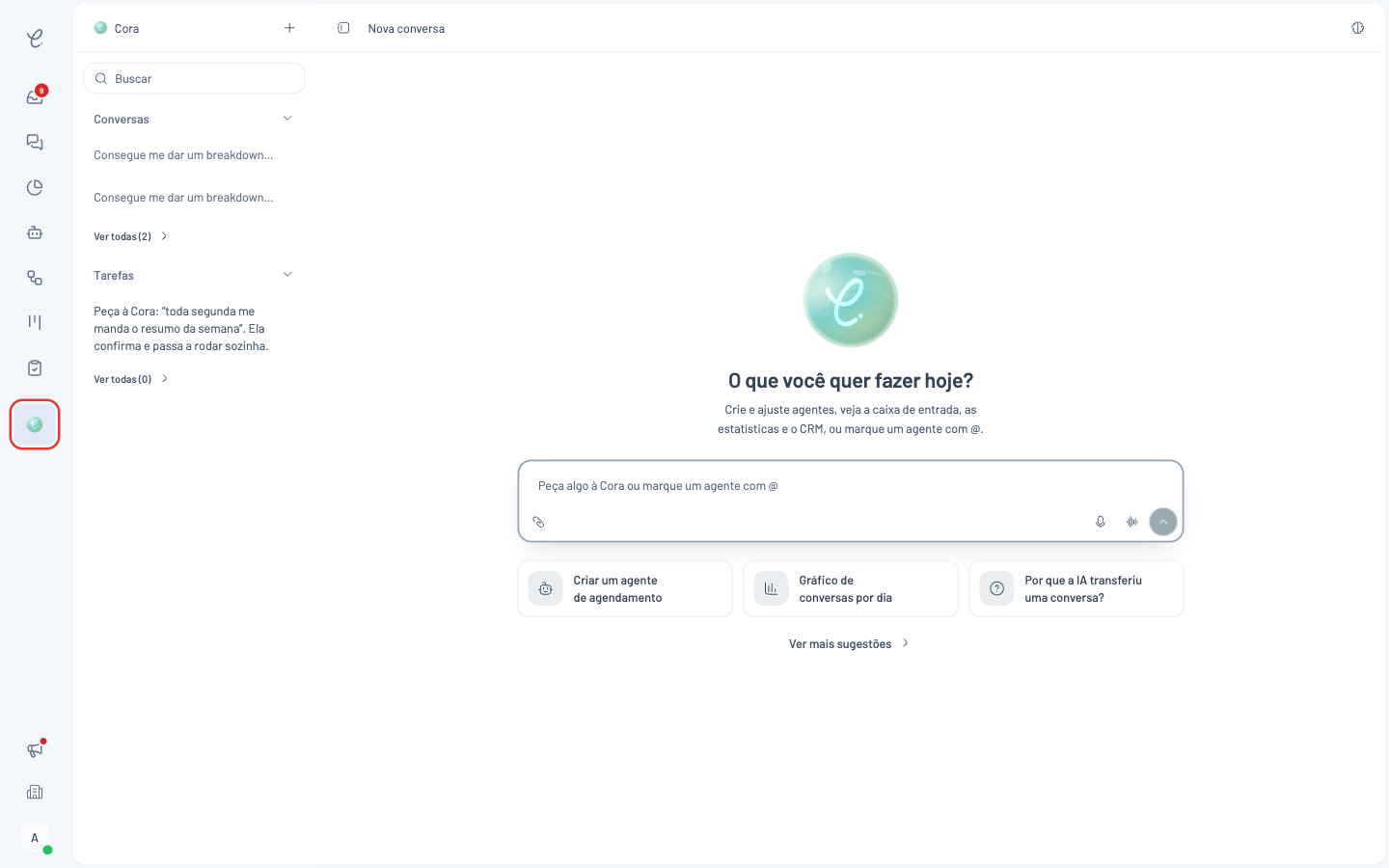 O item Cora fica no fim do menu lateral, separado dos outros itens.
Há também dois atalhos:
- Na tela de Agentes, o botão Criar com Cora abre uma conversa para criar um agente novo.
- Na Caixa de Entrada, passe o mouse sobre uma resposta da IA e clique em Perguntar à Cora. A Cora recebe a resposta e explica o que aconteceu.
A tela da Cora
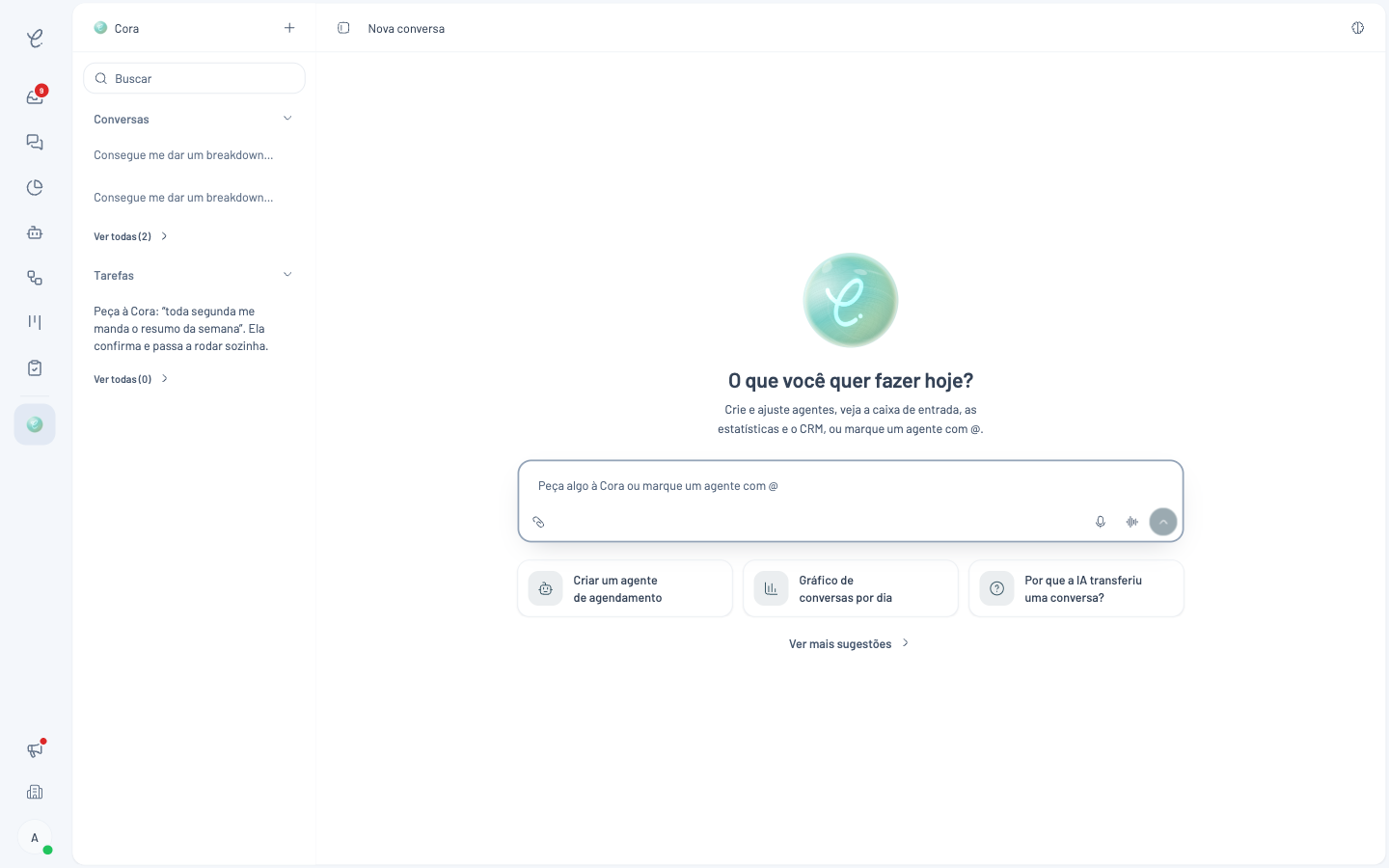 Na tela inicial, escreva um pedido ou clique em uma sugestão.
A tela tem duas partes:
- À esquerda: as suas Conversas com a Cora e as Tarefas agendadas. Use Buscar para encontrar uma conversa antiga. Clique em + para começar uma conversa nova.
- No centro: o campo Peça algo à Cora ou marque um agente com @. Abaixo do campo ficam as sugestões de pedidos.
No topo da conversa, o ícone de cérebro abre a Memória da Cora. A seta circular abre a lista O que a Cora mudou nesta conversa.
Como a Cora protege a clínica
A Cora segue três regras:
- Consultar é livre. A Cora lê os dados sem pedir autorização.
- Mudar precisa de aprovação. Antes de cada mudança, a Cora mostra um cartão com o que vai mudar. A mudança só acontece depois do seu Sim.
- A Cora usa as suas permissões. Ela não faz nada que o seu cargo não pode fazer.
Os agentes de IA não têm rascunho. Quando você aprova uma mudança em um agente publicado, os pacientes recebem a mudança imediatamente. O cartão mostra o aviso Vale imediatamente para os pacientes nesses casos.
Veja como aprovar, recusar e desfazer mudanças em Como fazer pedidos à Cora e aprovar mudanças.
Quem pode usar a Cora
Para usar a Cora, o seu cargo precisa da permissão Usar a Cora. Por padrão, só o cargo Proprietário tem essa permissão.
Para liberar a Cora para outro cargo:
- Clique em Configurações e depois em Equipe.
- Clique na aba Funções.
- Clique em Nova função ou abra uma função personalizada.
- Marque a permissão Usar a Cora, no grupo Agentes.
- Marque também Visualizar agentes. A Cora precisa dessa permissão para abrir.
- Clique em Criar função ou em Salvar.
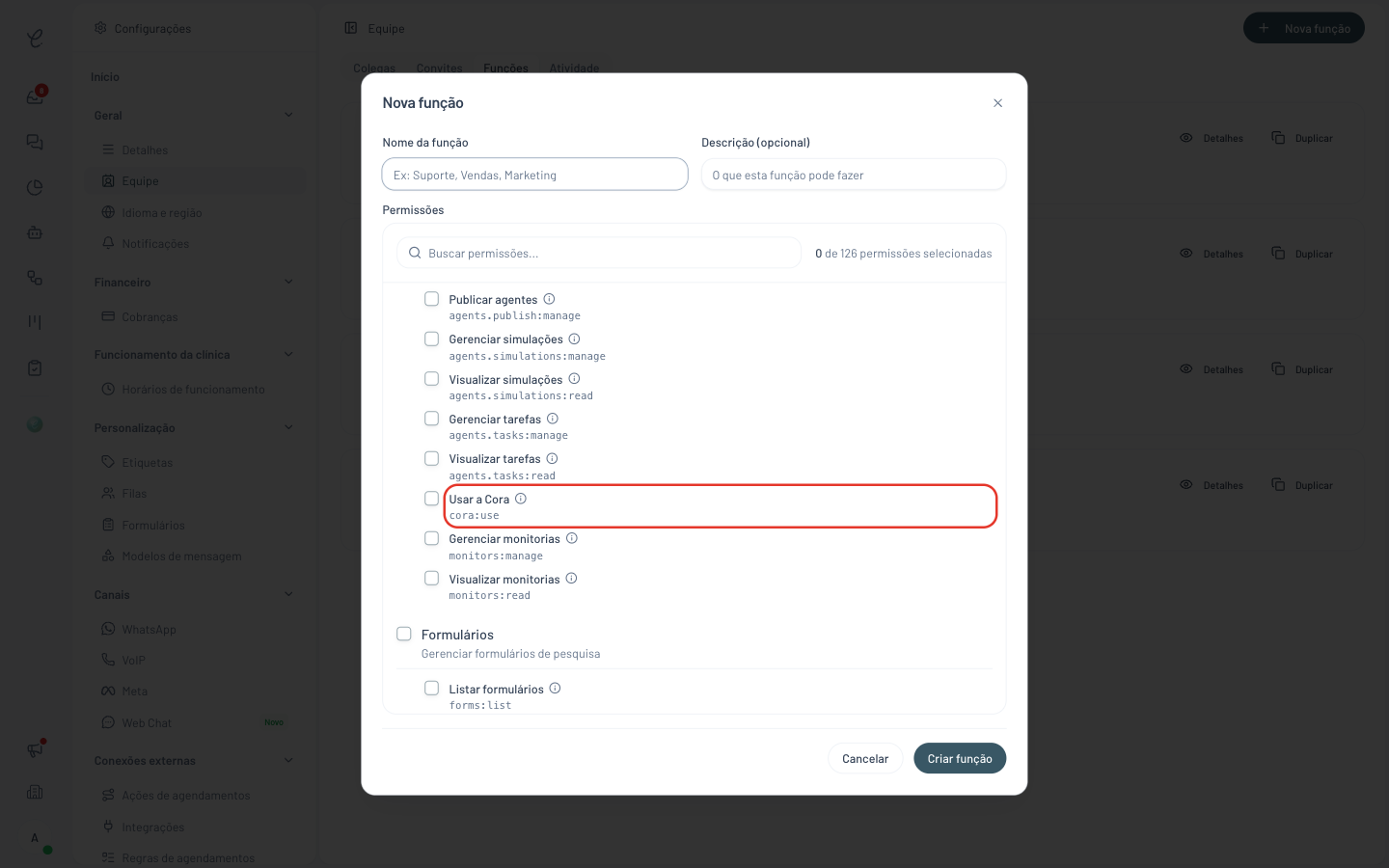 A permissão Usar a Cora fica no grupo Agentes da lista de permissões.
A permissão Usar a Cora libera apenas a conversa com a Cora. Para aprovar uma mudança, a pessoa precisa também da permissão da área. Por exemplo: para aprovar uma mudança no agente, ela precisa de Gerenciar agentes. Sem essa permissão, o cartão mostra Somente leitura.
Veja mais sobre cargos em como gerenciar cargos e permissões.
O que a Cora não faz
- A Cora não envia mensagens aos pacientes.
- A Cora não muda nada sem o seu Sim no cartão.
- A Cora não marca nem desmarca consultas. Na agenda, ela só consulta.
- A Cora não adiciona nem remove etapas dos fluxos de automação. Essas mudanças continuam na tela Fluxos.
- A Cora não guarda dados de pacientes na memória.
Limites de uso
- Uso diário: a clínica tem um limite de uso da Cora por dia. Quando o limite acaba, a Cora mostra um aviso e volta no dia seguinte. Se for urgente, fale com o suporte.
- Conversas longas: quando uma conversa fica longa, a Cora pede para você começar uma conversa nova. As respostas ficam mais rápidas.
- Um pedido por vez: enquanto a Cora trabalha, você pode escrever o próximo pedido. Ela coloca o pedido na fila e responde quando terminar.
O que você pode fazer com a Cora
Cada uso tem um guia próprio:
- Como fazer pedidos à Cora e aprovar mudanças: pedidos, arquivos, cartões de aprovação, desfazer e memória.
- Como criar e ajustar um agente com a Cora: da entrevista ao agente publicado.
- Como consultar a clínica com a Cora: perguntas, gráficos e mudanças na conta.
- Como agendar tarefas com a Cora: relatórios e conferências que a Cora faz sozinha.
Dúvidas frequentes
O que é a Cora?
A Cora é a assistente de IA da Clinia para a equipe da clínica. Você escreve um pedido e ela consulta os dados da clínica, cria e ajusta agentes de IA e faz mudanças na conta. Ela não conversa com os pacientes.
Onde fica a Cora?
No menu lateral esquerdo da Clinia, no último item, com o ícone da esfera verde. Também há atalhos no botão Criar com Cora, na tela de Agentes, e no botão Perguntar à Cora, nas respostas da IA.
A Cora muda alguma coisa sem a minha autorização?
Não. Antes de cada mudança, a Cora mostra um cartão com o que vai mudar. A mudança só acontece depois que você clica em Sim, pode fazer. Se você clicar em Não, nada muda.
Quem pode usar a Cora?
Quem tem a permissão Usar a Cora no cargo. Por padrão, só o cargo Proprietário tem essa permissão. Para liberar outros cargos, crie ou edite uma função em Configurações, Equipe, Funções.
Por que o item Cora não aparece no meu menu?
Há dois motivos possíveis. O seu cargo não tem a permissão Usar a Cora, ou a Cora ainda não está liberada para a sua clínica. Fale com o proprietário da conta ou com o time da Clinia.
Outras pessoas da equipe veem as minhas conversas com a Cora?
Não. Cada pessoa vê apenas as próprias conversas com a Cora. A memória da Cora é a única parte compartilhada com toda a equipe da clínica.
Comece pelo guia Como fazer pedidos à Cora e aprovar mudanças. Ele mostra o cartão de aprovação, que aparece em todos os outros usos da Cora.