
Como cadastrar modelos de mensagem e enviá-los na Caixa de Entrada
Aprenda a criar modelos de mensagem na Clinia para padronizar respostas recorrentes e enviá-los com poucos cliques direto na Caixa de Entrada.
Por que usar modelos de mensagem
Os modelos de mensagem são uma ferramenta importante para padronizar e agilizar a comunicação com os pacientes dentro da Clinia. Com eles, é possível criar textos prontos que facilitam o envio de informações recorrentes, garantindo mais rapidez no atendimento e consistência nas mensagens enviadas.
Pense nas mensagens que a sua equipe repete o tempo todo: confirmação de agendamento, orientações de preparo de exame, instruções de pagamento. Em vez de digitar tudo de novo a cada atendimento, você cadastra o texto uma vez e o reutiliza com poucos cliques. Todos os pacientes recebem a mesma informação, escrita da mesma forma, sem erros de digitação nem esquecimentos.
Neste artigo, você vai aprender a cadastrar modelos de mensagem e utilizá-los diretamente na Caixa de Entrada, tornando a comunicação mais prática e eficiente no dia a dia da equipe.
Passo a passo para cadastrar um modelo
- Na página inicial da Clinia, clique no ícone de perfil, no canto inferior esquerdo da tela, conforme destacado em vermelho na imagem abaixo.
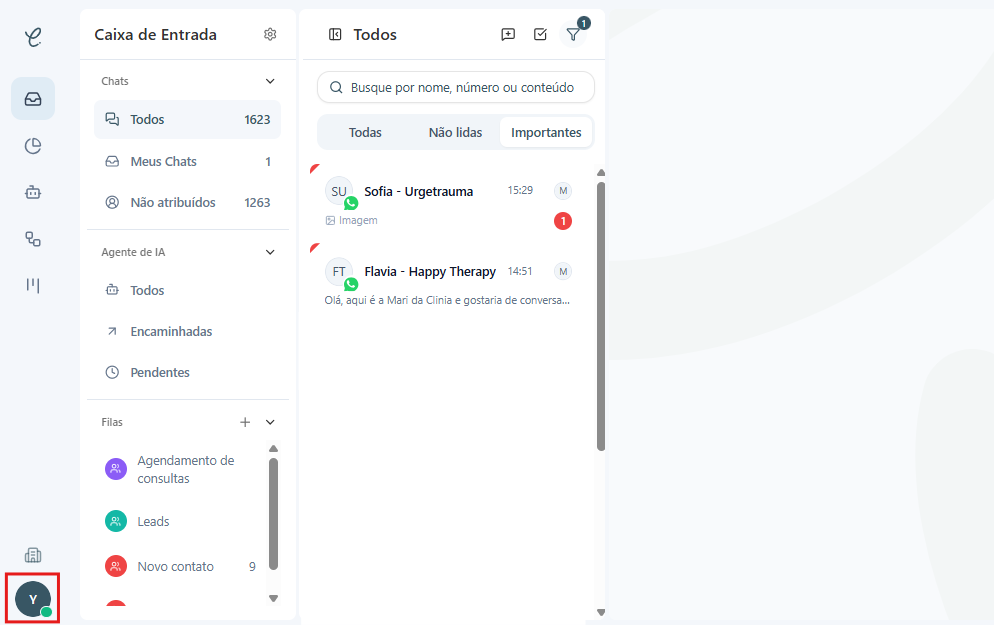 O ícone de perfil dá acesso ao menu de configurações da conta.
- Em seguida, clique em Configurações.
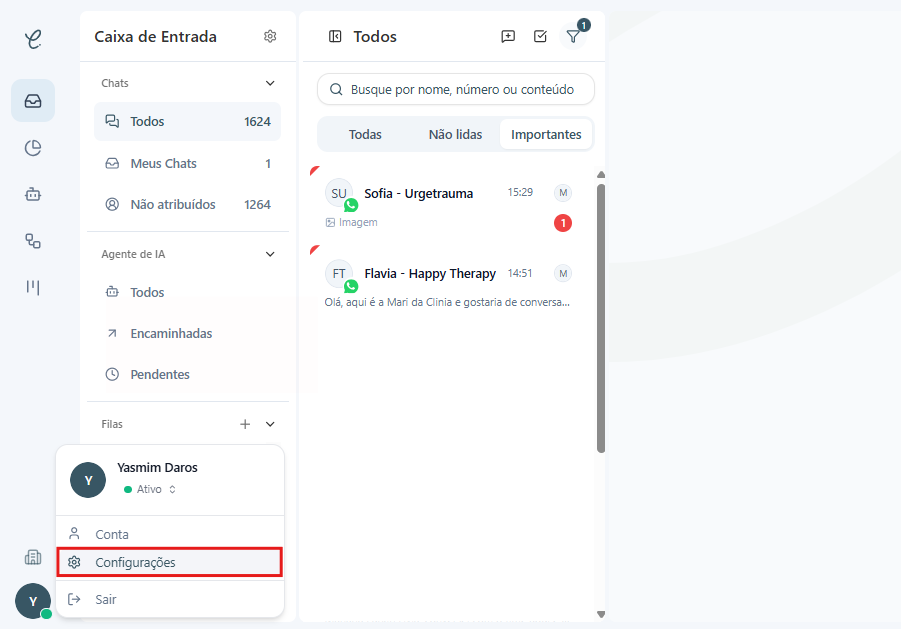 A partir das Configurações você acessa a administração da conta, incluindo os modelos de mensagem.
- Clique em Modelos de Mensagem.
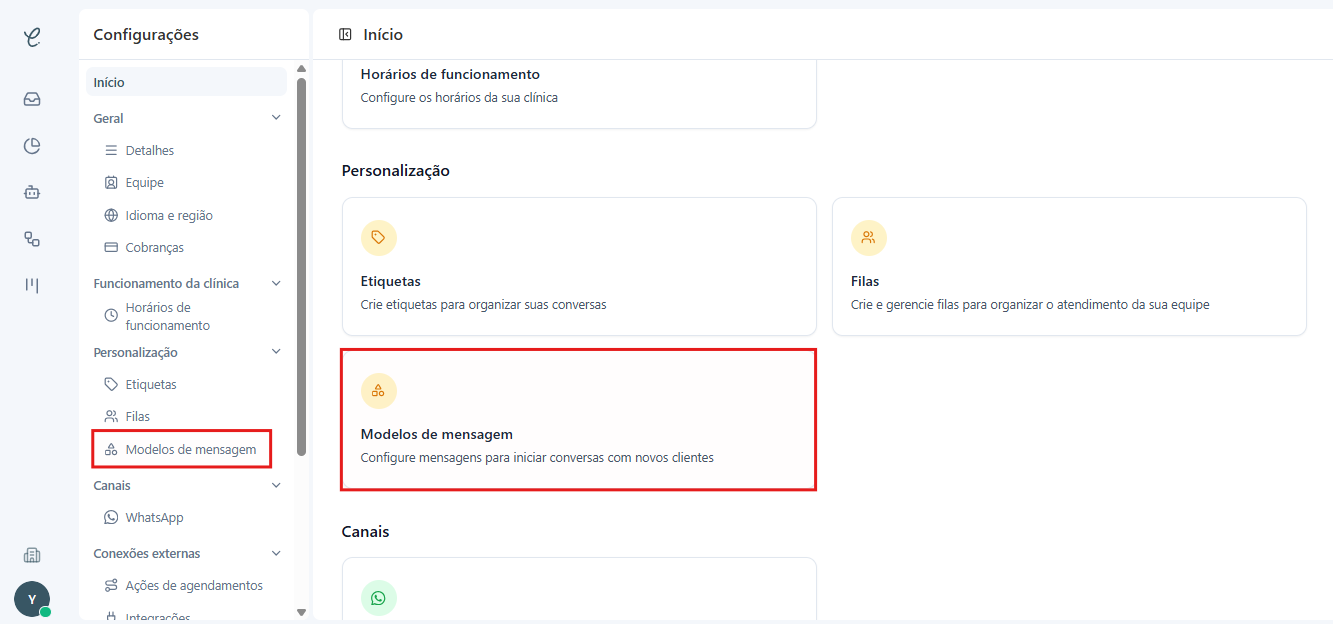 A opção Modelos de Mensagem reúne todos os textos prontos da sua clínica.
- Clique em + Criar modelo, no canto superior direito da tela, conforme destacado em vermelho na imagem abaixo.
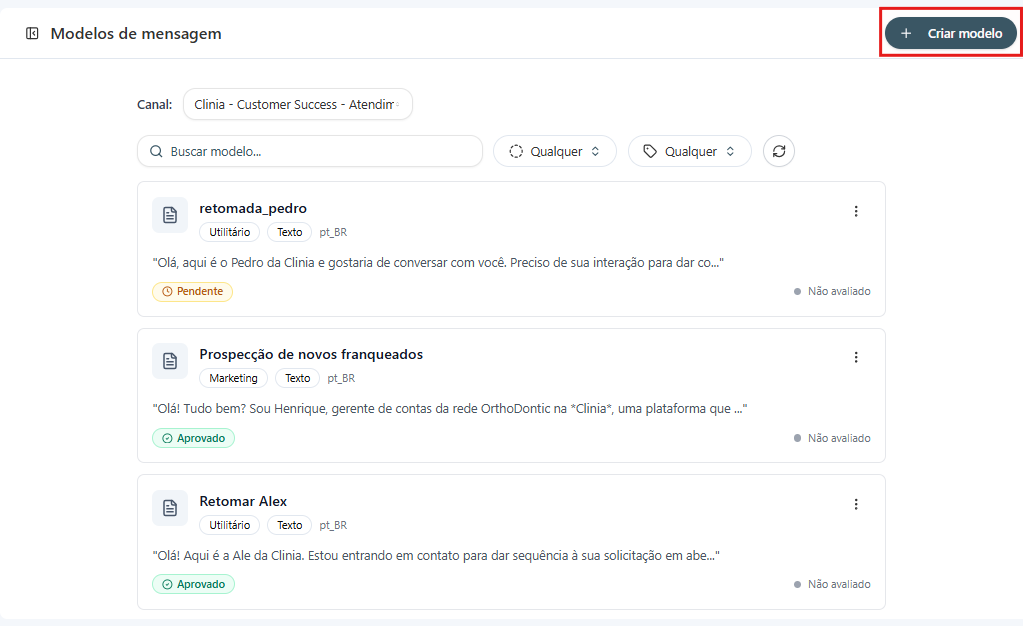 O botão Criar modelo fica no canto superior direito da lista.
- Configure o modelo preenchendo todas as informações necessárias: nome do modelo, idioma, categoria e conteúdo da mensagem. Depois de finalizar o preenchimento, clique em Criar modelo para salvar e disponibilizá-lo para uso na plataforma.
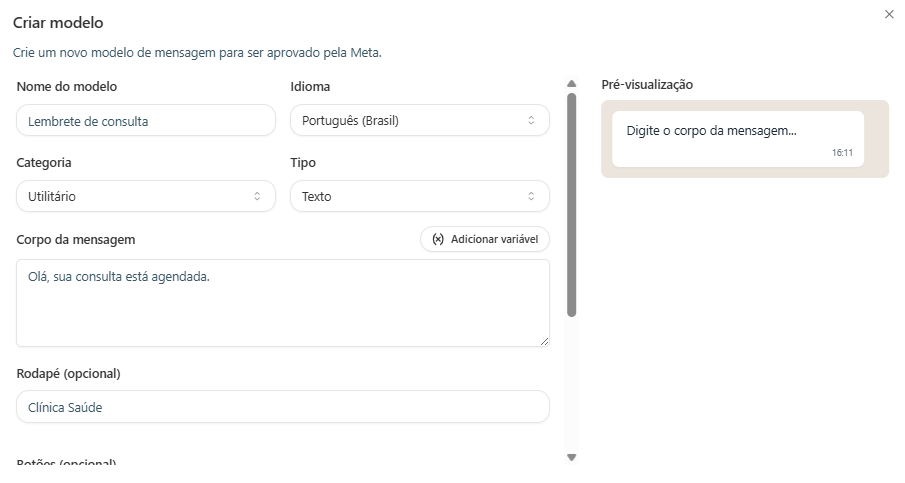 Preencha nome, idioma, categoria e conteúdo, e siga as boas práticas da Meta para modelos de mensagem.
Os modelos de mensagem do WhatsApp passam por aprovação da Meta antes de ficarem disponíveis para envio. Escrever um conteúdo claro e escolher a categoria correta aumenta a chance de aprovação. Consulte as boas práticas de modelos de mensagem da Meta antes de enviar para aprovação.
Como enviar um modelo na Caixa de Entrada
Com o modelo cadastrado, usá-lo em uma conversa é rápido.
Acesse o chat no qual deseja enviar a mensagem e clique em Modelo, no canto inferior direito da tela, conforme destacado em vermelho na imagem abaixo. Em seguida, selecione o modelo desejado para inseri-lo na conversa.
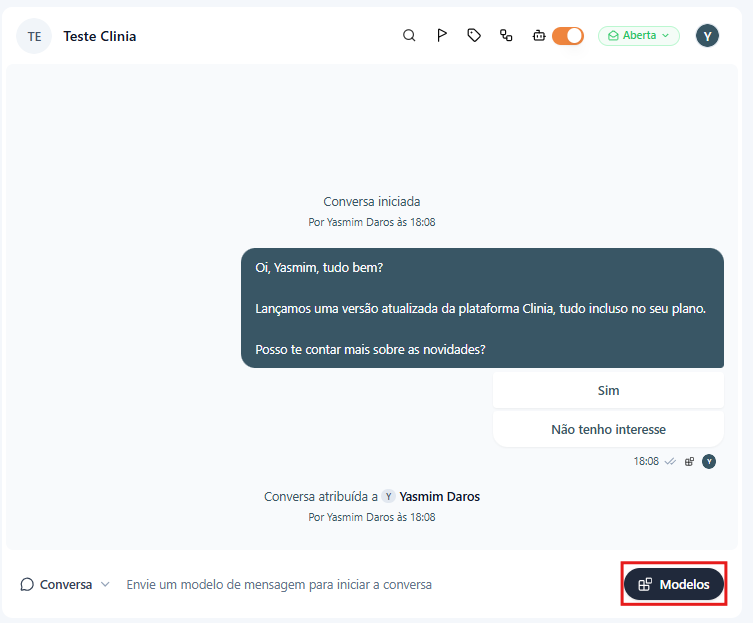 O botão Modelo, no canto inferior direito do chat, dá acesso aos modelos cadastrados.
Com os modelos de mensagem cadastrados, o envio de respostas na Caixa de Entrada fica muito mais rápido e organizado. Assim, a sua equipe mantém uma comunicação padronizada e eficiente com os pacientes no dia a dia.
Dúvidas frequentes
Para que servem os modelos de mensagem?
Os modelos de mensagem são textos prontos que padronizam e agilizam a comunicação com os pacientes. Eles facilitam o envio de informações recorrentes, garantindo mais rapidez no atendimento e consistência nas mensagens da equipe.
Onde eu cadastro um modelo de mensagem?
Clique no ícone de perfil no canto inferior esquerdo, vá em Configurações e depois em Modelos de Mensagem. Clique em Criar modelo, preencha nome, idioma, categoria e conteúdo e clique em Criar modelo para salvar.
Quais informações preciso preencher ao criar um modelo?
Ao criar um modelo você informa o nome do modelo, o idioma, a categoria e o conteúdo da mensagem. Depois de preencher tudo, clique em Criar modelo para salvar e disponibilizá-lo para uso na plataforma.
Como envio um modelo já criado na Caixa de Entrada?
Abra o chat no qual deseja enviar a mensagem e clique em Modelo, no canto inferior direito da tela. Selecione o modelo desejado para inseri-lo na conversa e enviá-lo ao paciente.
Por que os modelos precisam seguir as regras da Meta?
Os modelos de mensagem do WhatsApp passam por aprovação da Meta antes de poderem ser enviados. Seguir as boas práticas de conteúdo e categoria da Meta aumenta a chance de aprovação e evita que o modelo seja rejeitado.
Além dos modelos, vale usar etiquetas e filas de atendimento para manter as conversas organizadas e responder ainda mais rápido.