
Como editar o seu perfil na Clinia
Atualize a foto, o nome e o sobrenome do seu perfil em poucos cliques para manter a sua identificação sempre correta dentro da plataforma.
Por que manter o perfil atualizado
O seu perfil é como você aparece para o restante da equipe dentro da Clinia. Quando várias pessoas usam a plataforma para acompanhar as conversas dos pacientes no Inbox e assumir atendimentos, um perfil com nome e foto corretos facilita saber, de relance, quem respondeu o quê.
Manter esses dados atualizados ajuda em três frentes:
- Identificação clara nos atendimentos e no histórico de conversas.
- Reconhecimento rápido entre os colegas de equipe.
- Uma conta organizada e com a sua cara, especialmente útil quando a clínica cresce e novas pessoas entram.
O processo é simples e é feito direto pelo menu de perfil, sem precisar de ajuda do suporte.
Passo a passo para editar o perfil
-
Abra o menu de perfil
Na página inicial da Clinia, clique no ícone do seu perfil no canto inferior esquerdo da tela. -
Acesse a Conta
No menu que aparece, clique em Conta para abrir as configurações do seu perfil. -
Edite os dados
Atualize a foto de perfil e preencha os campos de nome e sobrenome com as informações desejadas. -
Salve as alterações
Clique em Salvar alterações para aplicar tudo.
1. Abra o menu de perfil
Na página inicial da Clinia, clique no ícone do seu perfil no canto inferior esquerdo da tela.
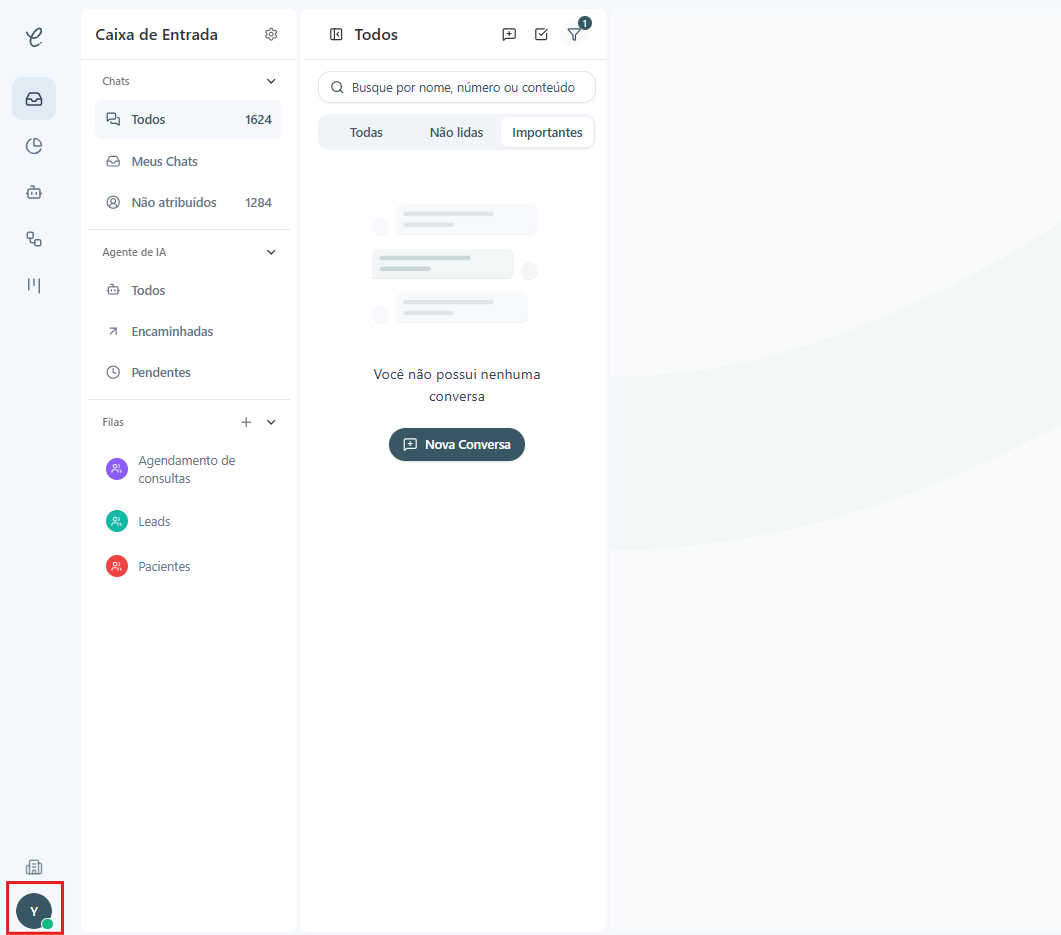 O ícone do seu perfil fica no canto inferior esquerdo da tela inicial.
2. Acesse a Conta
No menu que se abre, clique em Conta.
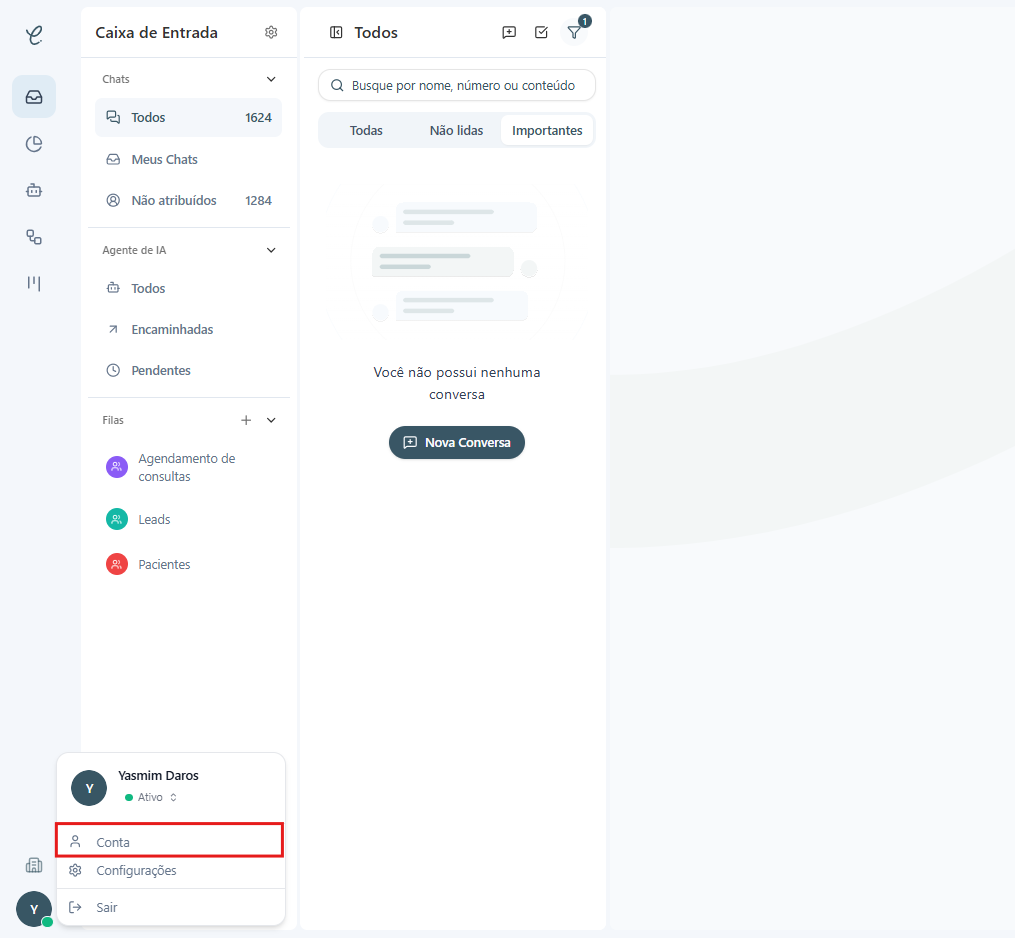 Clique em Conta para acessar as configurações do seu perfil.
3. Edite a foto, o nome e o sobrenome
Para trocar a foto, clique no ícone de perfil. Para ajustar o nome e o sobrenome, basta preencher os campos correspondentes logo abaixo.
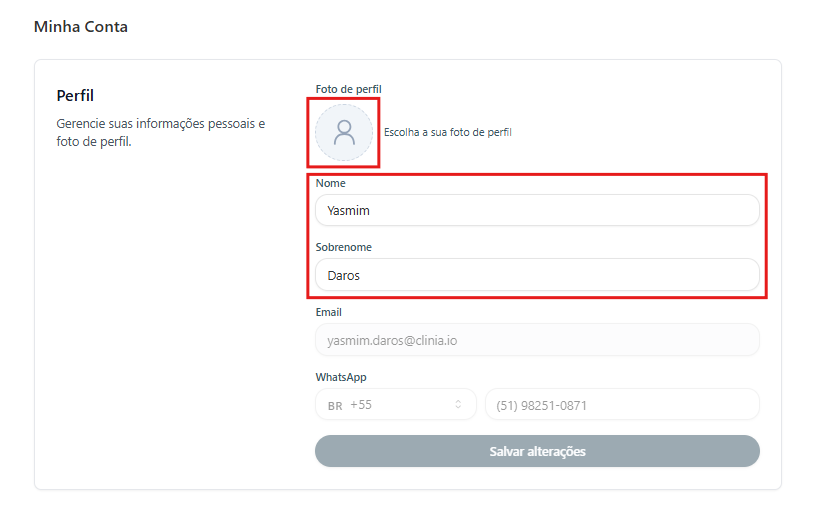 Clique no ícone para trocar a foto e edite os campos de nome e sobrenome.
Uma foto nítida do seu rosto, ou o logo da clínica caso prefira, deixa a identificação mais fácil para todo mundo que acompanha os atendimentos.
4. Salve as alterações
Depois de atualizar os dados, clique em Salvar alterações. Esse passo é o que confirma as mudanças.
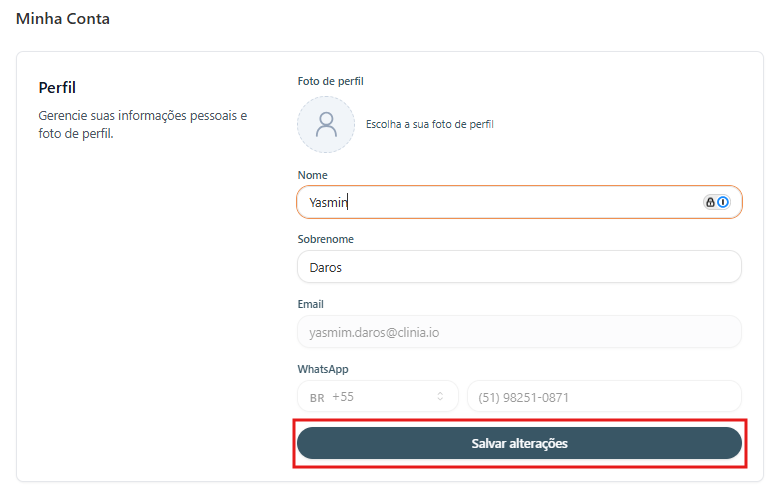 Não esqueça de clicar em Salvar alterações para aplicar as mudanças.
Se você fechar a tela sem clicar em Salvar alterações, o perfil continua com as informações anteriores. Sempre finalize pelo botão de salvar.
Pronto! Suas informações de perfil ficam atualizadas no sistema. Sempre que precisar, você pode voltar a essa área e ajustar qualquer um desses dados.
Dúvidas frequentes
Onde fica a edição do meu perfil na Clinia?
No ícone do seu perfil, no canto inferior esquerdo da tela inicial. Clique nele e depois em Conta para abrir a área onde você edita foto, nome e sobrenome.
Quais dados do perfil eu consigo alterar?
Nessa área você atualiza a foto de perfil, o nome e o sobrenome. A alteração de senha fica na seção de Segurança da mesma tela de Conta.
Preciso salvar depois de editar o perfil?
Sim. Depois de atualizar os dados, clique em Salvar alterações. Sem esse passo, as mudanças não são aplicadas e o perfil continua com as informações anteriores.
Editar o meu perfil muda o perfil dos meus colegas de equipe?
Não. Cada pessoa da equipe tem o seu próprio perfil e login. As alterações que você faz valem apenas para a sua conta.
Como troco a minha senha em vez do perfil?
Se você lembra a senha atual e só quer trocá-la, use a seção de Segurança na tela de Conta, seguindo o guia Alterando a senha atual. Se esqueceu a senha, use a opção Esqueci minha senha na tela de login, como em Redefinir a senha.
Com o perfil em dia, aproveite para revisar a sua senha. Veja Alterando a senha atual para trocá-la quando quiser, ou Redefinir a senha caso tenha esquecido.