
Como gerenciar cargos e permissões na Clinia
Altere o cargo de um usuário e ajuste o que ele pode ver e gerenciar na plataforma — tudo em poucos cliques, na área de Equipe.
Por que gerenciar cargos
Os cargos dentro da plataforma definem o nível de acesso e as permissões de cada usuário. Com o tempo, essas necessidades mudam: alguém da recepção assume a coordenação, um profissional passa a cuidar do faturamento, uma pessoa muda de área.
Alterar a função de um colaborador permite ajustar exatamente o que ele pode visualizar e gerenciar no sistema, mantendo o acesso alinhado ao papel dele na clínica. Se você ainda não conhece a diferença entre cada perfil, vale rever as funções e cargos da plataforma antes de continuar.
Passo a passo para alterar o cargo de um usuário
-
Na página inicial da Clinia, clique na sua foto ou ícone de perfil, no canto inferior esquerdo da tela.
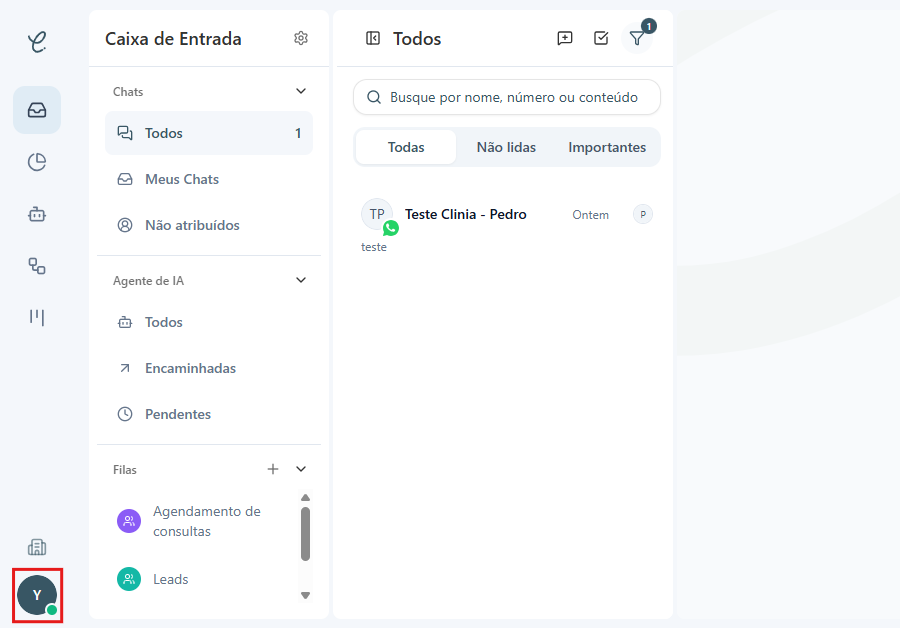 O menu do seu perfil abre no canto inferior esquerdo.
 -
Clique em Configurações.
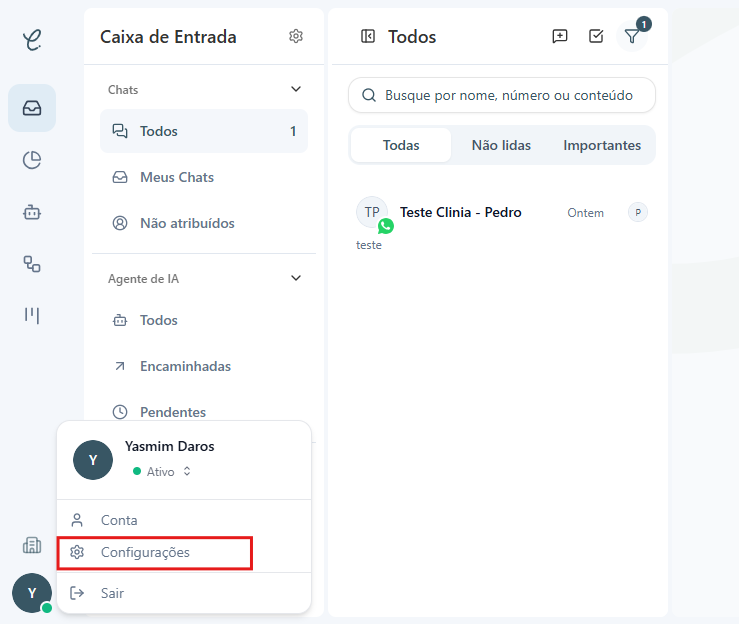 Em Configurações ficam os ajustes da conta e da equipe.
 -
Clique em Equipe. Você pode chegar até essa área tanto pelo menu da esquerda quanto pela tela principal de Configurações.
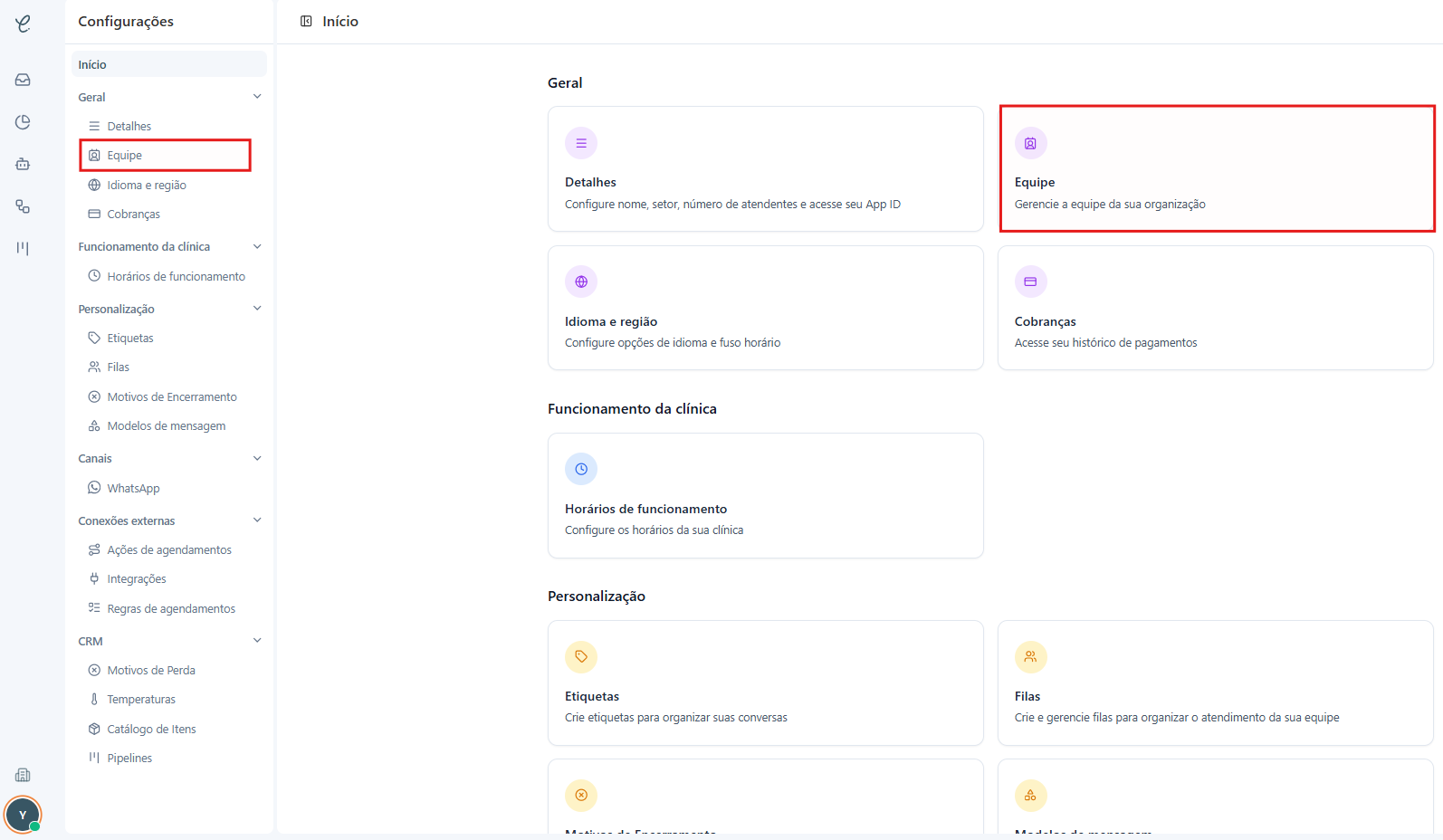 A área Equipe reúne os colegas e as funções da plataforma.
 -
Na aba Colegas, clique no usuário que deseja alterar.
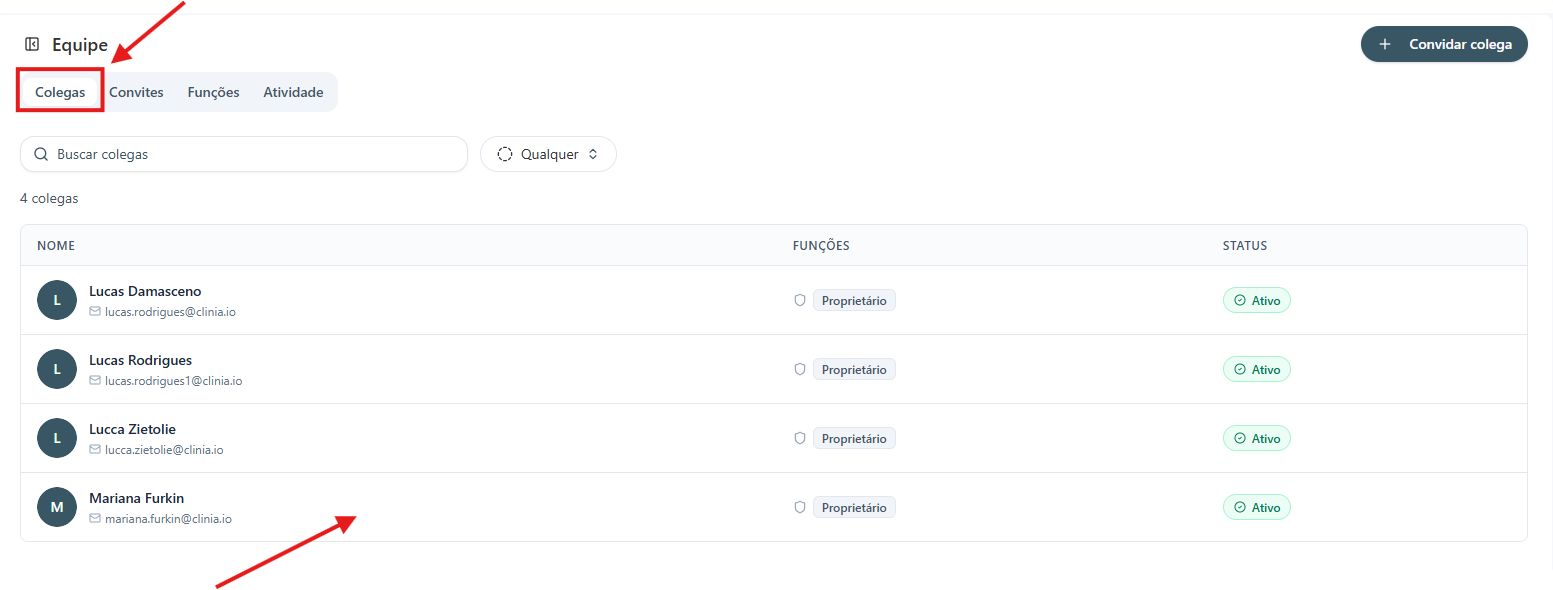 Na aba Colegas aparecem todos os usuários. Clique naquele que você quer ajustar.
 -
Localize o campo Funções e selecione o cargo desejado.
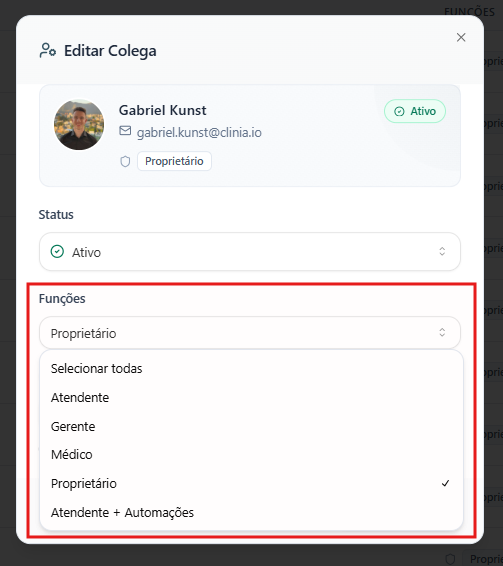 No campo Funções, escolha o novo cargo do usuário.Limitar mensagens concorrentes
Ao ativar a opção Limitar mensagens concorrentes, você define a quantidade máxima de conversas (chats) que um usuário pode atender ao mesmo tempo. É uma boa forma de equilibrar o volume de atendimentos entre a equipe.
 Defina quantas conversas simultâneas o usuário pode atender.
 -
Por fim, clique em Salvar Alterações.
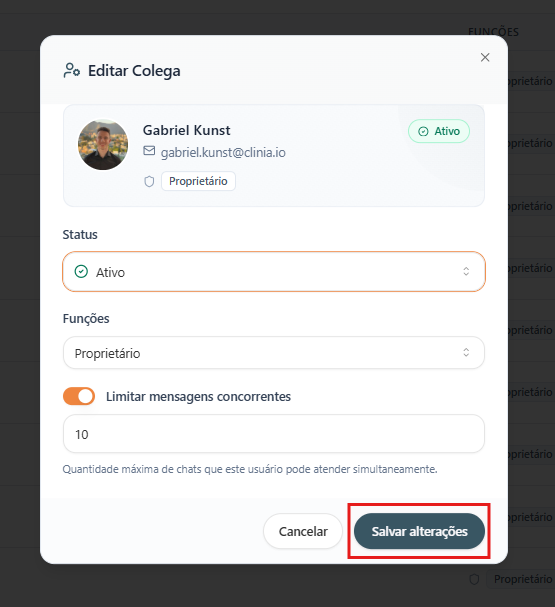 Nada é aplicado até você clicar em Salvar Alterações.
As mudanças só valem depois de clicar em Salvar Alterações. Se você sair da tela antes disso, o cargo e as permissões do usuário continuam como estavam.
Após concluir essas etapas, o usuário passa a ter as permissões correspondentes à nova função atribuída.
Dúvidas frequentes
Como altero o cargo de um usuário já cadastrado?
Em Configurações, abra Equipe e vá à aba Colegas. Clique no usuário que deseja alterar, localize o campo Funções, selecione o novo cargo e clique em Salvar Alterações.
As alterações valem na hora?
As mudanças só são aplicadas depois que você clica em Salvar Alterações. Se sair da tela sem salvar, o cargo e as permissões do usuário continuam como estavam.
O que faz a opção Limitar mensagens concorrentes?
Ao ativar Limitar mensagens concorrentes, você define a quantidade máxima de conversas (chats) que um usuário pode atender ao mesmo tempo. É útil para distribuir melhor o volume de atendimentos na equipe.
Quem pode alterar o cargo de outros usuários?
O Proprietário, com acesso total, e o Gerente podem gerenciar cargos e permissões da equipe. O Gerente pode alterar as funções de Atendentes e Médicos conforme a necessidade.
O que acontece com o usuário depois que eu troco o cargo dele?
Assim que você salva a alteração, o usuário passa a ter as permissões correspondentes à nova função. O que ele pode visualizar e gerenciar na plataforma se ajusta ao novo cargo.
Se ainda falta trazer alguém para a equipe, veja como cadastrar um novo usuário e já escolha o cargo certo no convite.