
Como configurar as ligações pelo WhatsApp (VoIP)
O passo a passo para receber na Clinia as ligações que os pacientes fazem pelo WhatsApp da clínica, com fila por número, sala de espera, mensagens automáticas e gravação.
O VoIP está em beta e é liberado pela Clinia para cada clínica. Se a opção VoIP não aparece em Configurações › Canais, fale com o time da Clinia.
Como funciona uma ligação
Com o VoIP, o paciente liga pelo ícone de ligação do WhatsApp da clínica, como faria com qualquer contato. A chamada chega à Clinia e toca para a equipe na própria plataforma, sem telefone fixo.
-
O paciente liga
Pelo ícone de ligação, na conversa com o WhatsApp da clínica. -
Sala de espera
Se a clínica ativar, o paciente ouve uma saudação e uma música enquanto a chamada procura um atendente. -
Fila do número
A chamada toca para um atendente da fila por vez. Se ele recusa ou não atende, ela passa para o próximo que estiver online. -
Atendida ou perdida
Atendida, a ligação fica registrada na conversa e, com a gravação ligada, ganha áudio, transcrição e resumo. Perdida, a Clinia pode responder o paciente por mensagem.
Se a clínica restringir as ligações ao horário de atendimento, fora dele a chamada não chega à equipe e o paciente recebe uma mensagem automática.
Antes de começar
- Acesso às Configurações da Clinia, com permissão para gerenciar os canais.
- Um número de WhatsApp conectado pela API oficial. Números conectados por QR Code não recebem ligações.
- Uma fila com os atendentes que vão atender as ligações. Veja como criar filas de atendimento.
- O horário de atendimento da clínica cadastrado, se você quiser receber ligações só nesse horário.
- Para os atendentes: um fone com microfone e a permissão de microfone liberada no navegador quando a Clinia pedir.
Passo 1: abrir as configurações do VoIP
- Clique na sua foto ou ícone de perfil, no canto inferior esquerdo da tela, e depois em Configurações.
- No menu da esquerda, em Canais, clique em VoIP.
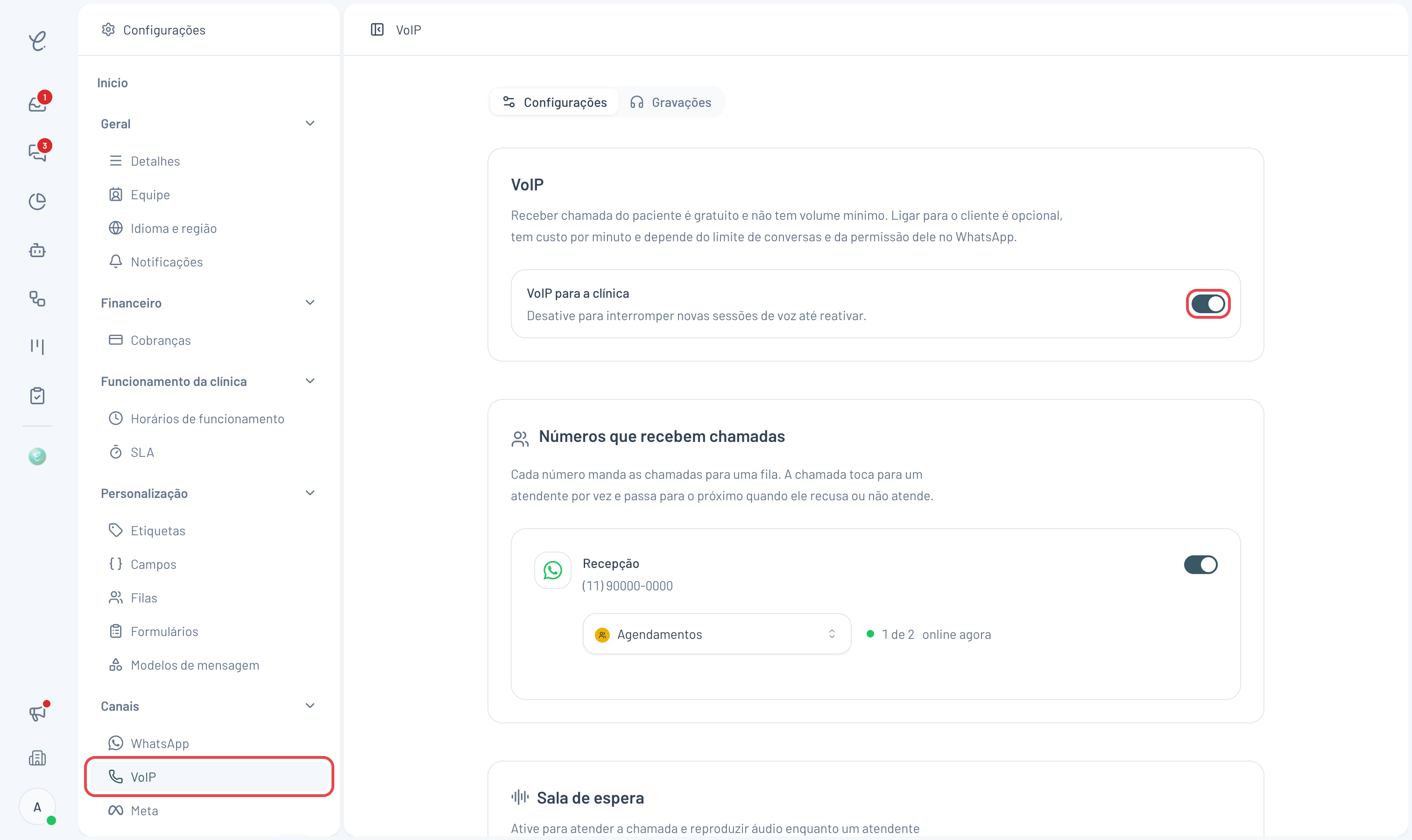 A tela tem duas abas: Configurações, onde você monta o atendimento, e Gravações. Nesta imagem, o nome e o número da conexão foram alterados.
Passo 2: ligar o VoIP da clínica
No topo da aba Configurações, ligue a chave VoIP para a clínica. Ela é o interruptor geral: sem ela ligada, nenhum número recebe ligações, mesmo com as filas, a sala de espera e as mensagens configuradas.
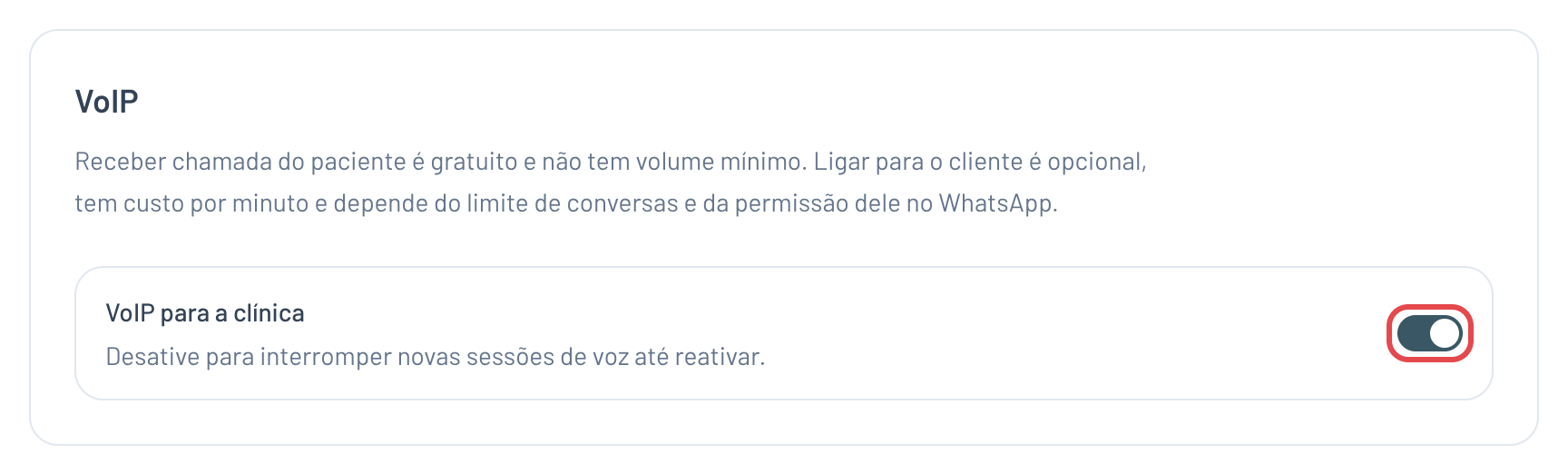
Para pausar todas as ligações de uma vez, desligue a mesma chave e confirme em Desativar o VoIP da clínica?. As novas chamadas param de chegar até você reativar.
Passo 3: escolher a fila de cada número
Em Números que recebem chamadas, cada número de WhatsApp da clínica aparece em um cartão.
- No cartão do número, escolha a fila que vai atender as ligações dele.
- Ligue a chave do cartão para o número começar a receber chamadas.
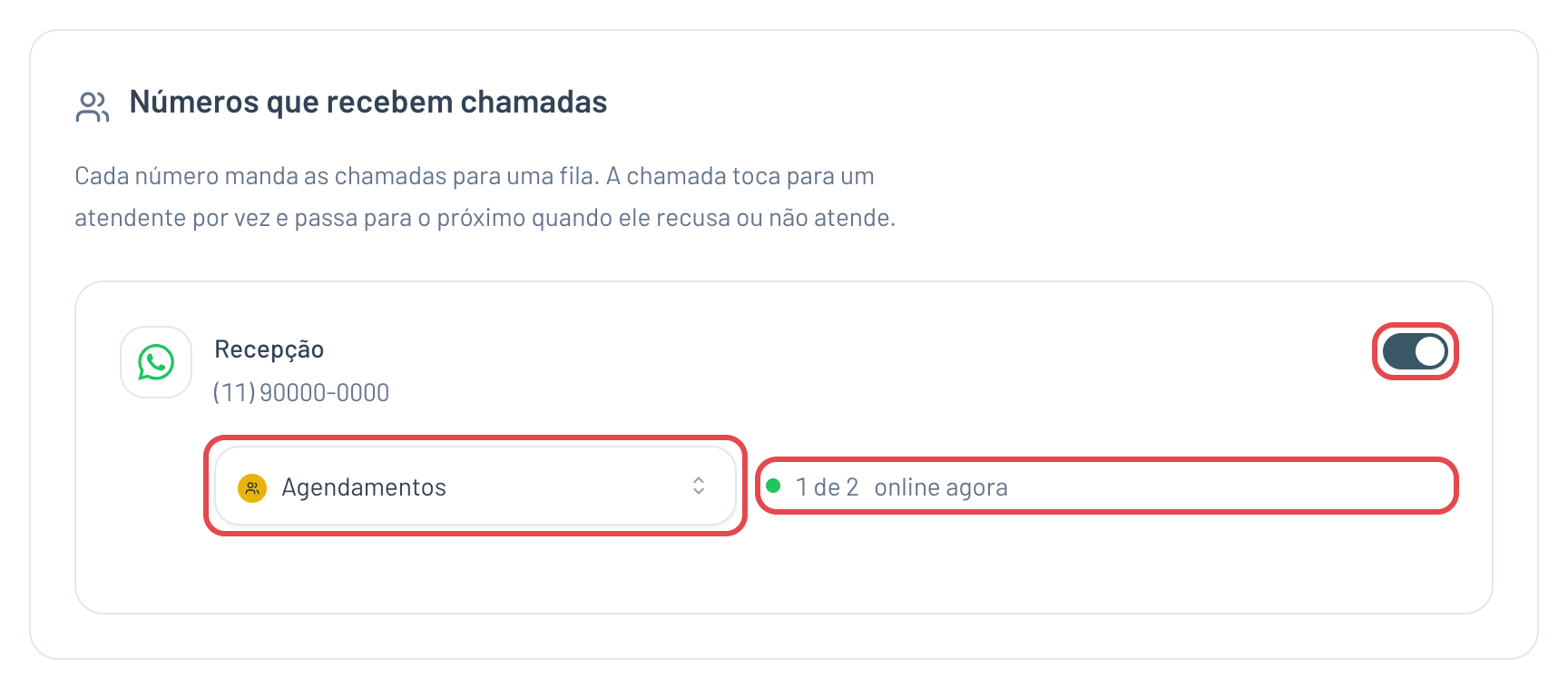 O cartão mostra quantos atendentes da fila estão online agora.
Cada número tem a sua chave, que só vale com a chave geral VoIP para a clínica ligada. Desligue a chave de um número para parar de receber ligações nele sem mexer nos outros.
Passo 4: montar a sala de espera
A sala de espera define o que o paciente ouve enquanto a chamada procura um atendente.
- Ligue Atender e colocar em espera. Com a opção desligada, a chamada continua tocando para os atendentes, sem áudio de espera.
- Em Saudação, clique em Gravar saudação para gravar com a voz da recepção, ou envie a locução da clínica. A saudação é opcional: sem ela, a chamada entra direto na música. Depois de gravada, use Trocar arquivo ou Regravar para mudar.
- Em Música de espera, escolha a Faixa da Clinia ou a Música da clínica. Para usar a da clínica, envie um arquivo MP3, OGG, AAC ou WAV de até 16 MiB.
- Em Tempo máximo de espera, escolha 1, 2, 3 ou 5 minutos. O tempo inclui a saudação, o processamento da chamada e a conexão do atendente.
- Clique em Salvar sala de espera.
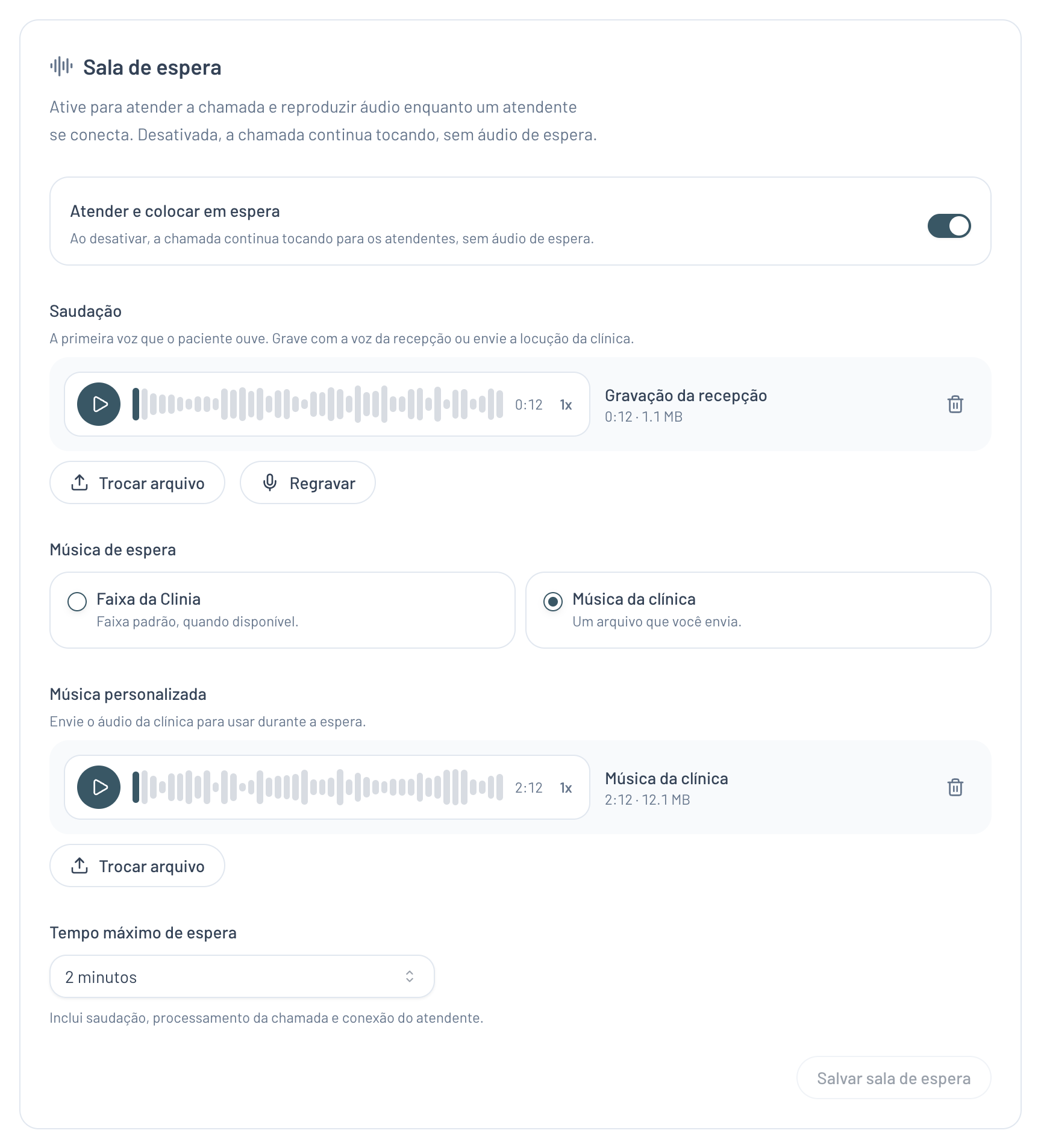
Depois de gravar a saudação ou enviar a música, use o botão de reproduzir para ouvir a prévia. É exatamente o áudio que o paciente vai ouvir.
Passo 5: decidir o que acontece quando ninguém pode atender
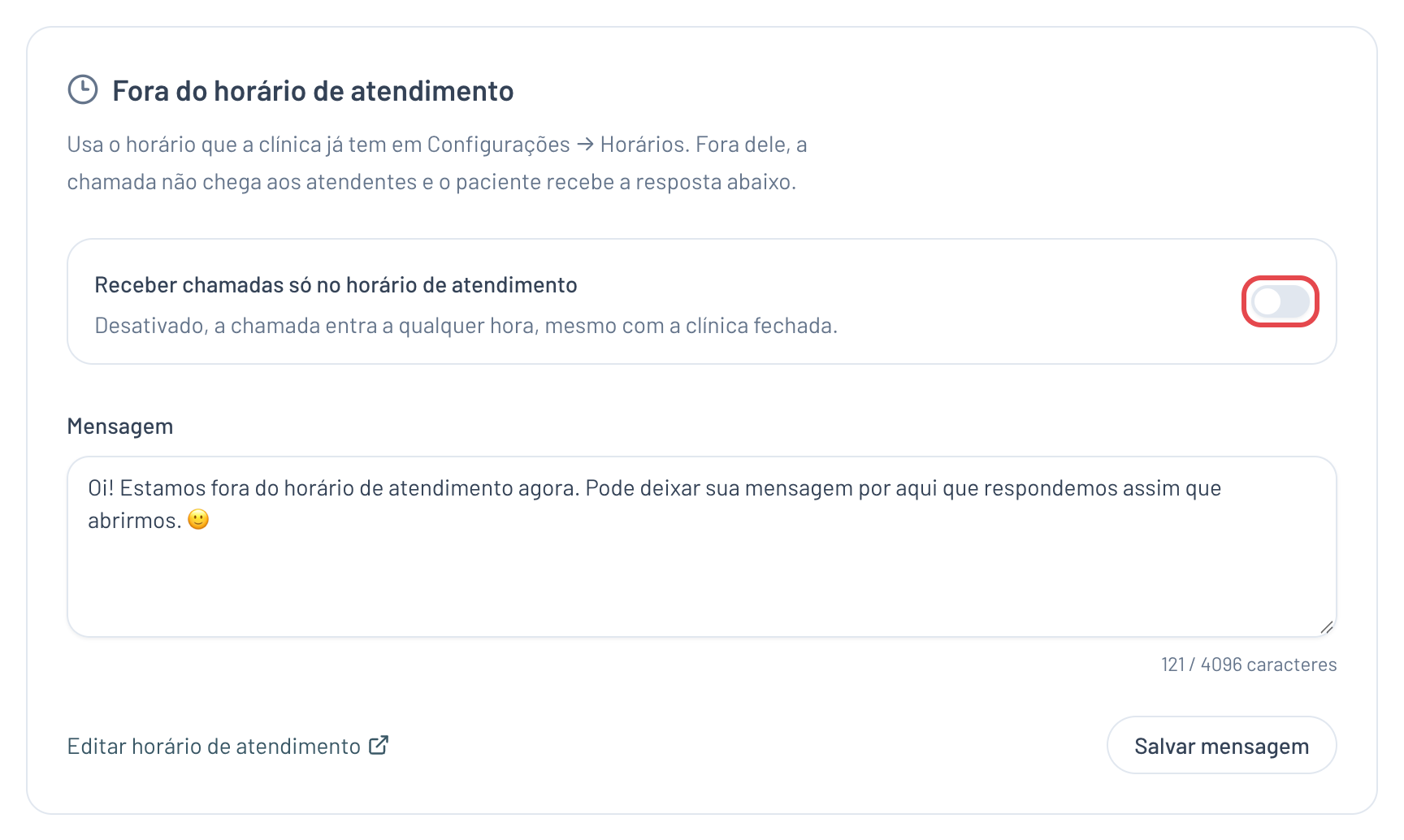
Fora do horário de atendimento
- Ligue Receber chamadas só no horário de atendimento. A Clinia usa o horário que a clínica já tem em Configurações › Horários de funcionamento.
- Ajuste a Mensagem que o paciente recebe quando liga fora do horário.
- Clique em Salvar mensagem.
Com a opção desligada, a chamada entra a qualquer hora, mesmo com a clínica fechada.
Chamada perdida
- Ligue Enviar mensagem em chamadas perdidas.
- Ajuste a Mensagem para chamadas perdidas.
- Clique em Salvar mensagem.
A mensagem vai pelo WhatsApp, na conversa do paciente, sempre que a ligação termina sem atendimento: por abandono, recusa, tempo de espera ou falta de atendentes disponíveis.
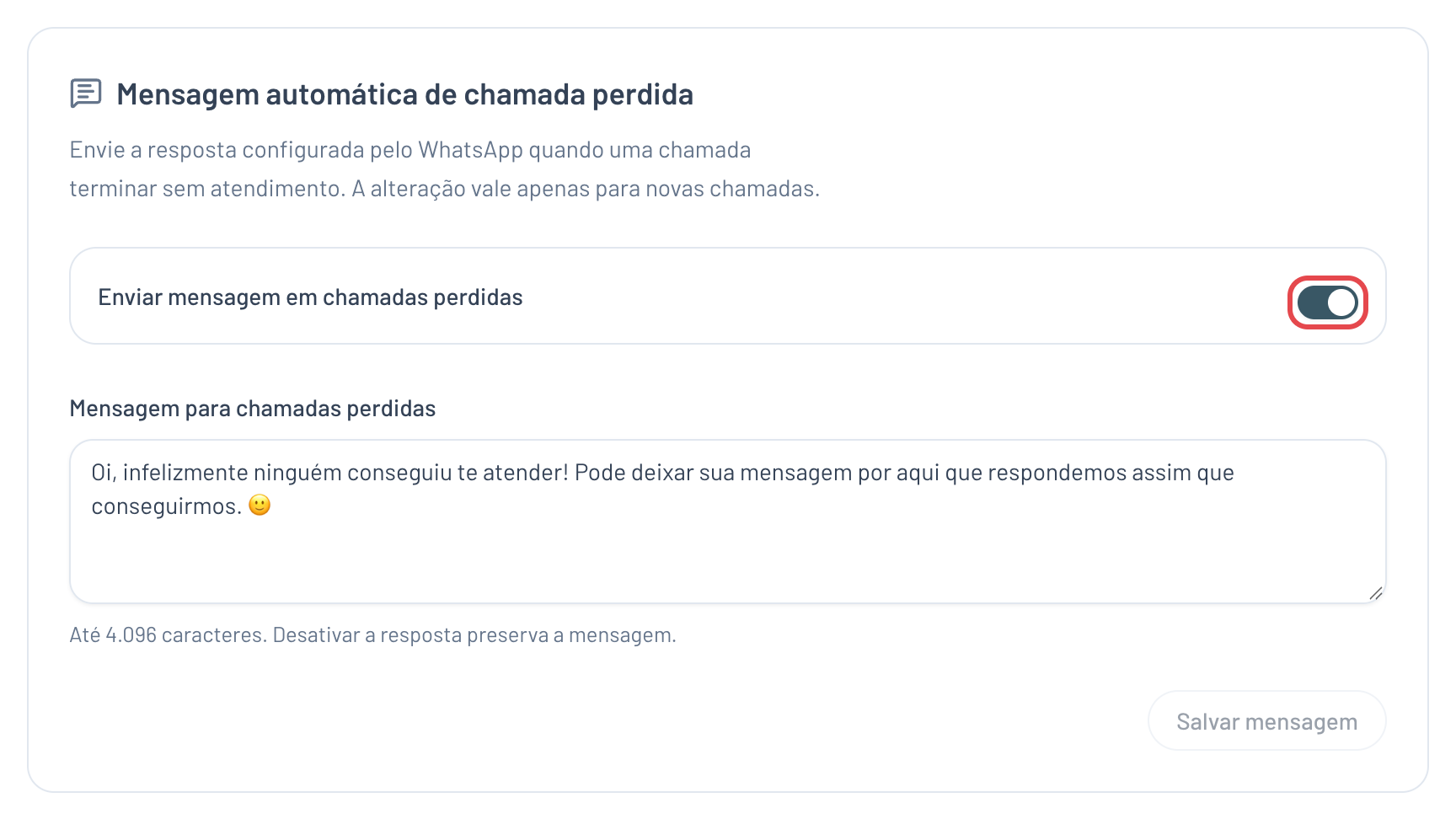
As duas mensagens aceitam até 4.096 caracteres. Desligar a resposta não apaga o texto: ele continua salvo para quando você ligar de novo.
Passo 6: ligar a gravação (opcional)
Em Gravação de chamadas, escolha uma opção:
- Desativada: nenhuma chamada é gravada.
- Sempre: todas as novas chamadas elegíveis são gravadas automaticamente.
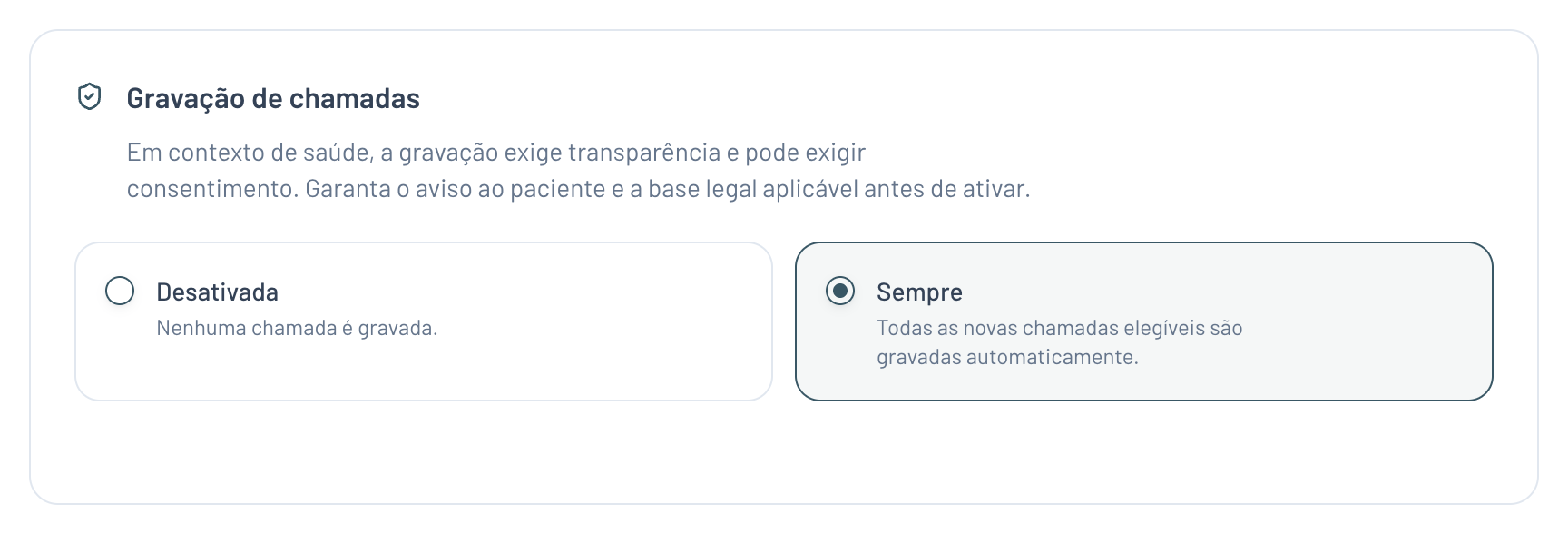
Em contexto de saúde, a gravação exige transparência e pode exigir consentimento. Garanta o aviso ao paciente e a base legal aplicável antes de ativar. Uma forma simples é incluir o aviso na saudação da sala de espera.
Com tudo configurado, ligue do seu celular para o WhatsApp da clínica. Confira se a saudação toca, se a chamada chega para os atendentes da fila e, desligando sem atender, se a mensagem de chamada perdida chega.
No dia a dia: como a equipe atende
Atender uma ligação
Quando um paciente liga, a chamada toca para um atendente online da fila do número por vez. Um cartão aparece no canto inferior direito da Clinia.
-
A chamada chega
O cartão Chamada recebida mostra o nome e o número do paciente, a fila da ligação e o tempo que falta para atender. Clique em Ver chat se quiser abrir a conversa do paciente antes de atender. -
Atenda ou recuse
Clique em Atender para falar com o paciente. Se você clicar em Recusar ou não atender a tempo, a chamada passa para o próximo atendente da fila. -
Fale com o paciente
O cartão muda para Chamada em progresso e mostra o tempo de ligação. Use o microfone para silenciar, o fone para escolher o microfone e a saída de áudio, e o botão vermelho para encerrar.
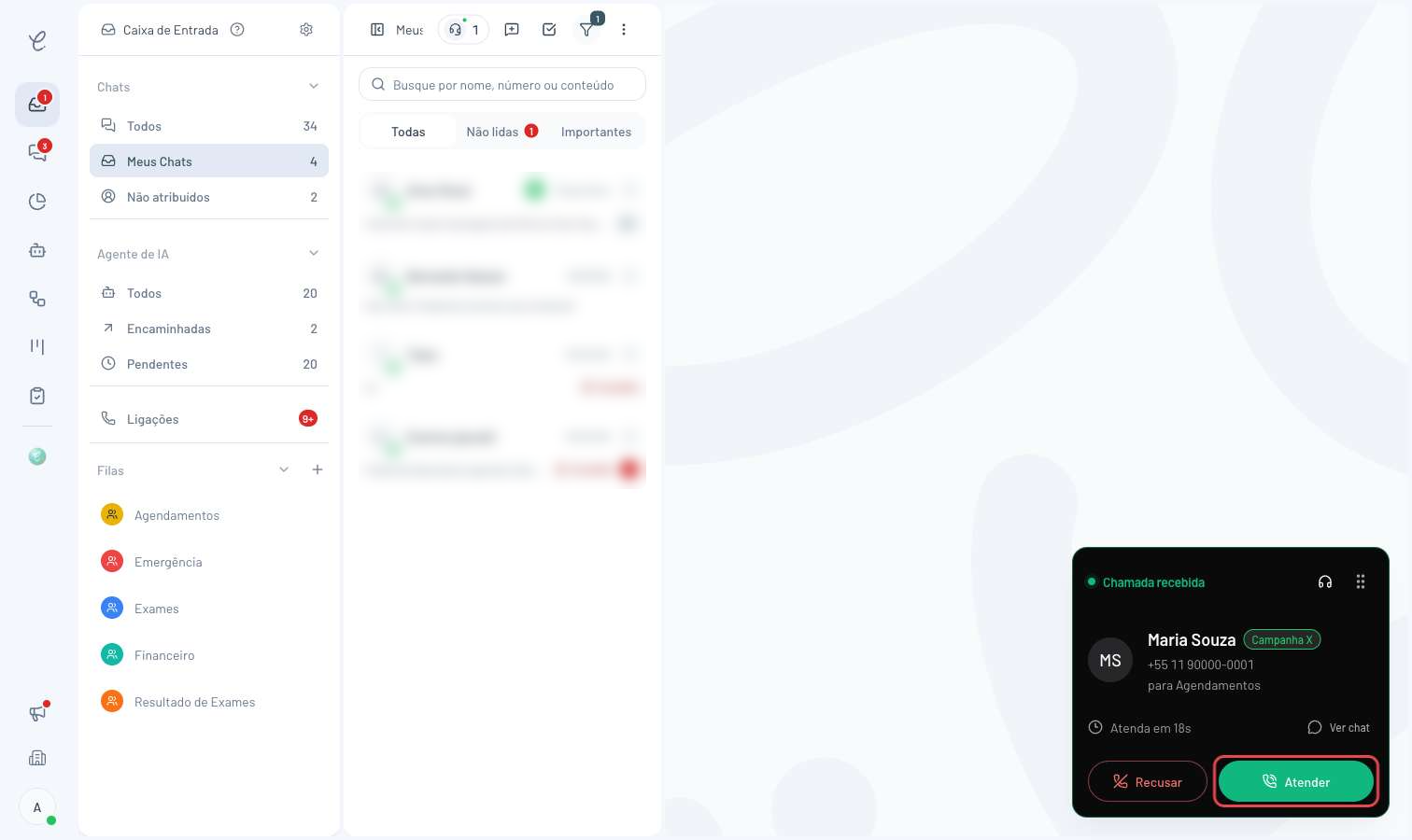 A chamada chegando. Nesta imagem, o nome e o número do paciente foram alterados e a lista de conversas foi desfocada.
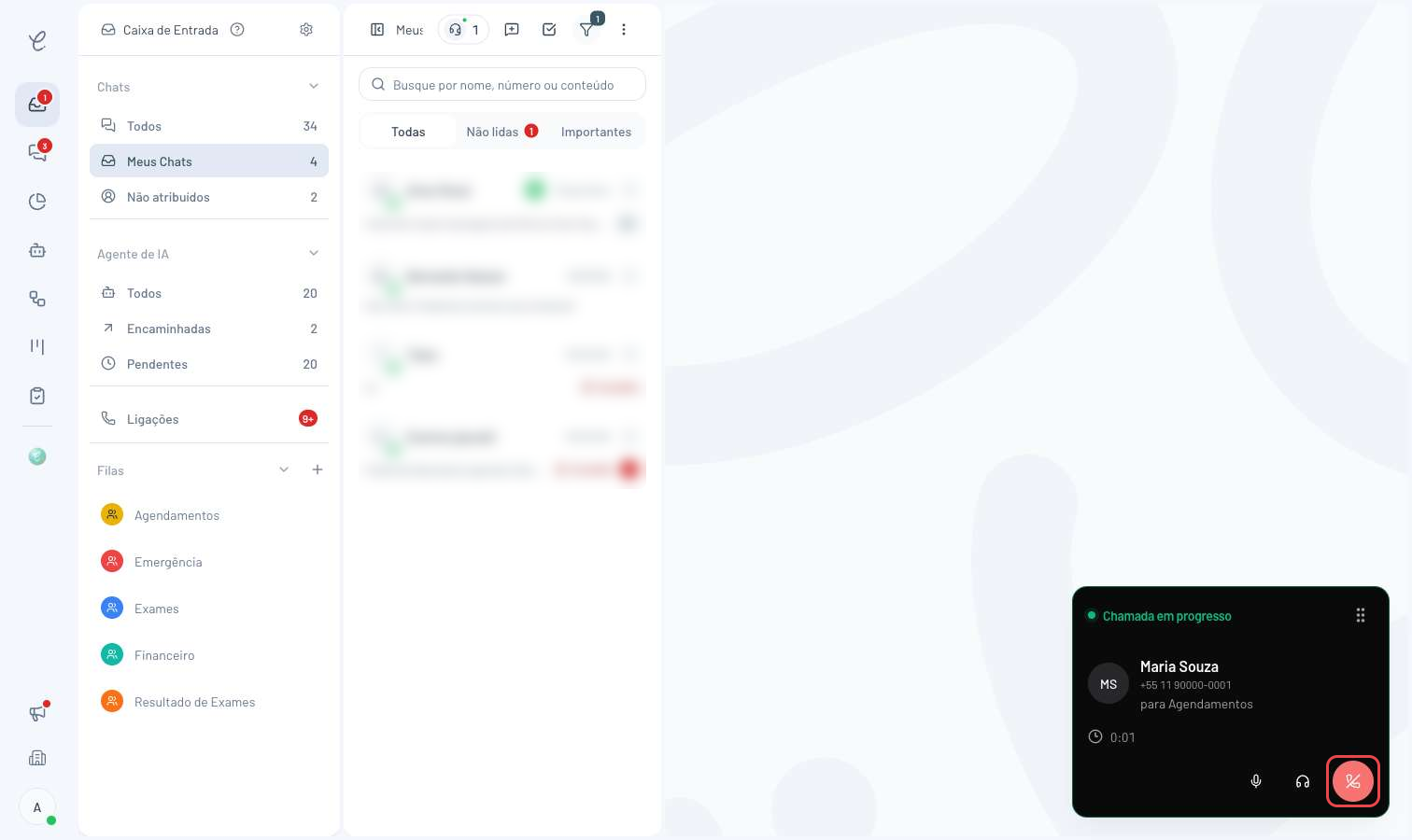 A ligação atendida, em andamento.
Na primeira ligação, o navegador pede permissão para usar o microfone. Clique em Permitir. Sem essa permissão, o atendente não consegue falar com o paciente.
Onde ficam as ligações
As ligações ficam na Caixa de Entrada, junto das conversas.
- Em Ligações, no menu da Caixa de Entrada, as abas Recentes e Perdidas mostram cada ligação com a duração.
- Cada ligação vira um registro na conversa do paciente. Com a gravação ligada, o áudio abre direto da conversa.
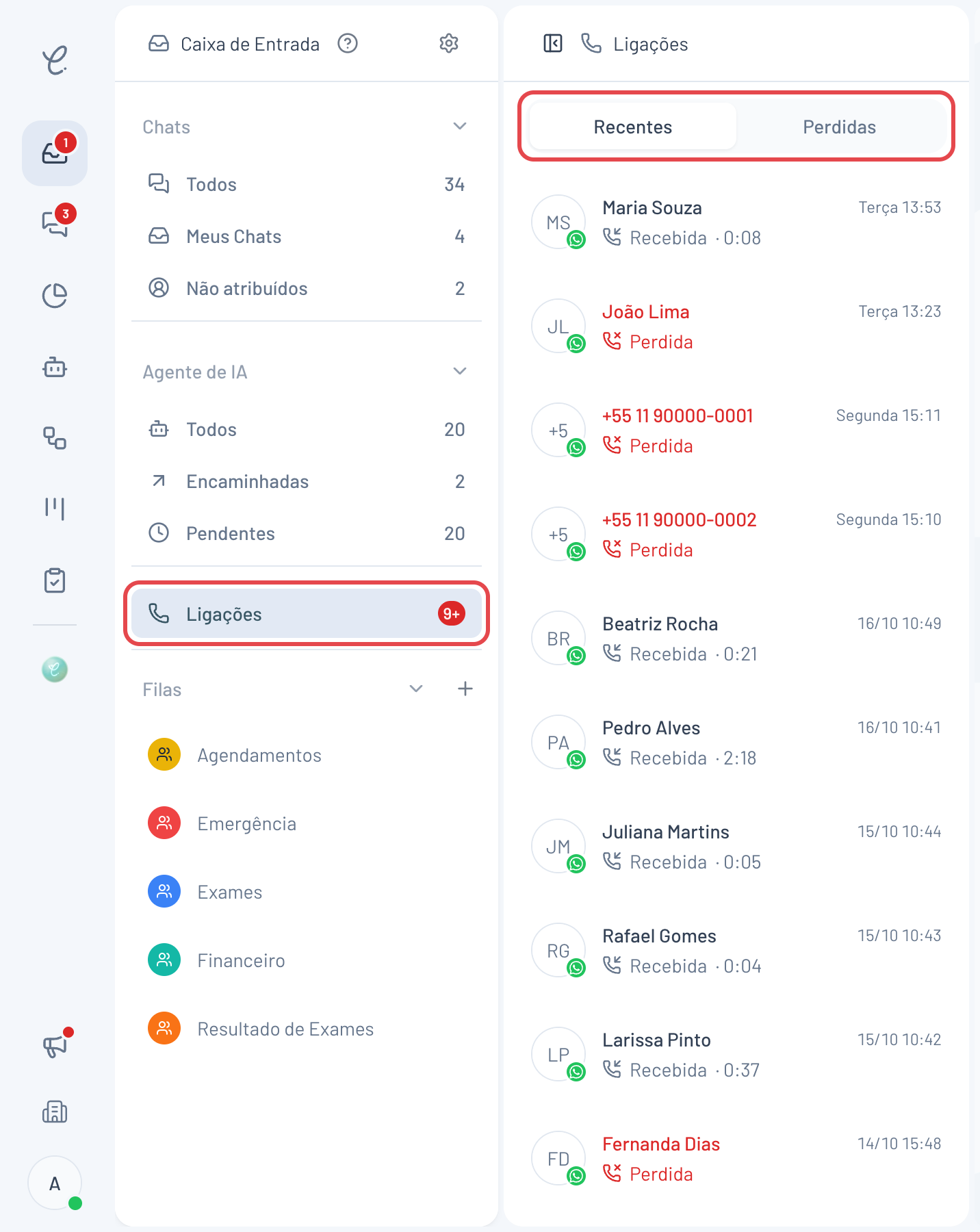 Nesta imagem, os nomes e números dos pacientes foram alterados.
Gravações, transcrição e resumo
Com a gravação ligada, cada ligação atendida aparece na aba Gravações, em Configurações › Canais › VoIP.
- Buscar e filtrar: procure por nome ou telefone e filtre por Período, Número, Fila e Atendente.
- Ouvir e baixar: reproduza o áudio na própria tela ou baixe o arquivo.
- Ler: veja o resumo da ligação e abra a transcrição completa.
- Compartilhar: copie o link da gravação. Só abre quem está na clínica e tem permissão para ver gravações.
- Excluir: apague a gravação quando ela não for mais necessária.
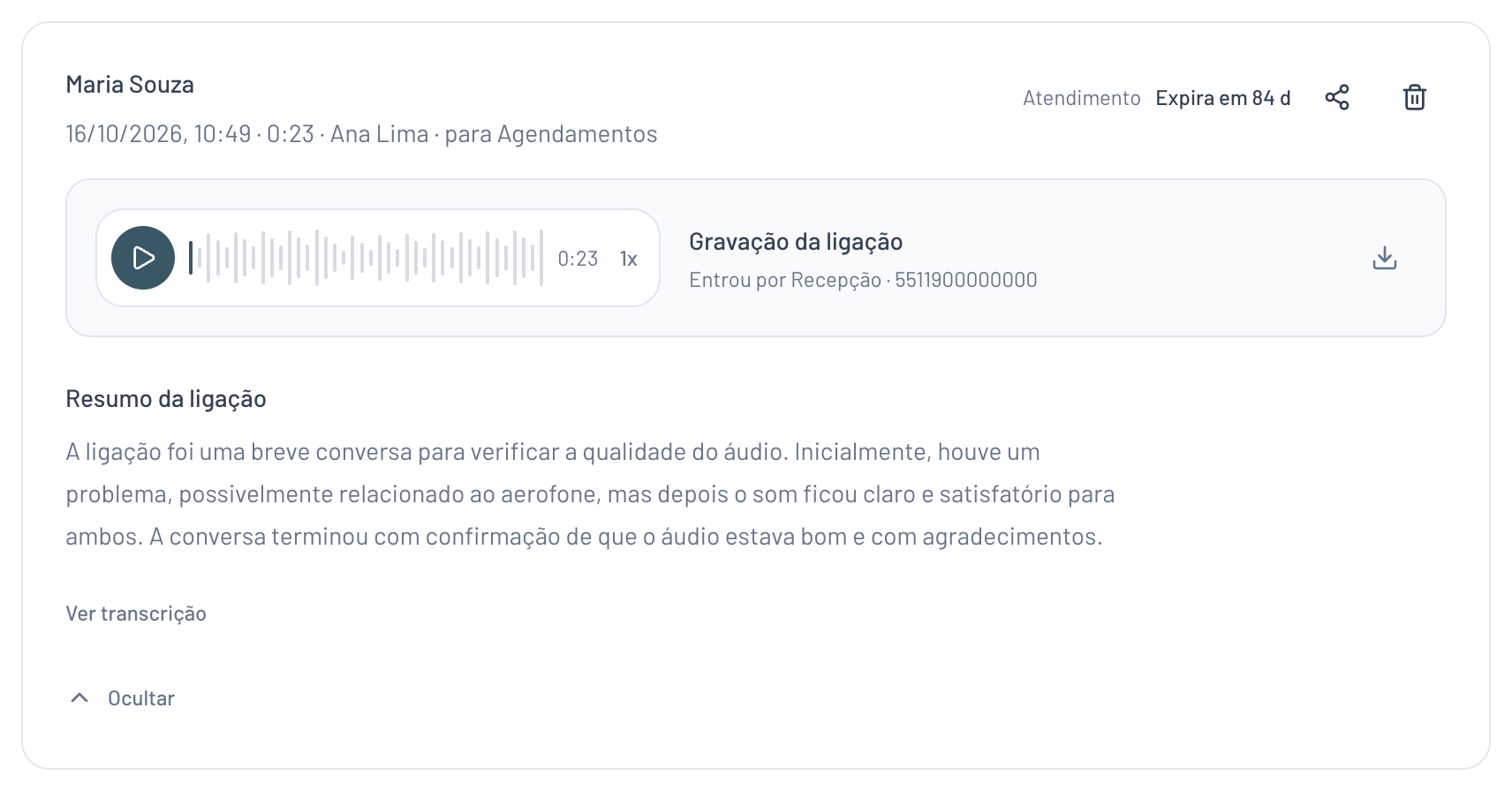 Nesta imagem, os nomes e números foram alterados.
Cada gravação fica guardada por 90 dias, e o cartão mostra quantos dias faltam para expirar.
Problemas comuns
A opção VoIP não aparece em Configurações › Canais
O VoIP está em beta e é liberado pela Clinia para cada clínica. Fale com o time da Clinia para liberar o recurso na sua conta.
Aparece "Nenhum número conectado"
O VoIP precisa de um número de WhatsApp conectado pela API oficial. Conexões por QR Code não recebem ligações. Veja os requisitos para verificar o Business Manager da Meta.
Aparece "Nenhuma fila configurada"
Crie a fila que vai atender as ligações e adicione os atendentes nela. Veja como criar filas de atendimento. Depois, volte ao VoIP e escolha a fila no cartão do número.
O paciente liga e a chamada não toca para ninguém
Confira, nesta ordem: se a chave VoIP para a clínica está ligada; se a chave do número está ligada; se a fila do número tem atendentes online; e, se a restrição de horário estiver ligada, se a ligação foi feita dentro do horário de atendimento.
Não consigo ligar a restrição de horário de atendimento
A restrição precisa de um horário de atendimento válido. Cadastre os horários em Configurações › Horários de funcionamento e tente de novo.
A música da clínica não é aceita
Envie um arquivo MP3, OGG, AAC ou WAV, com áudio válido e até 16 MiB. Espere o processamento terminar antes de salvar a sala de espera.
Dúvidas frequentes
O VoIP funciona em números conectados por QR Code?
Não. As ligações chegam só pelos números conectados pela API oficial do WhatsApp. Conexões por QR Code continuam recebendo mensagens normalmente, mas não aparecem em Números que recebem chamadas.
A chamada toca para todos os atendentes ao mesmo tempo?
Não. A chamada toca para um atendente da fila por vez. Se ele recusa ou não atende, ela passa para o próximo que estiver online.
O que o paciente recebe quando ninguém atende?
Com a mensagem de chamada perdida ativada, a Clinia responde ao paciente na conversa do WhatsApp sempre que a ligação termina sem atendimento, seja por abandono, recusa, tempo de espera ou falta de atendentes disponíveis.
Por quanto tempo as gravações ficam guardadas?
Por 90 dias. Cada gravação mostra quantos dias faltam para expirar. Depois do prazo, o áudio e a transcrição deixam de ficar disponíveis.
Preciso avisar o paciente de que a ligação é gravada?
Sim. Em contexto de saúde, a gravação exige transparência e pode exigir consentimento. Garanta o aviso ao paciente e a base legal aplicável antes de ativar a gravação.