
Conheça os Campos Personalizados da Clinia
Crie campos próprios da sua clínica, como Unidade, Convênio ou Motivo do contato, preencha-os automaticamente pelo fluxo ou à mão no atendimento e cruze tudo nas Estatísticas.
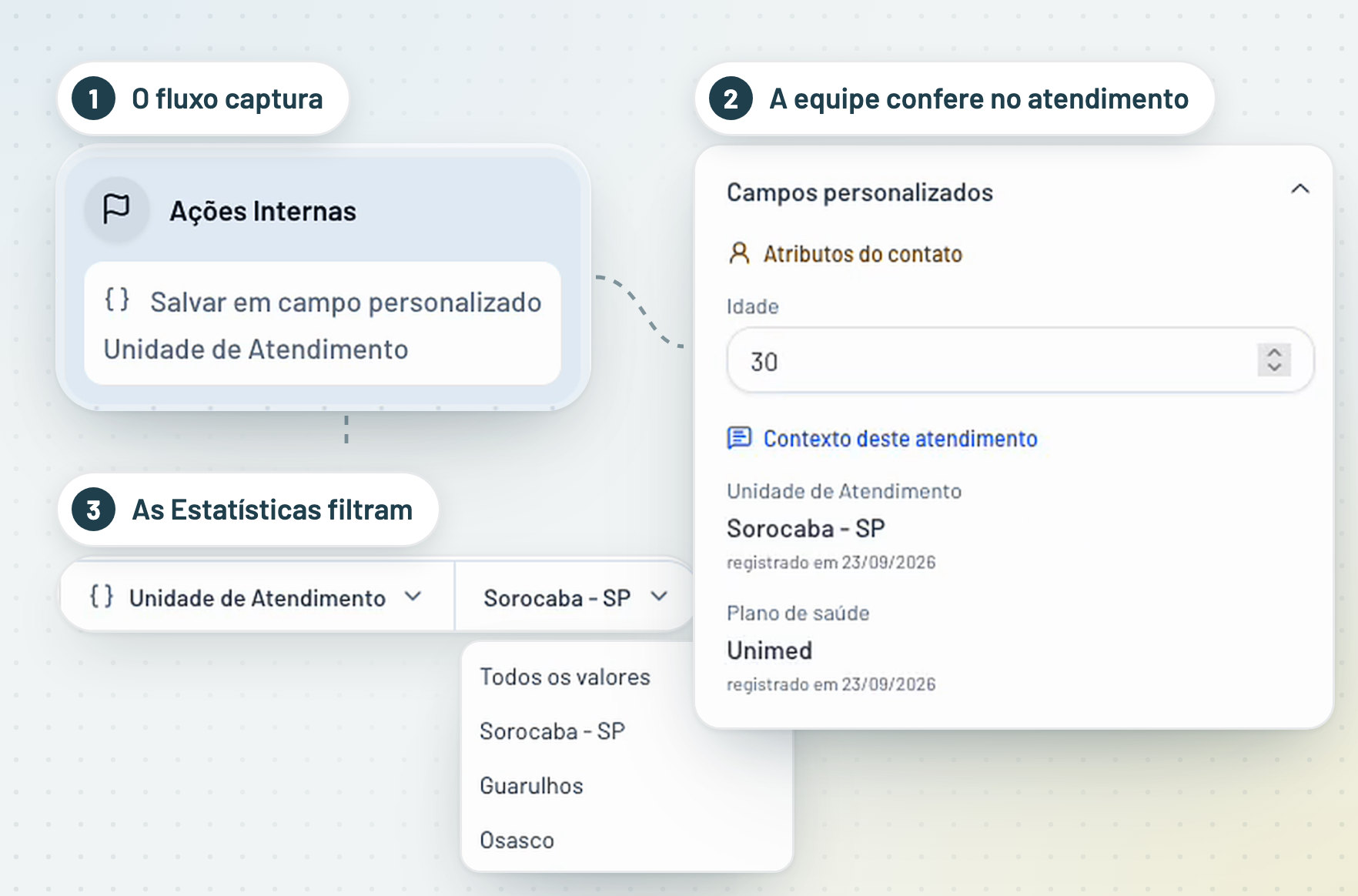 Um campo, três frentes: o fluxo captura, a equipe confere no atendimento e as Estatísticas filtram.
Para que servem os Campos Personalizados
Cada clínica registra informações que são só dela. Uma quer saber a unidade que o paciente procurou, outra o convênio, outra o motivo do contato. Os Campos Personalizados deixam você criar esses campos sem depender do time da Clinia e usá-los em três frentes: o fluxo captura sozinho, o atendente completa no painel do chat e as Estatísticas filtram por eles.
Os dois escopos de um campo
Antes de criar um campo, escolha o que ele representa. Essa é a decisão mais importante, porque muda onde o valor vive e o que ele alimenta.
- Contexto do atendimento. Um valor por atendimento, carimbado com data e hora. É o que alimenta a estatística por período. Use para o que descreve aquele contato específico, como a unidade procurada ou o motivo do contato daquela conversa.
- Atributo do contato. O valor atual do paciente, guardado no perfil e editável a qualquer momento. Use para o que acompanha a pessoa, como a idade ou o plano de saúde.
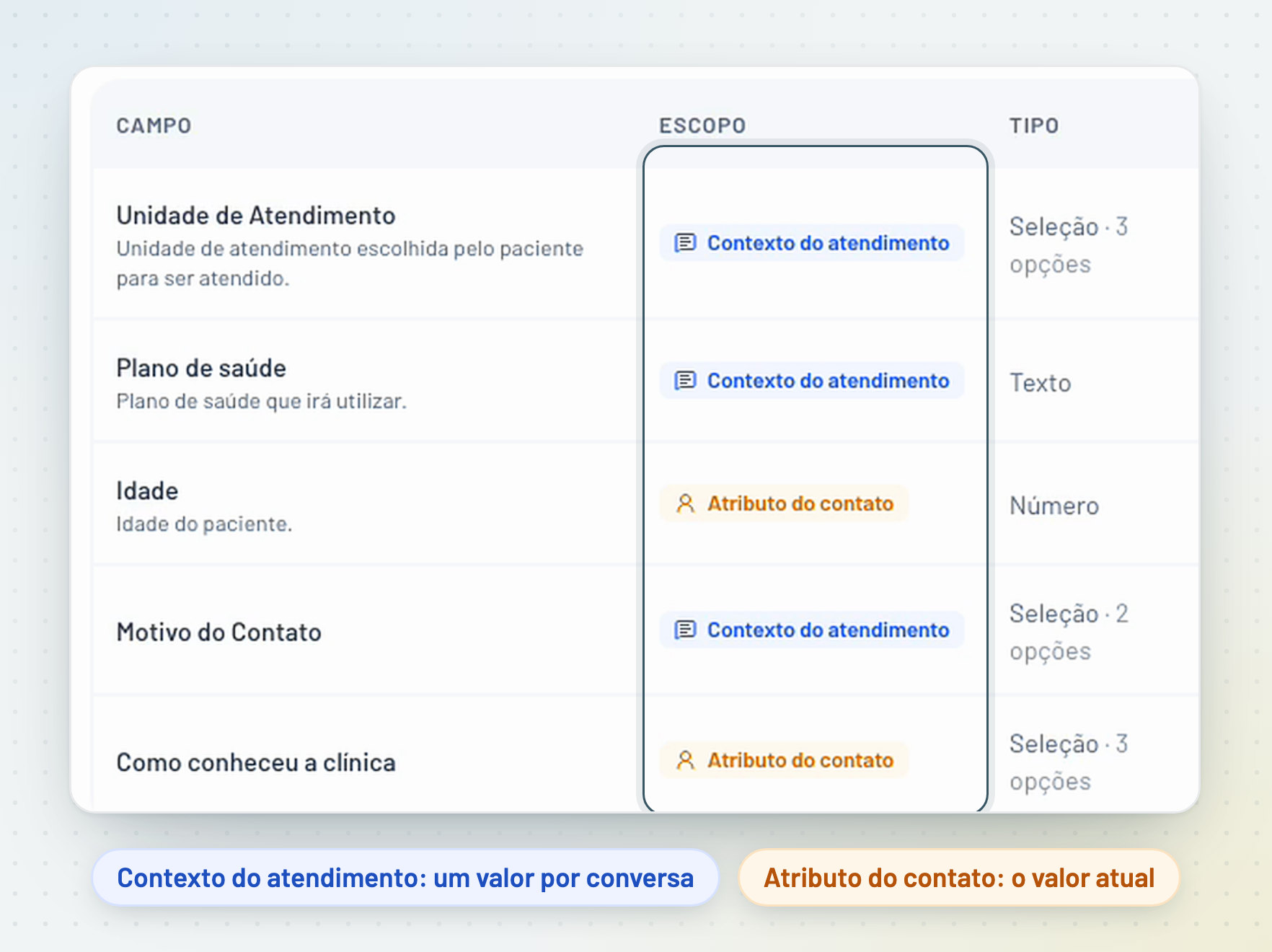 Na lista de campos, o escopo aparece em cores: azul para contexto do atendimento, laranja para atributo do contato.
Na criação do campo, a Clinia explica os dois escopos ali mesmo. Na dúvida, pergunte-se: "isto é desta conversa (contexto) ou desta pessoa (atributo)?".
Como criar um campo
- Vá em Configurações, depois Personalização, depois Campos.
- Clique em criar um campo e dê um nome (por exemplo, Convênio).
- Escolha o escopo: contexto do atendimento ou atributo do contato.
- Escolha o tipo: texto, seleção, número, data ou sim/não.
- Marque se o campo é obrigatório.
- Nos campos de seleção, cadastre as opções que o atendente e o fluxo poderão usar.
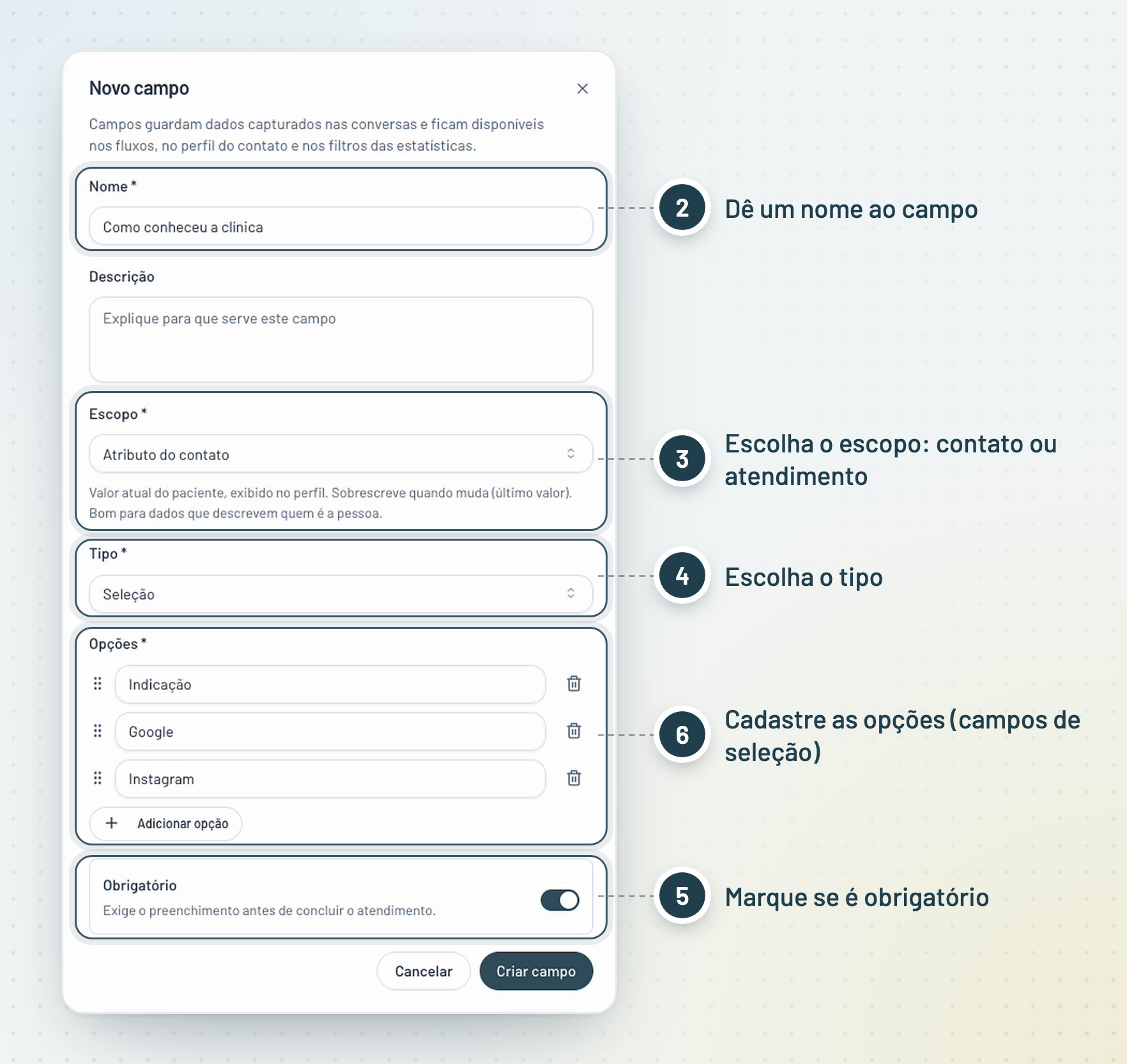 Os números na imagem correspondem aos passos acima.
Capturar pelo fluxo, sem digitar
O fluxo pode preencher o campo sozinho. Depois da pergunta ao paciente, adicione um bloco Ações Internas e configure:
- Em Ação do sistema, escolha Salvar em campo personalizado (grupo Dados).
- Em Campo, escolha onde a resposta será guardada (por exemplo, Unidade de Atendimento).
- Em Valor, mantenha Resposta do paciente (última resposta), o padrão, ou defina um valor fixo.
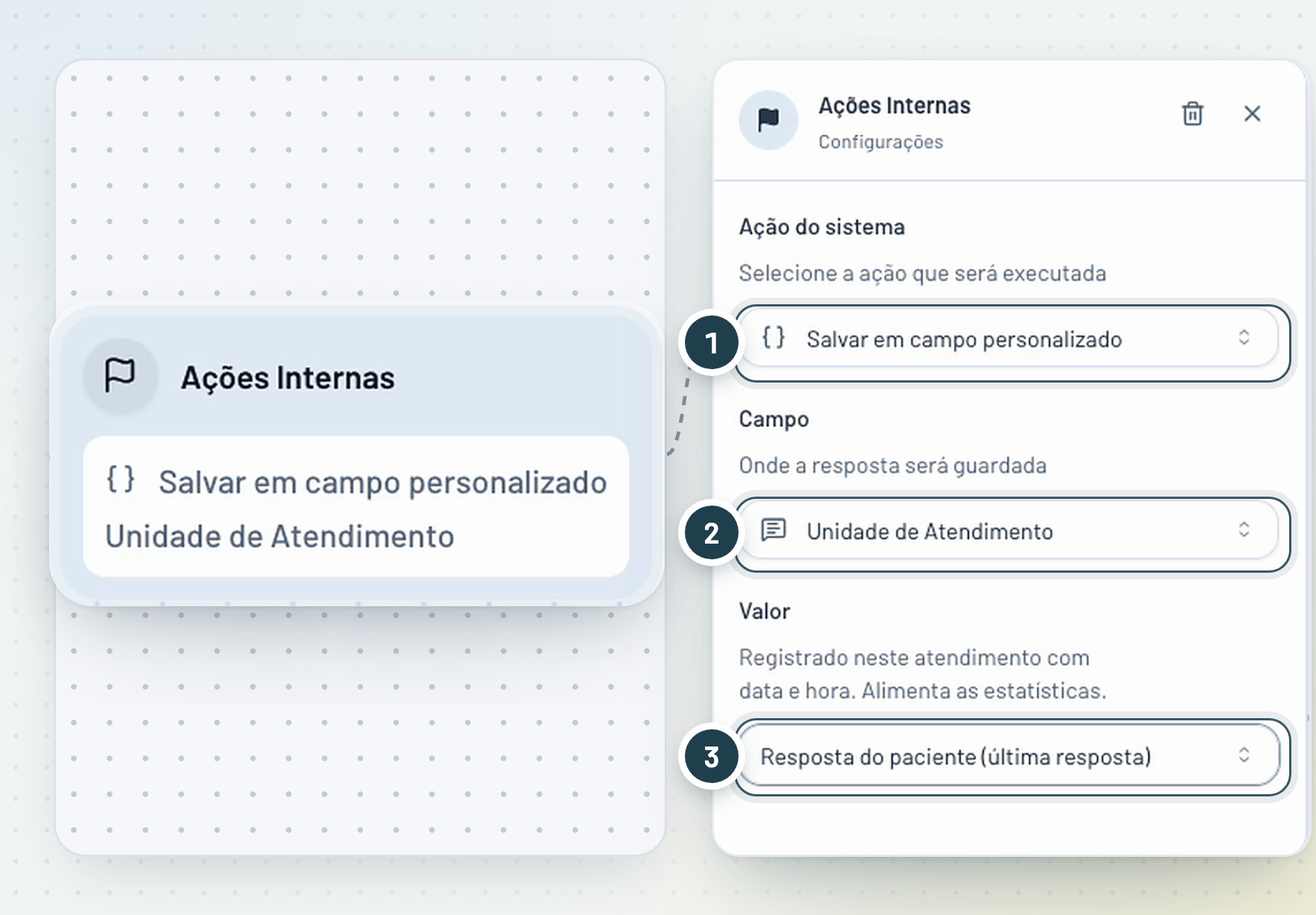 O bloco grava o dado no meio da conversa, sem digitação. Os números seguem os passos acima.
Quando o campo é de seleção, o texto do botão no fluxo precisa bater exatamente com a opção cadastrada no campo. Uma resposta que não casa é registrada como Não informado. Revise a grafia dos botões antes de publicar o fluxo.
Para montar o gatilho e os passos do fluxo, veja fluxos e gatilhos.
No atendimento: painel e linha do tempo
Durante a conversa, o painel de informações do chat ganha a seção de campos, separada em duas partes:
- Atributos do contato: os dados do paciente, editáveis ali mesmo (por exemplo, Idade).
- Contexto deste atendimento: o que vale para aquela conversa, registrado uma vez com data e não editável (por exemplo, Unidade de Atendimento e Plano de saúde).
Quando o fluxo grava um valor, aparece um evento na linha do tempo da conversa, como "Campo Unidade de Atendimento definido como Sorocaba - SP". Assim a equipe vê de onde veio a informação. Entenda o painel completo em conheça a Caixa de Entrada.
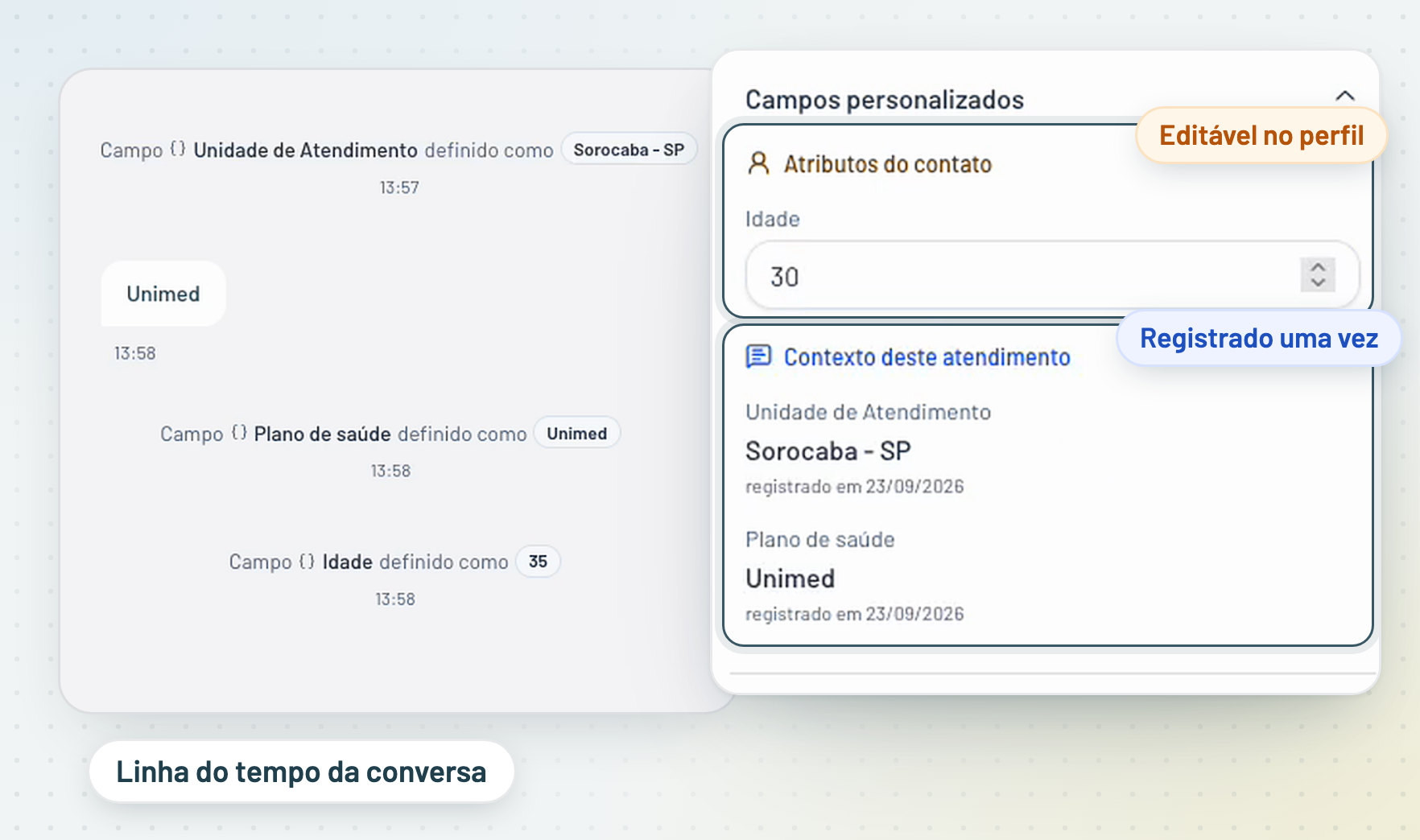 Cada valor gravado pelo fluxo vira um evento na conversa e aparece no painel.
No fechamento: os obrigatórios são cobrados
Se o atendimento tinha campos obrigatórios de contexto e algum ficou sem resposta, o fechamento abre um diálogo pedindo o que faltou.
- Com vários pendentes, a Clinia pede todos de uma vez.
- Se o fluxo já capturou parte, ela pede apenas o que falta.
- Quando não há como saber o valor, clique em Não informado ao lado do campo.
- Se o contato tiver um negócio aberto no CRM, o diálogo de negócio perdido vem na sequência.
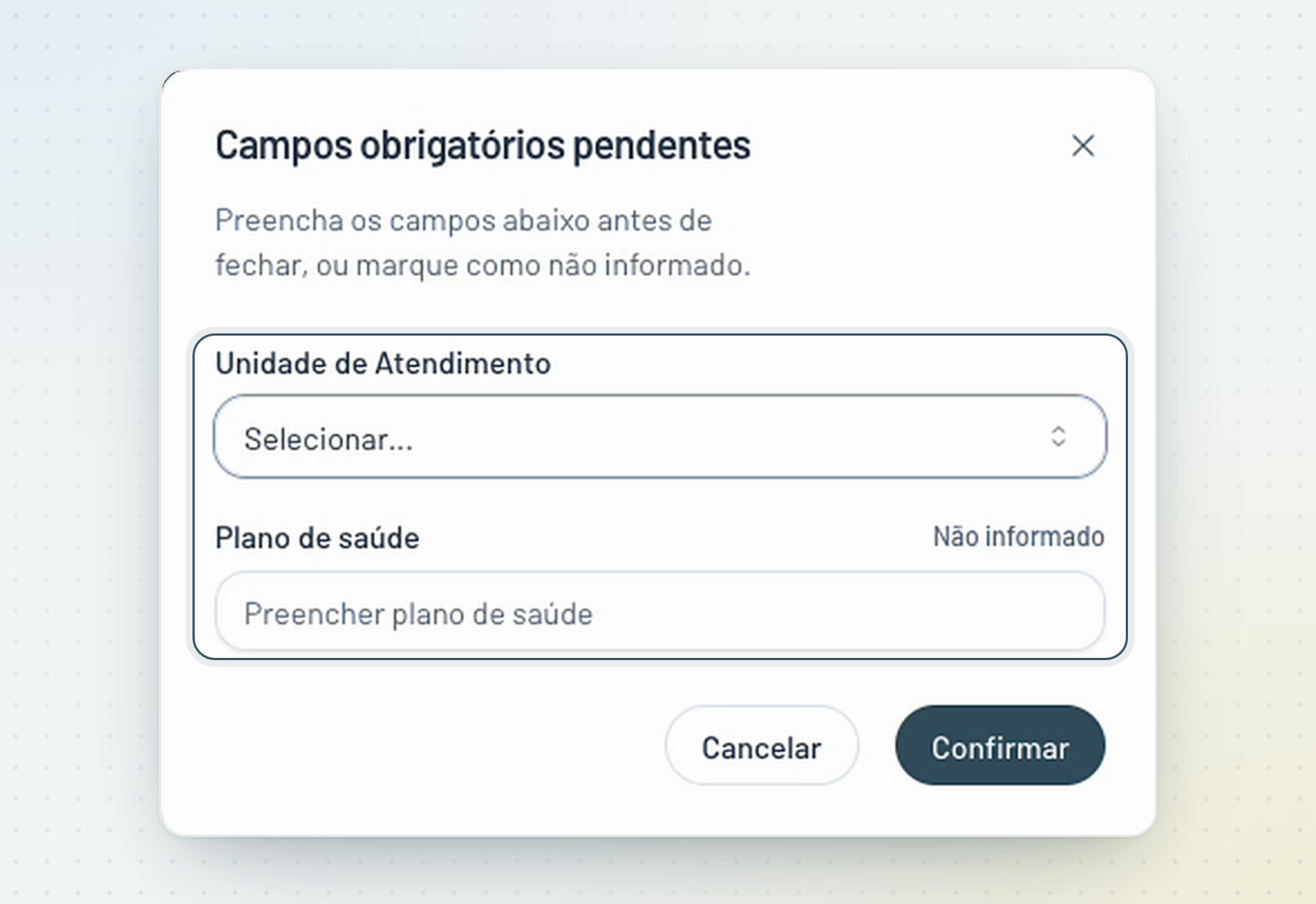 No fechamento, a Clinia pede de uma vez os obrigatórios que ficaram sem resposta.
Fechamento em massa
Ao fechar várias conversas de uma vez, a Clinia verifica as pendências antes e oferece duas saídas:
- A. Fechar só as completas. As pendentes ficam abertas para você preencher depois.
- B. Fechar todas. O que faltou é marcado como Não informado e entra assim nas estatísticas.
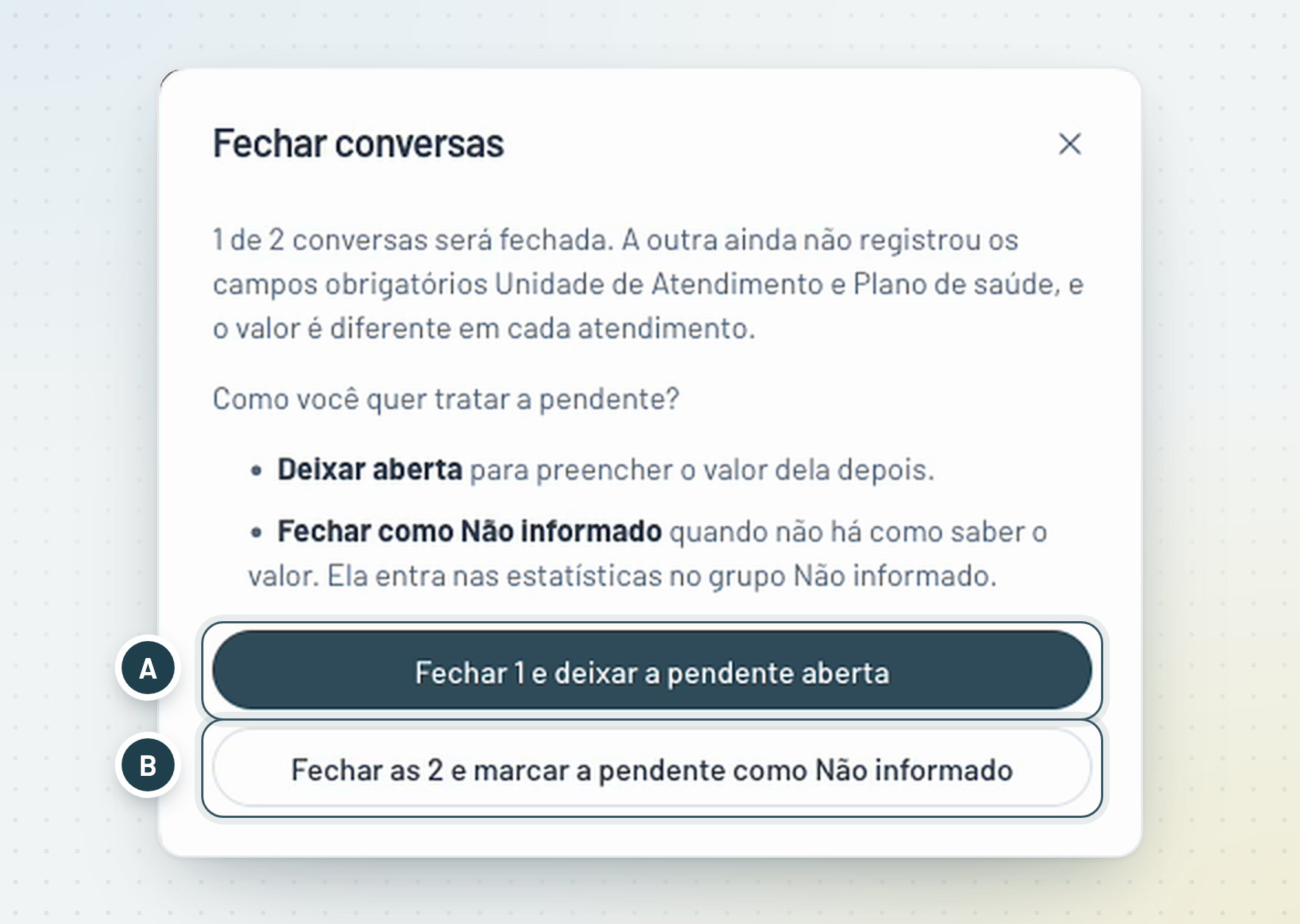 No fechamento em massa, você decide o que fazer com as conversas que ainda têm obrigatórios pendentes.
Nas Estatísticas
Os campos personalizados viram recorte de análise. As estatísticas de Formulários (a pesquisa de satisfação, NPS incluído) passam a filtrar por campo personalizado, e a aba Contatos cruza o volume de atendimentos por esses campos. No topo da tela, escolha o campo e depois o valor que quer analisar. Veja o conjunto em conheça as Estatísticas.
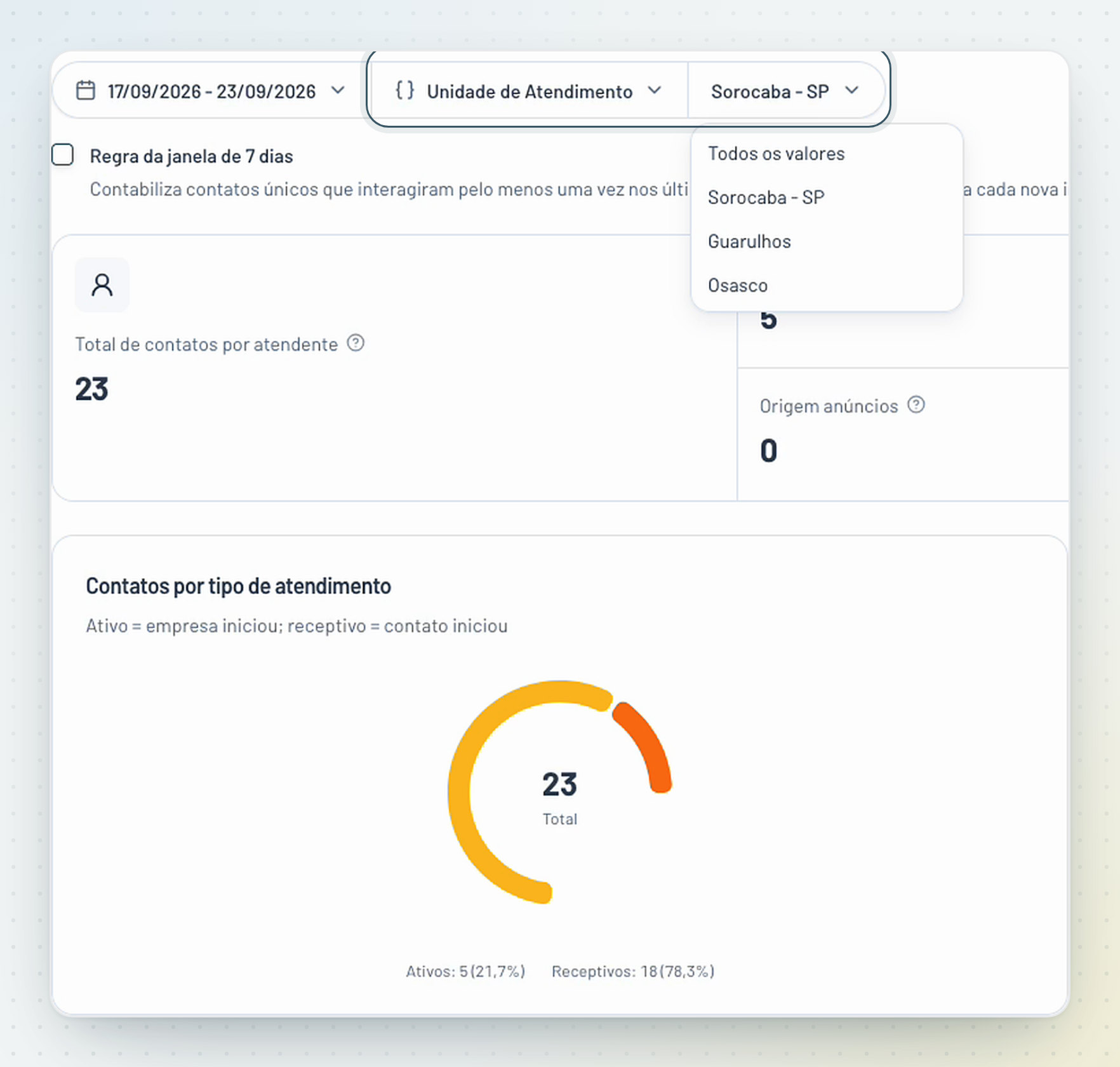 Com o filtro Unidade de Atendimento em Sorocaba - SP, todos os números da aba passam a valer só para essa unidade.
O filtro por campo rende mais nos campos de seleção, porque a Clinia lista as opções. Em campos de texto livre, o corte hoje é entre quem respondeu e quem não respondeu, sem separar valor por valor.
Editar opções com segurança
Renomear uma opção de um campo de seleção editando é seguro: os atendimentos antigos guardam o nome da época, os novos usam o nome novo e as estatísticas continuam somando tudo, porque o vínculo é por identificador e não pelo texto. O que não fazer é apagar a opção e criar outra "igual": isso deixa o histórico órfão e parte a estatística em dois.
Dúvidas frequentes
Qual a diferença entre contexto do atendimento e atributo do contato?
Contexto do atendimento guarda um valor por atendimento, carimbado com data e hora, e é o que alimenta as estatísticas por período. Atributo do contato guarda o valor atual do paciente no perfil e pode ser editado a qualquer momento.
Como o fluxo preenche um campo personalizado sozinho?
Com a ação Salvar em campo personalizado, no grupo Dados do construtor de fluxo. O valor gravado pode ser a última resposta do paciente ou um valor fixo que você definir.
Posso renomear uma opção de um campo de seleção?
Sim. Editar o nome de uma opção é seguro, porque o vínculo é feito por identificador e não pelo texto. Os atendimentos antigos mantêm o nome da época, os novos usam o nome novo e as estatísticas continuam somando tudo junto. O que não se deve fazer é apagar a opção e criar outra igual, porque isso separa o histórico.
O que acontece no fechamento se um campo obrigatório ficar sem resposta?
Ao fechar a conversa, a Clinia abre um diálogo pedindo os campos obrigatórios de contexto que ficaram sem resposta. Se o fluxo já capturou parte, o diálogo pede apenas o que falta.
Crie seus primeiros campos em Configurações → Personalização → Campos e monte um fluxo que os preencha sozinho em fluxos e gatilhos.