
Conheça o chat interno da Clinia
Descubra o chat interno da Clinia, o espaço de comunicação da equipe da clínica, com canais, mensagens diretas, threads, enquetes e status de presença.
O que é o chat interno
O chat interno é o espaço de conversa da equipe dentro da Clinia. Ele funciona de forma parecida com ferramentas como o Slack: a equipe se organiza em canais por assunto (Recepção, Financeiro, avisos gerais) e conversa em mensagens diretas individuais, tudo sem sair da plataforma onde o atendimento acontece.
Na prática, isso resolve um problema comum: a comunicação da equipe espalhada em grupos de WhatsApp, misturada com a vida pessoal e desconectada do atendimento. No chat interno, uma dúvida sobre um paciente pode ser enviada com a própria conversa do paciente anexada, um aviso importante pode exigir confirmação de leitura e as decisões ficam registradas no canal certo.
Neste artigo, você vai conhecer a estrutura do chat interno e aprender a configurar seu status de presença. Os recursos são detalhados em guias próprios, listados ao final.
Onde fica o chat interno
No menu lateral esquerdo da Clinia, clique no ícone de balões de conversa, identificado como Chat interno.
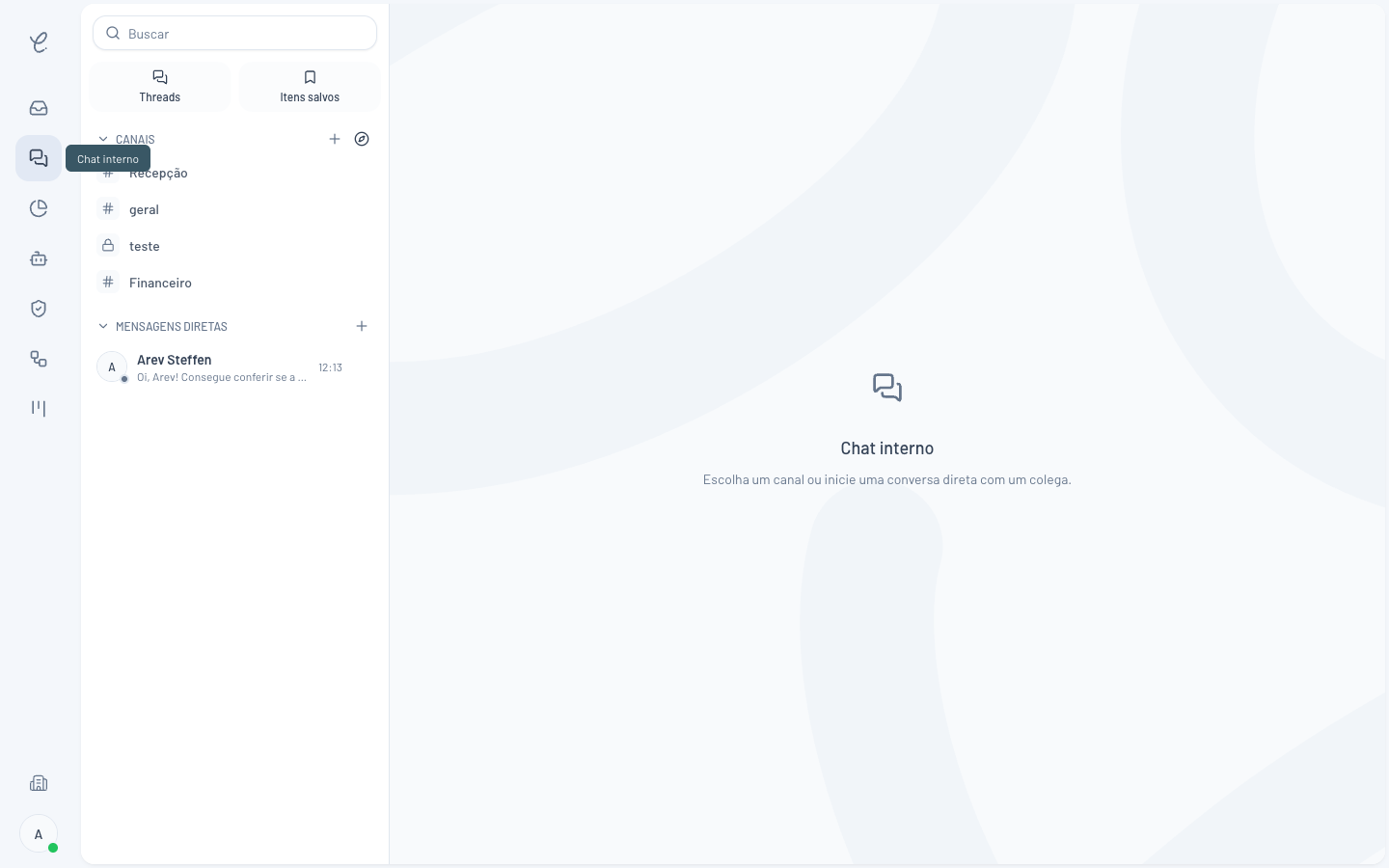 O Chat interno fica no menu lateral esquerdo, entre a Caixa de Entrada e as Estatísticas.
Ao abrir pela primeira vez, você verá a mensagem "Escolha um canal ou inicie uma conversa direta com um colega". Basta selecionar uma conversa na lista à esquerda para começar.
Um tour pela tela
Com um canal aberto, a tela do chat interno se organiza assim:
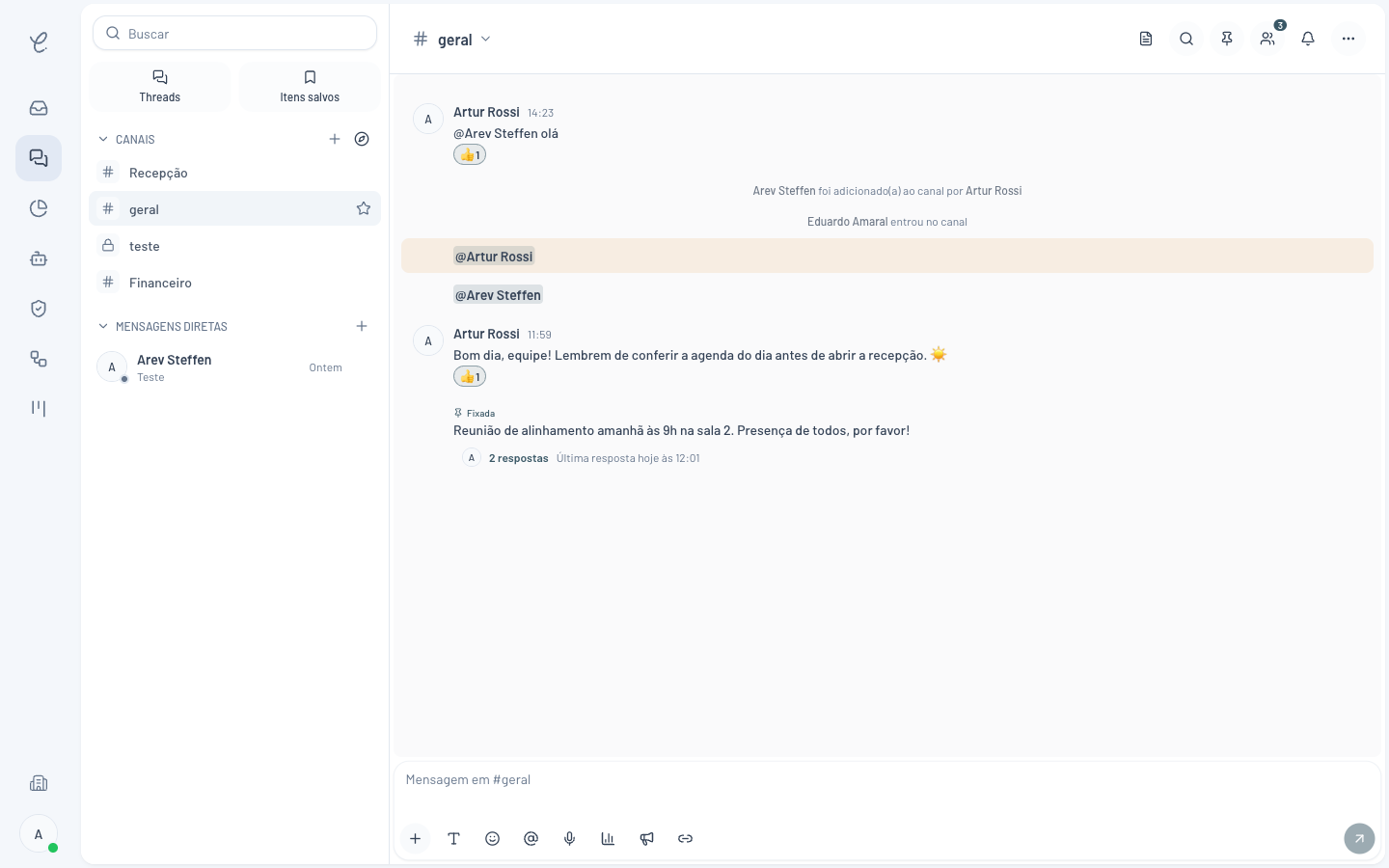 À esquerda, a lista de conversas; no centro, as mensagens do canal selecionado.
- Buscar: no topo da lista, filtra canais e conversas pelo nome.
- Threads: reúne todas as conversas em thread das quais você participa.
- Itens salvos: seus favoritos pessoais, mensagens que você guardou para consultar depois.
- Favoritos: quando você marca canais ou conversas com a estrela, eles aparecem em uma seção própria no topo da lista.
- Canais: os espaços coletivos da equipe. O símbolo # indica canal público e o cadeado indica canal privado.
- Mensagens diretas: suas conversas individuais com colegas.
No centro, a área de mensagens mostra o histórico do canal com reações, mensagens fixadas e threads. Na parte de baixo fica o campo de escrever, com botões para anexos, formatação, emojis, menções, notas de voz, enquetes e outros recursos.
Status e presença: avise a equipe onde você está
O chat mostra uma bolinha de presença no seu avatar: verde para Ativo, indicando que você está disponível. Além disso, você pode definir um status temporário, útil na rotina da clínica.
-
Clique no seu avatar, no canto inferior esquerdo da tela.
-
Clique no seu status atual (Ativo) para abrir as opções.
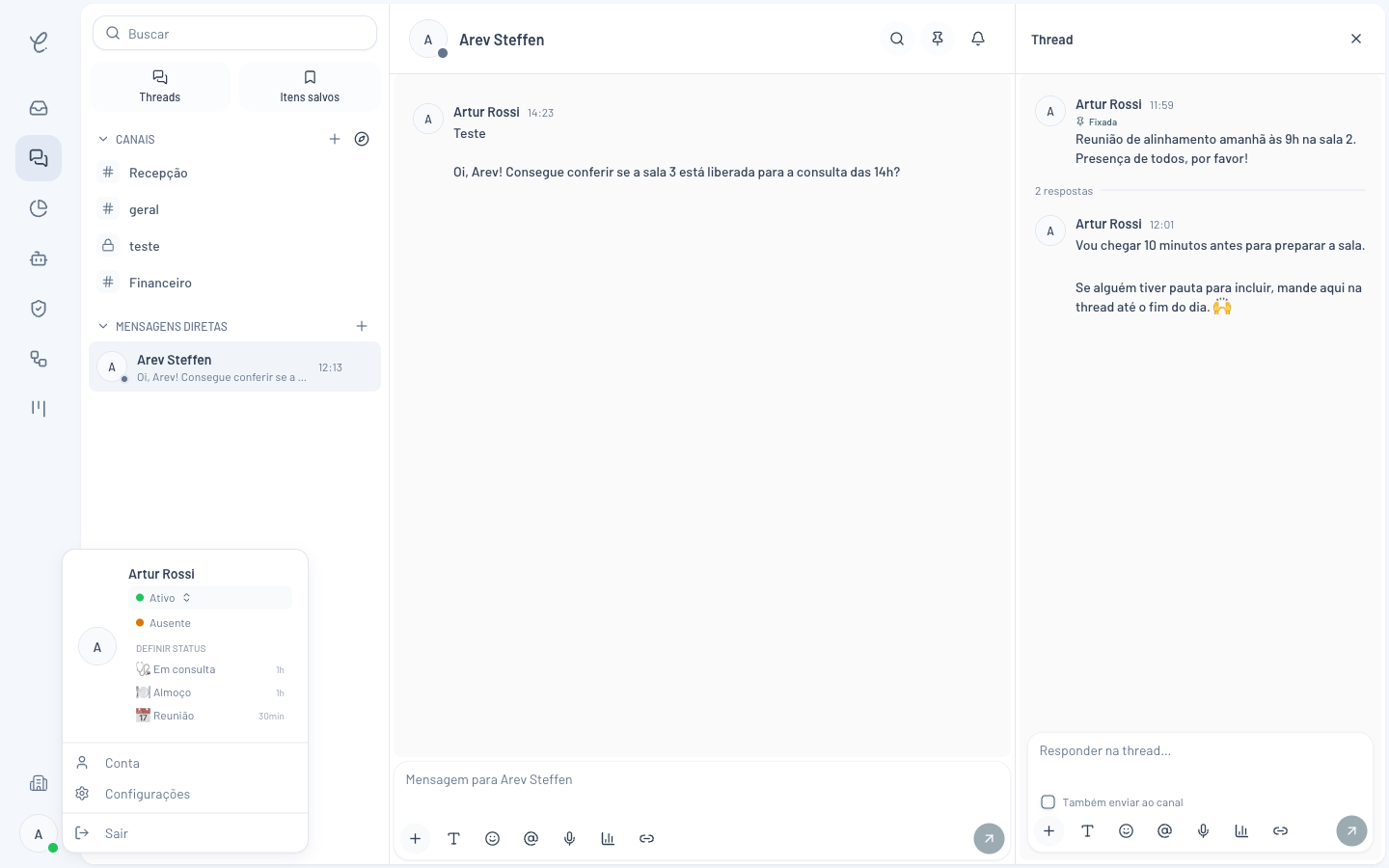 Além de Ativo e Ausente, há status prontos para a rotina da clínica: Em consulta, Almoço e Reunião.
- Escolha entre:
- Ativo ou Ausente: seu estado geral de disponibilidade.
- 🩺 Em consulta (1h), 🍽️ Almoço (1h) ou 📅 Reunião (30min): status temporários que expiram sozinhos após o tempo indicado.
Assim, antes de chamar um colega, qualquer pessoa consegue ver se ele está disponível ou ocupado.
Status funcionam melhor quando todos usam. Combine com o time, por exemplo, que quem está em atendimento ativa o status Em consulta: a equipe aprende a esperar a resposta em vez de interromper.
O que você pode fazer no chat interno
O chat interno é um conjunto de recursos que se complementam. Cada um tem um guia dedicado:
- Canais: crie espaços por assunto, públicos ou privados, com membros, notificações configuráveis, canvas de anotações e mensagens fixadas.
- Mensagens diretas: converse individualmente com qualquer colega da clínica.
- Threads: responda a uma mensagem específica sem tumultuar o canal.
- Enquetes: decida escalas e prioridades com votação rápida.
- Recursos de mensagens: formatação, menções, reações, anexos, notas de voz, confirmação de leitura e vínculo com conversas de pacientes.
Dúvidas frequentes
O que é o chat interno da Clinia?
É o espaço de comunicação da equipe dentro da Clinia. Nele você conversa com os colegas em canais por assunto ou em mensagens diretas, sem precisar de outro aplicativo e sem misturar as conversas internas com o atendimento aos pacientes.
Onde encontro o chat interno?
No menu lateral esquerdo da Clinia, clique no ícone de balões de conversa, identificado como Chat interno. A tela abre com a lista de canais e mensagens diretas à esquerda.
Qual a diferença entre canal e mensagem direta?
Canais são espaços coletivos organizados por assunto, como recepção ou financeiro, e podem ser públicos ou privados. Mensagens diretas são conversas individuais entre você e um colega.
Como aviso a equipe de que estou em consulta ou almoçando?
Clique no seu avatar no canto inferior esquerdo e depois no seu status atual. Você pode alternar entre Ativo e Ausente ou definir um status temporário como Em consulta, Almoço ou Reunião, que expira sozinho após o tempo indicado.
O chat interno substitui o WhatsApp da equipe?
Essa é a proposta. Por estar dentro da Clinia, o chat interno permite vincular conversas de pacientes, exigir confirmação de leitura em avisos importantes e manter o histórico da equipe organizado por canais, tudo no mesmo lugar do atendimento.
Comece organizando os espaços da equipe: veja como criar e gerenciar canais no chat interno.