
Como usar threads para organizar as conversas do chat interno
Aprenda a responder mensagens em thread no chat interno da Clinia, manter os canais organizados e acompanhar todas as suas threads em um só lugar.
Por que usar threads
Em um canal movimentado, várias conversas acontecem ao mesmo tempo, e as respostas de um assunto acabam se misturando com as de outro. As threads resolvem isso: cada mensagem pode ter a sua própria conversa paralela, agrupada em um painel lateral, sem tumultuar o fluxo principal do canal.
Um exemplo prático: alguém avisa no canal sobre a reunião de amanhã. Em vez de dez respostas de "combinado", "vou me atrasar" e "tenho pauta" ocuparem o canal, tudo isso acontece dentro da thread da mensagem, e o canal segue limpo.
Como responder em thread
- Passe o mouse sobre a mensagem que quer responder. Uma barra de ações aparece no canto da mensagem.
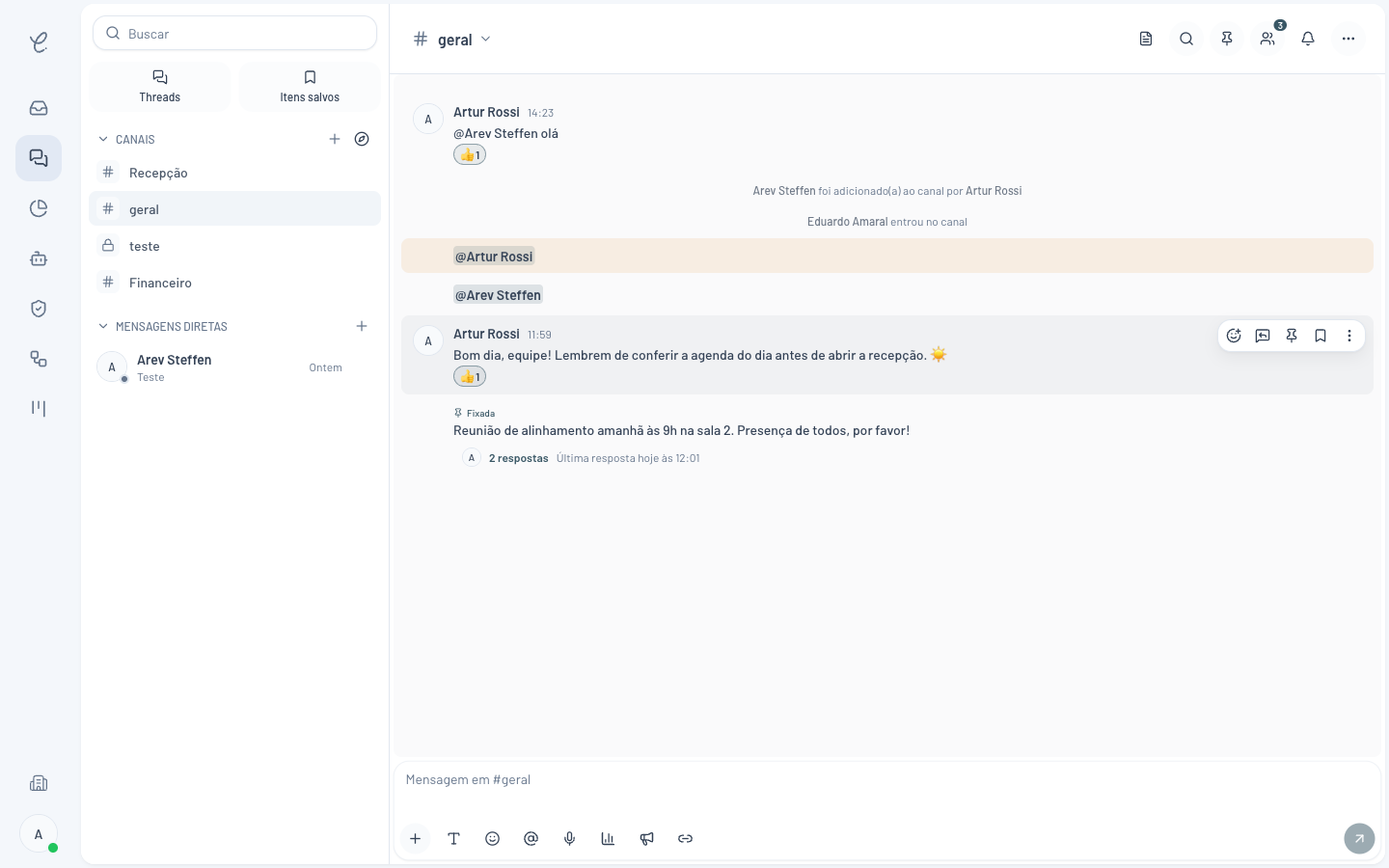 A barra de ações aparece ao passar o mouse: reagir, responder na thread, fixar, salvar e mais ações.
-
Clique no ícone de Responder na thread (balão de conversa).
-
O painel da thread abre à direita, com a mensagem original no topo. Escreva a resposta no campo Responder na thread… e pressione Enter.
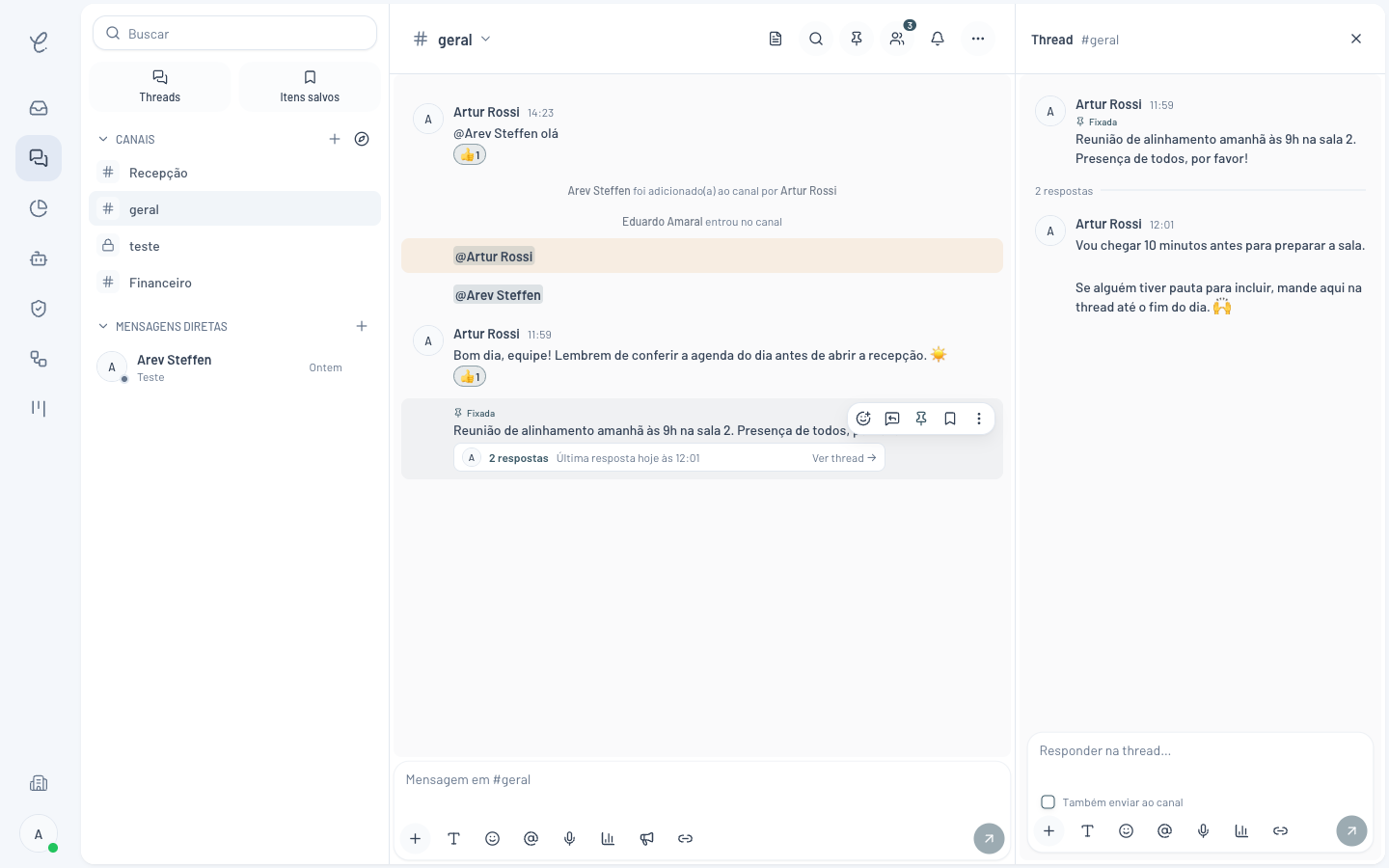 O painel mostra a mensagem original, as respostas e um campo próprio de resposta.
O campo da thread tem os mesmos recursos do campo principal: anexos, formatação, emojis, menções, notas de voz e enquetes.
Quando marcar "Também enviar ao canal"
Acima do campo de resposta da thread existe a caixa Também enviar ao canal. Marcando essa opção, sua resposta aparece nos dois lugares: dentro da thread e no fluxo principal do canal.
Use quando a resposta interessa a todos, e não apenas a quem está acompanhando a thread. Por exemplo: depois de discutir os detalhes na thread, a conclusão ("Reunião confirmada para as 9h") merece ir ao canal.
Como acompanhar uma thread no canal
Mensagens com thread exibem um resumo logo abaixo do texto: o número de respostas, o horário da última e o atalho Ver thread →, que reabre o painel.
Quem participa da thread também a encontra na vista Threads, no topo da lista de conversas:
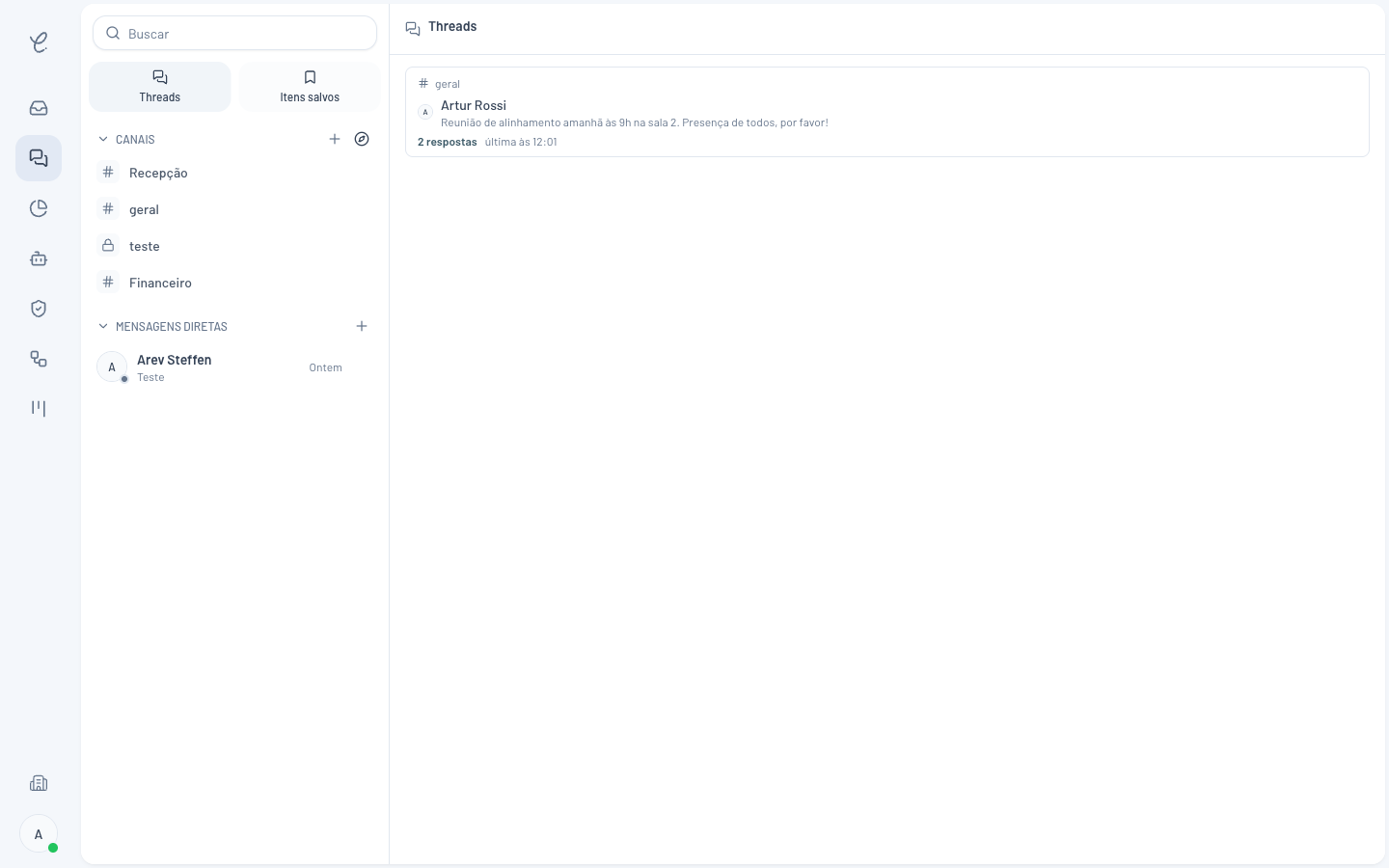 A vista Threads reúne todas as threads das quais você participa, em todos os canais.
Combine com a equipe: respostas a uma mensagem vão na thread da mensagem, e não como mensagens soltas no canal. É a diferença entre um canal que informa e um canal que cansa.
Dúvidas frequentes
O que é uma thread no chat interno?
É uma conversa paralela ligada a uma mensagem específica. As respostas ficam agrupadas em um painel lateral, em vez de se misturarem com as demais mensagens do canal, o que mantém o assunto principal limpo.
Como respondo uma mensagem em thread?
Passe o mouse sobre a mensagem e clique no ícone de responder na thread. O painel da thread abre à direita com a mensagem original no topo e o campo de resposta embaixo.
Para que serve a opção Também enviar ao canal?
Marcando essa caixa antes de enviar, sua resposta aparece também no fluxo principal do canal, além de ficar na thread. Use quando a resposta interessa a todos, não só a quem acompanha a thread.
Como encontro as threads das quais participo?
Clique em Threads, no topo da lista de conversas do chat interno. A vista reúne todas as threads das quais você participa, com as respostas mais recentes.
Como sei que uma mensagem tem thread?
A mensagem exibe um resumo logo abaixo do texto, com o número de respostas, o horário da última e o atalho Ver thread, que abre o painel completo.
Precisa de uma decisão rápida da equipe? Veja como criar enquetes no chat interno.