
Recursos de mensagens do chat interno
Conheça os recursos de mensagens do chat interno da Clinia, como formatação, menções, reações, anexos, notas de voz, confirmação de leitura e vínculo de conversas de pacientes.
O campo de mensagem
Em qualquer canal, conversa direta ou thread do chat interno, o campo de mensagem traz uma barra de ferramentas com todos os recursos deste guia:
- + Anexar arquivo
- T Mostrar formatação
- 🙂 Inserir emoji
- @ Mencionar colega
- 🎤 Gravar nota de voz
- 📊 Criar enquete (veja o guia de enquetes)
- 📣 Requer confirmação de leitura (somente em canais)
- 🔗 Vincular conversa de paciente
Para enviar, pressione Enter ou clique no botão de enviar.
Como formatar o texto
-
Clique no ícone T (Mostrar formatação) para exibir a barra de formatação.
-
Selecione o trecho e aplique o estilo: negrito, itálico,
tachado, link, lista numerada, lista com marcadores, código e bloco de código.
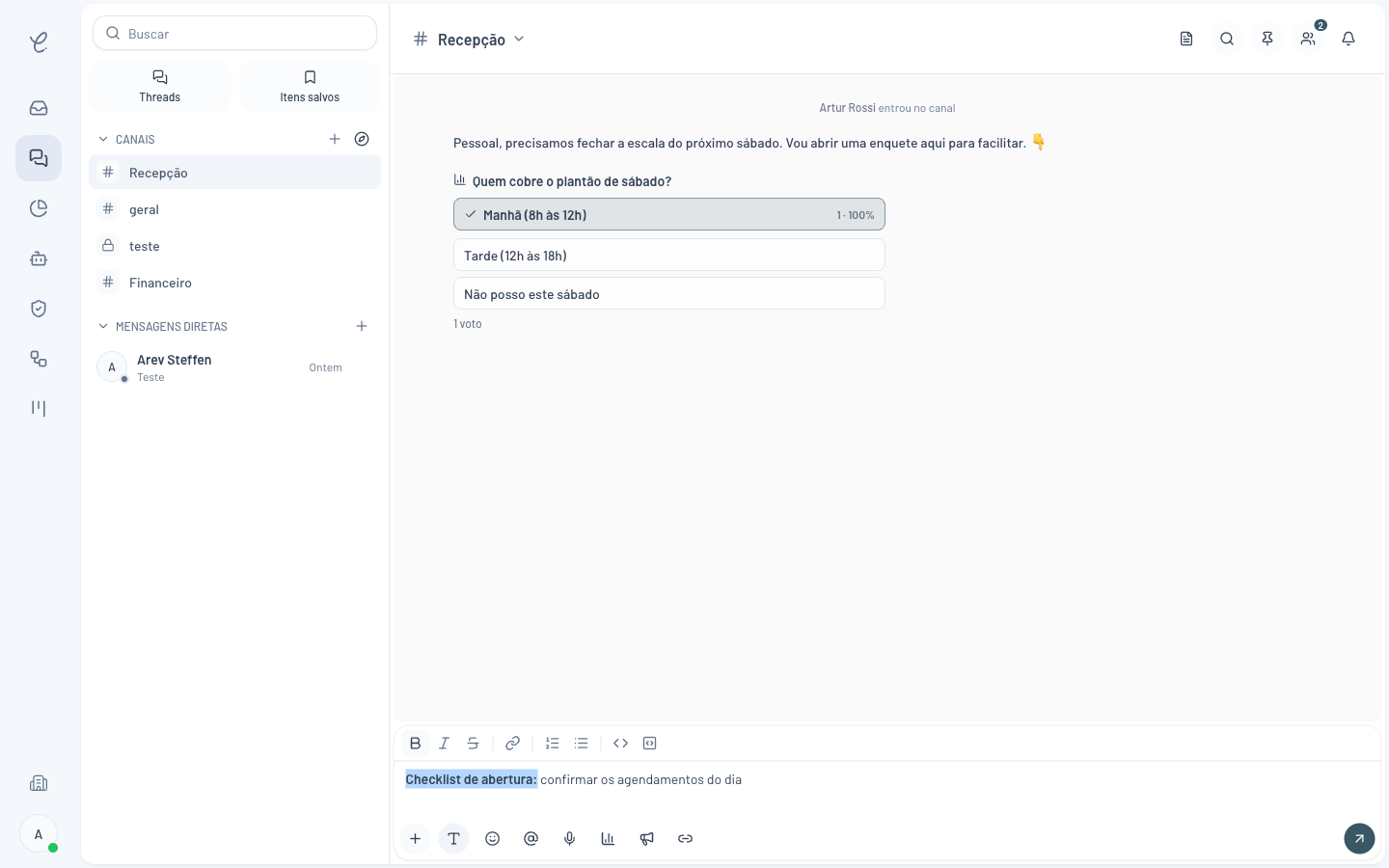 Com a barra ativa, selecione o trecho e clique no estilo desejado.
Os atalhos comuns também funcionam, como Cmd/Ctrl + B para negrito.
Como mencionar um colega
Digite @ diretamente no texto (ou clique no ícone de @) e escolha o colega na lista.
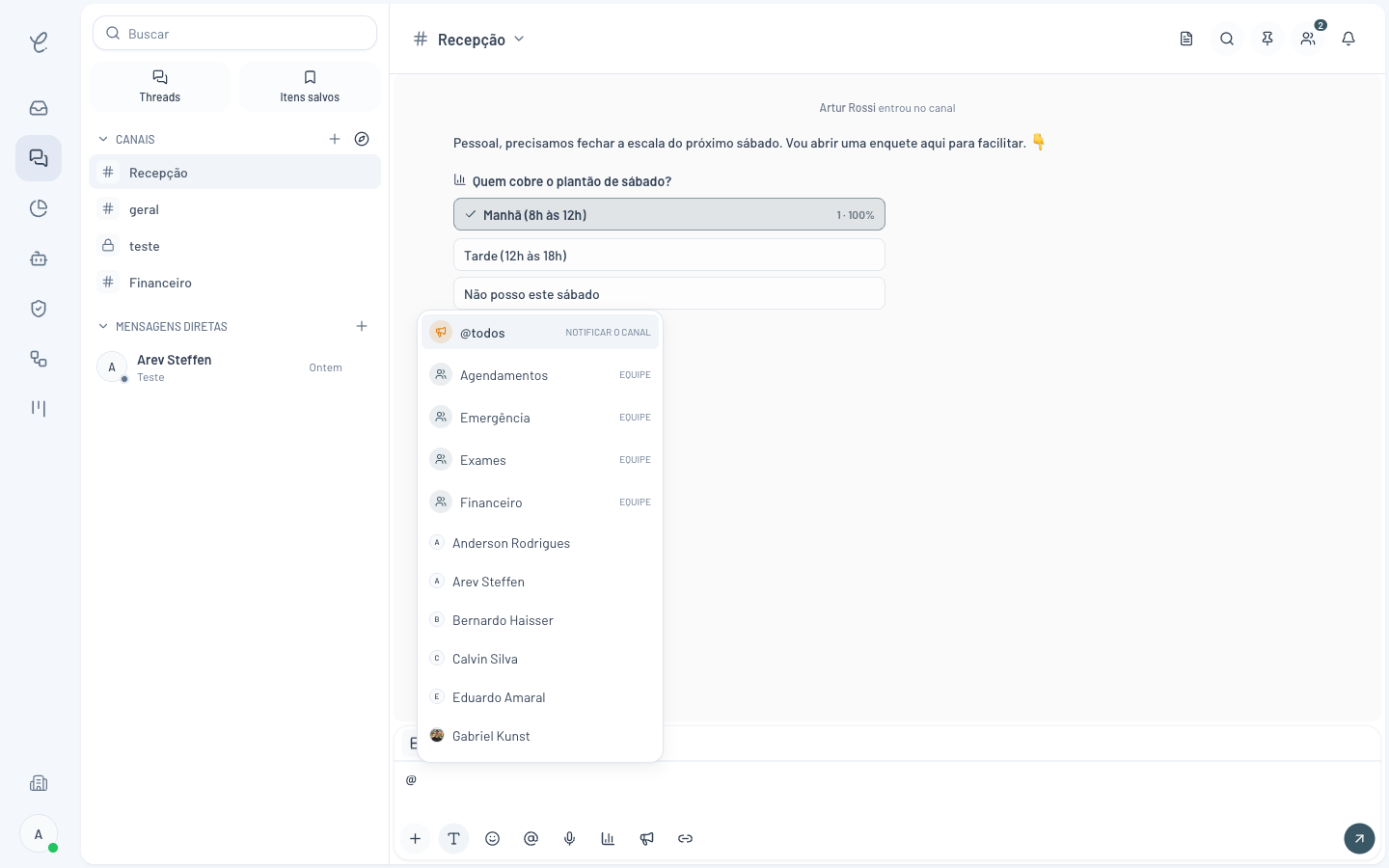 Ao digitar @, a lista de colegas aparece; continue digitando para filtrar pelo nome.
A pessoa mencionada é notificada, mesmo que tenha silenciado o canal, e a mensagem aparece destacada para ela. Para chamar a atenção de todos, use @equipe, a primeira opção da lista.
Mencione quem realmente precisa agir. O @equipe é poderoso justamente porque notifica todo mundo; reserve-o para avisos que não podem passar despercebidos.
Emojis e reações
- No texto: clique no ícone de emoji na barra de ferramentas e escolha na galeria.
- Como reação: passe o mouse sobre qualquer mensagem e clique no ícone de reação (rosto com +). A reação aparece abaixo da mensagem, com a contagem de quem reagiu.
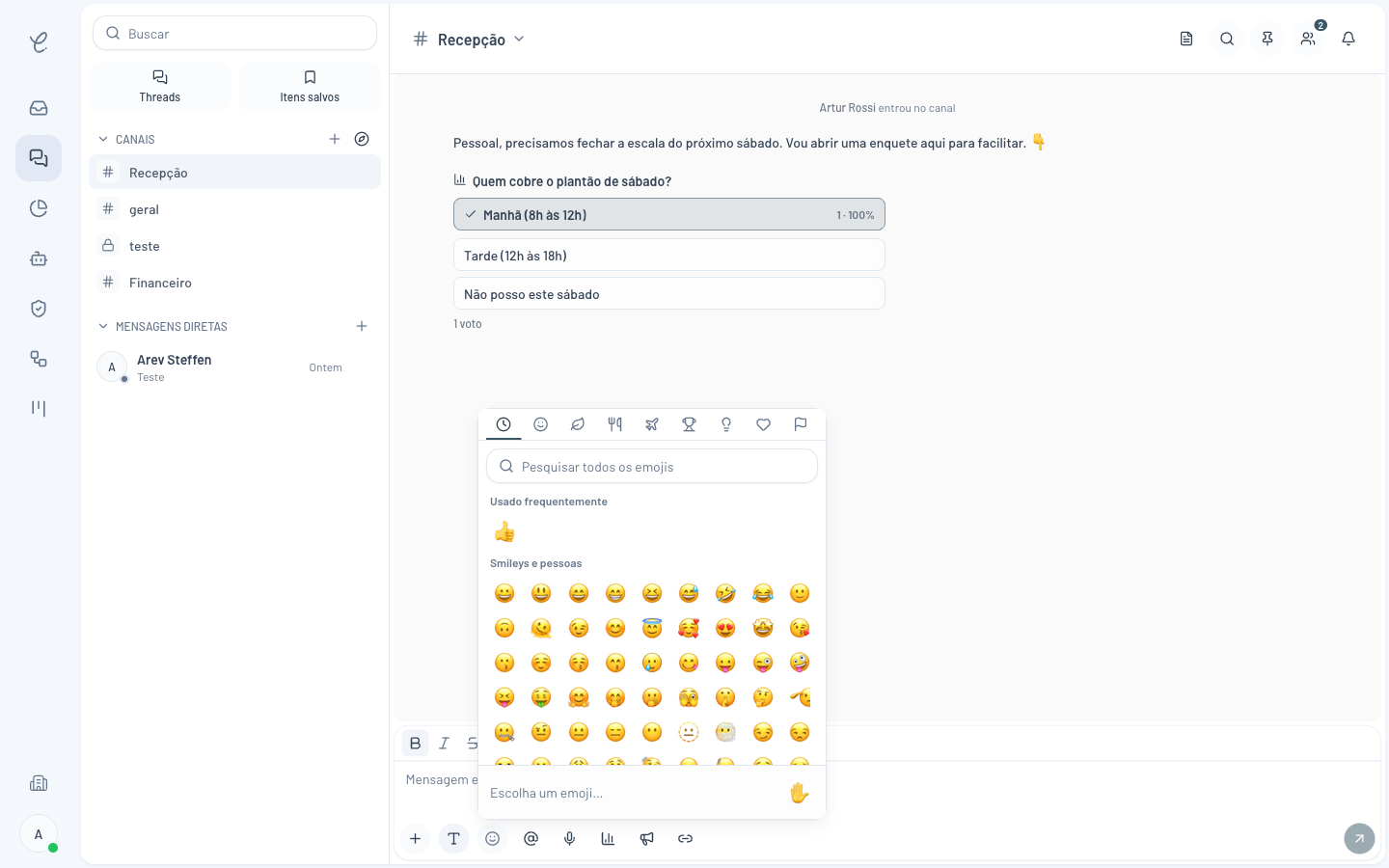 A galeria destaca os emojis usados com mais frequência pela equipe.
Reações são a forma mais leve de responder: um 👍 confirma que você viu, sem gerar mais uma mensagem no canal.
Anexos e notas de voz
- Anexar arquivo: clique no + na barra de ferramentas e escolha o arquivo no seu computador. Útil para exames, tabelas e documentos internos.
- Nota de voz: clique no microfone para gravar um áudio, prático quando escrever levaria muito mais tempo. Na primeira vez, o navegador pede permissão para usar o microfone.
Ações sobre uma mensagem
Passe o mouse sobre qualquer mensagem para ver a barra de ações:
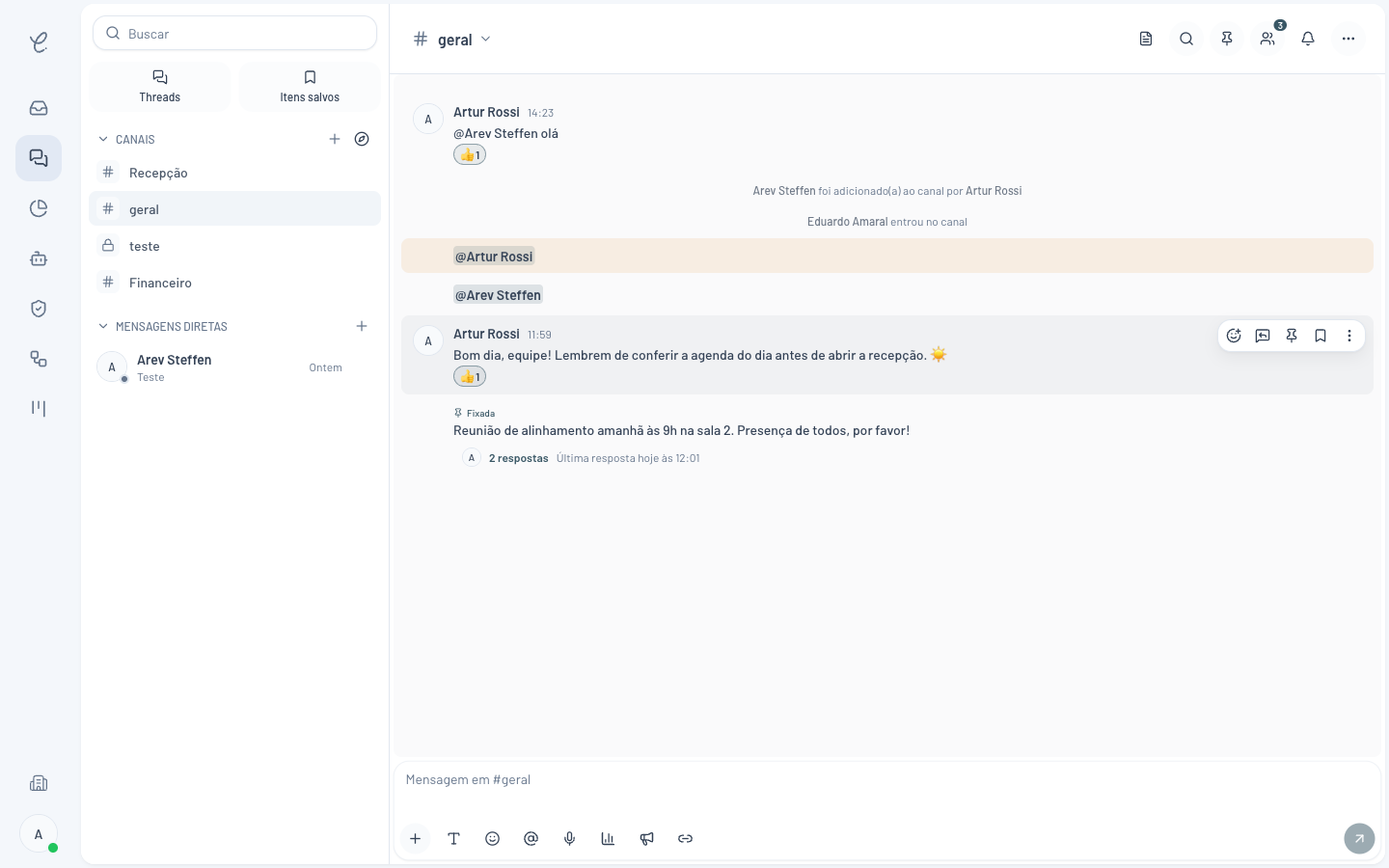 Da esquerda para a direita: reagir, responder na thread, fixar, salvar e mais ações.
- Reagir: adiciona um emoji de reação.
- Responder na thread: abre a conversa paralela da mensagem (veja o guia de threads).
- Fixar mensagem: destaca a mensagem para todo o canal. Ela ganha o selo "Fixada" e entra na lista de mensagens fixadas do cabeçalho.
- Salvar mensagem: guarda a mensagem nos seus Itens salvos, visíveis só para você.
- ⋮ Mais ações: abre o menu completo.
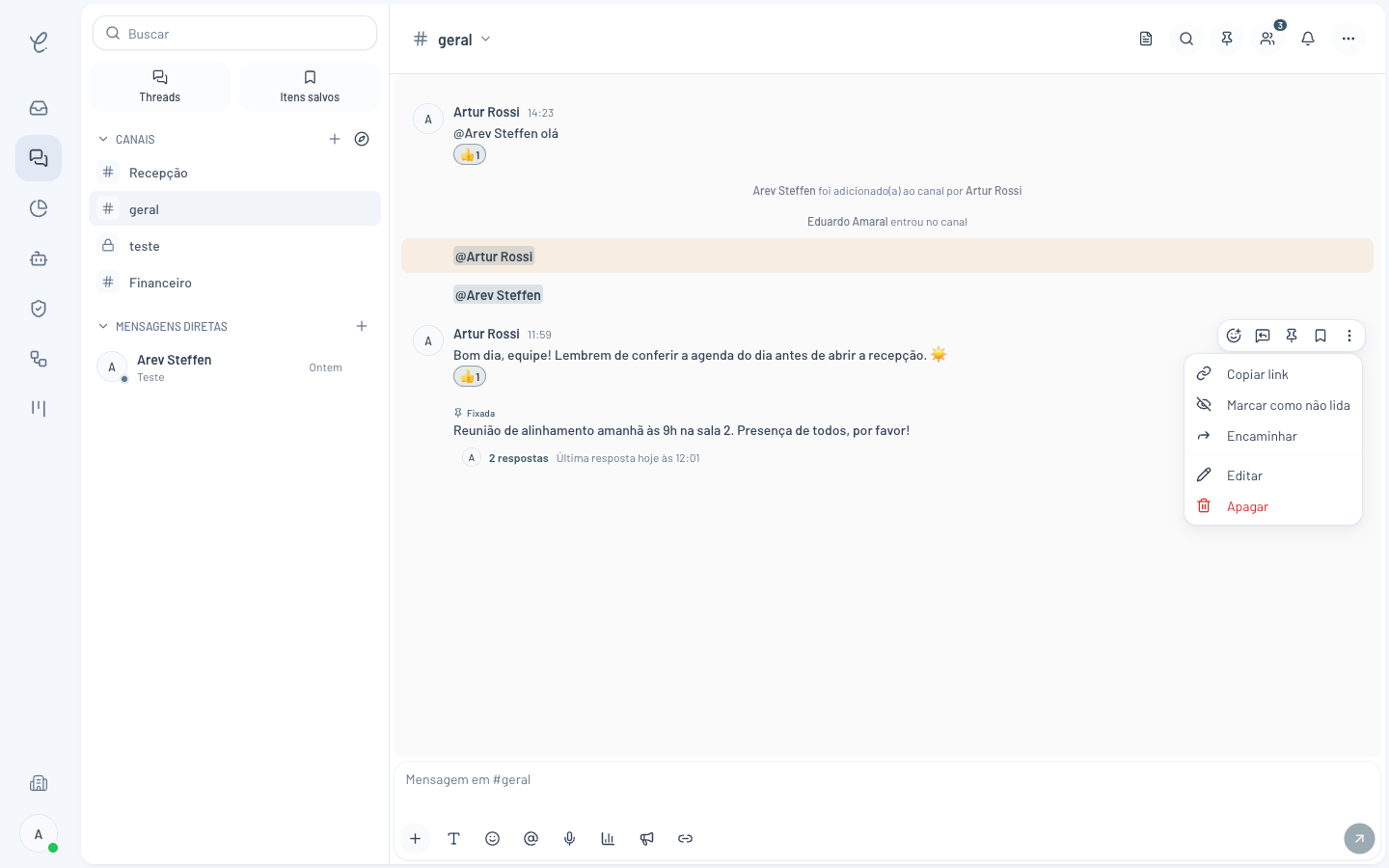 Editar e Apagar aparecem apenas nas suas próprias mensagens.
- Copiar link: gera um link direto para a mensagem, ótimo para referenciá-la em outra conversa.
- Marcar como não lida: devolve o marcador de não lida, para você voltar depois.
- Encaminhar: envia a mensagem para outro canal ou colega.
- Editar e Apagar: disponíveis somente nas mensagens que você enviou.
Como encaminhar uma mensagem
No menu ⋮ Mais ações, clique em Encaminhar. A mensagem vai como citação para o destino escolhido, com um comentário opcional seu.
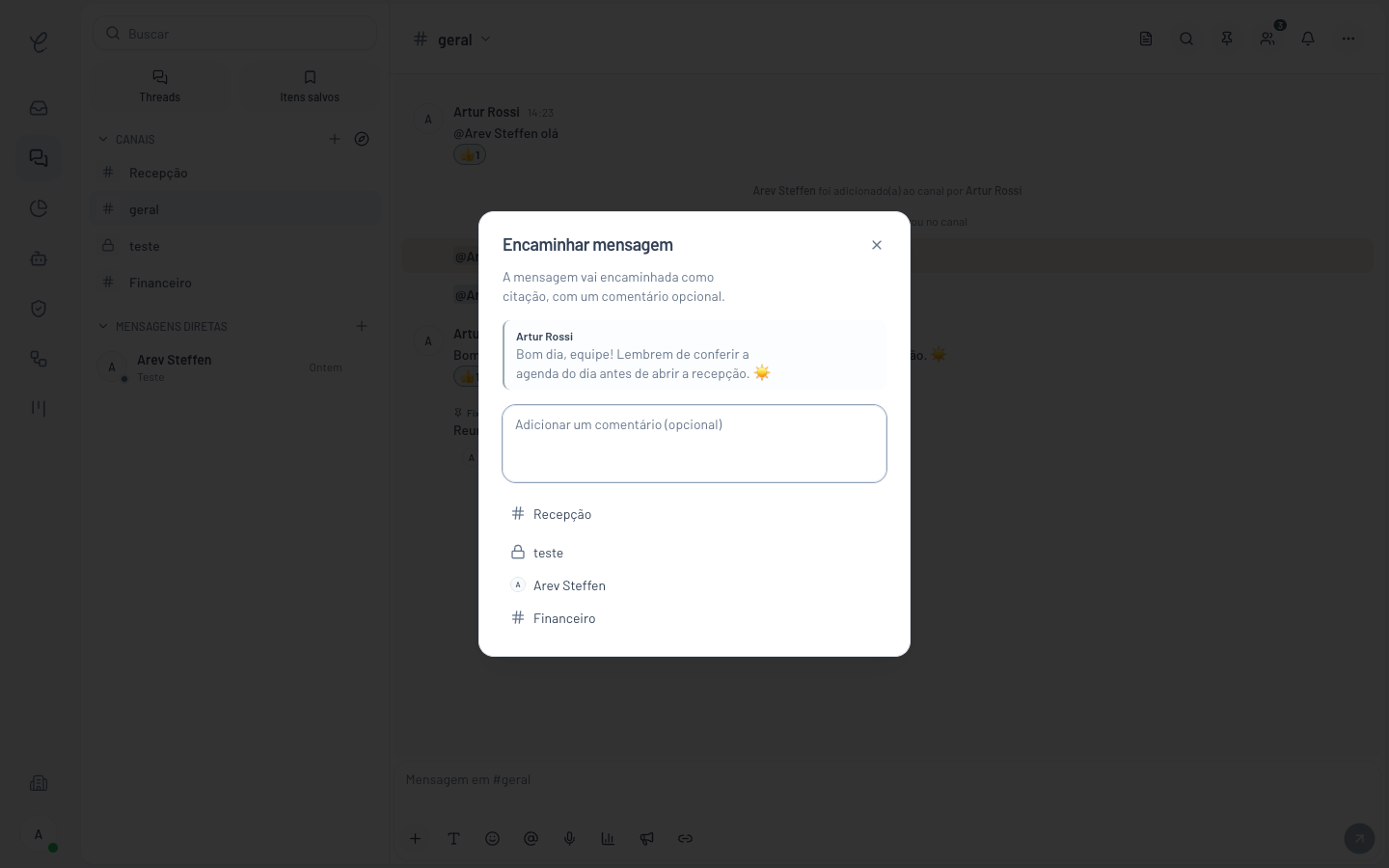 Escolha um canal ou colega e, se quiser, escreva um comentário acima da citação.
Itens salvos: sua lista pessoal
Tudo o que você salva com o ícone de 🔖 fica na vista Itens salvos, no topo da lista de conversas. É um espaço só seu, ideal para guardar avisos, decisões e mensagens que você vai precisar consultar de novo.
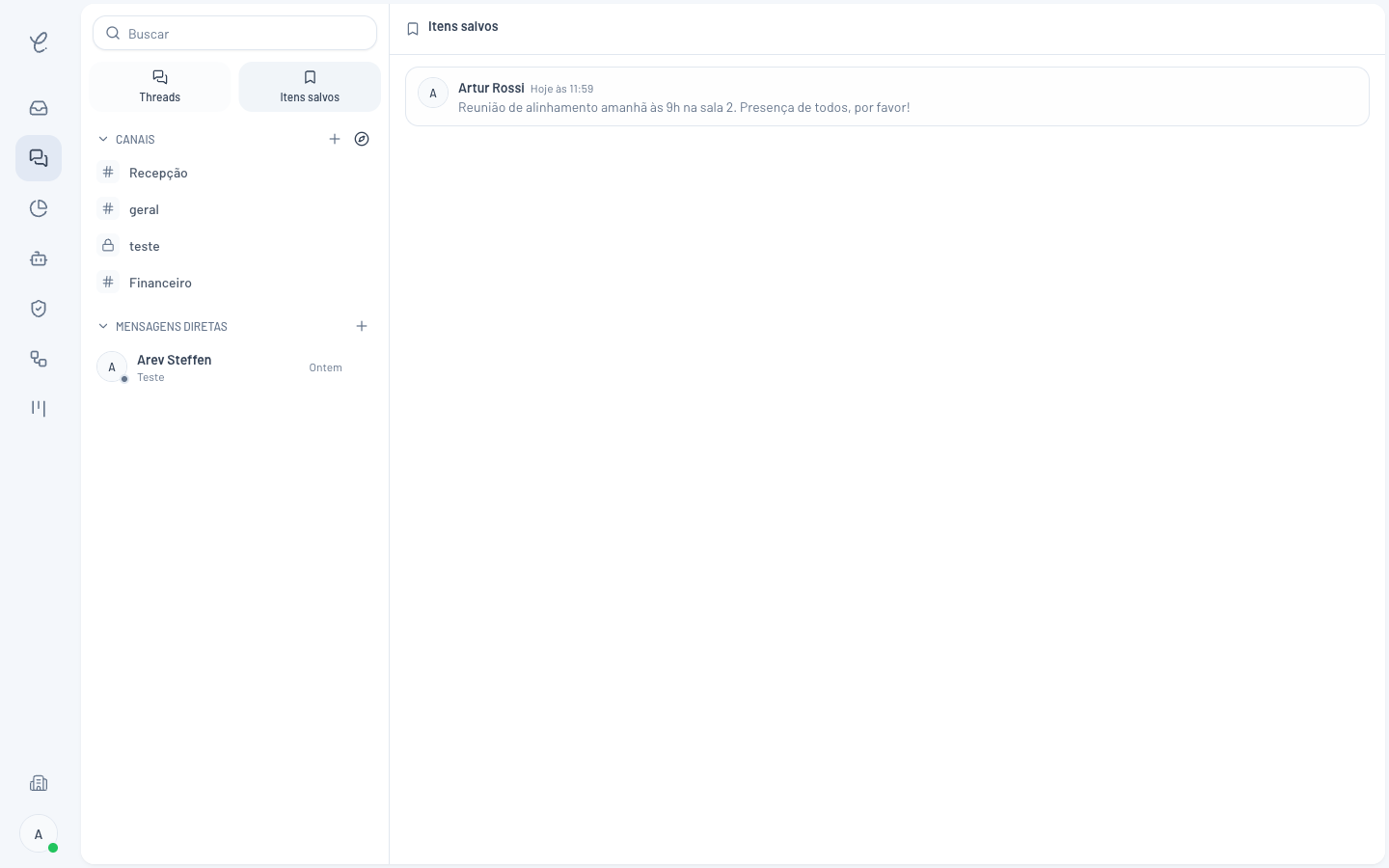 Clique em um item salvo para voltar direto à mensagem original.
Como exigir confirmação de leitura
Para avisos que ninguém pode perder, os canais têm o recurso Requer confirmação de leitura:
- Escreva a mensagem e clique no ícone de megafone na barra de ferramentas. Uma tarja "Requer confirmação de leitura" aparece acima do campo.
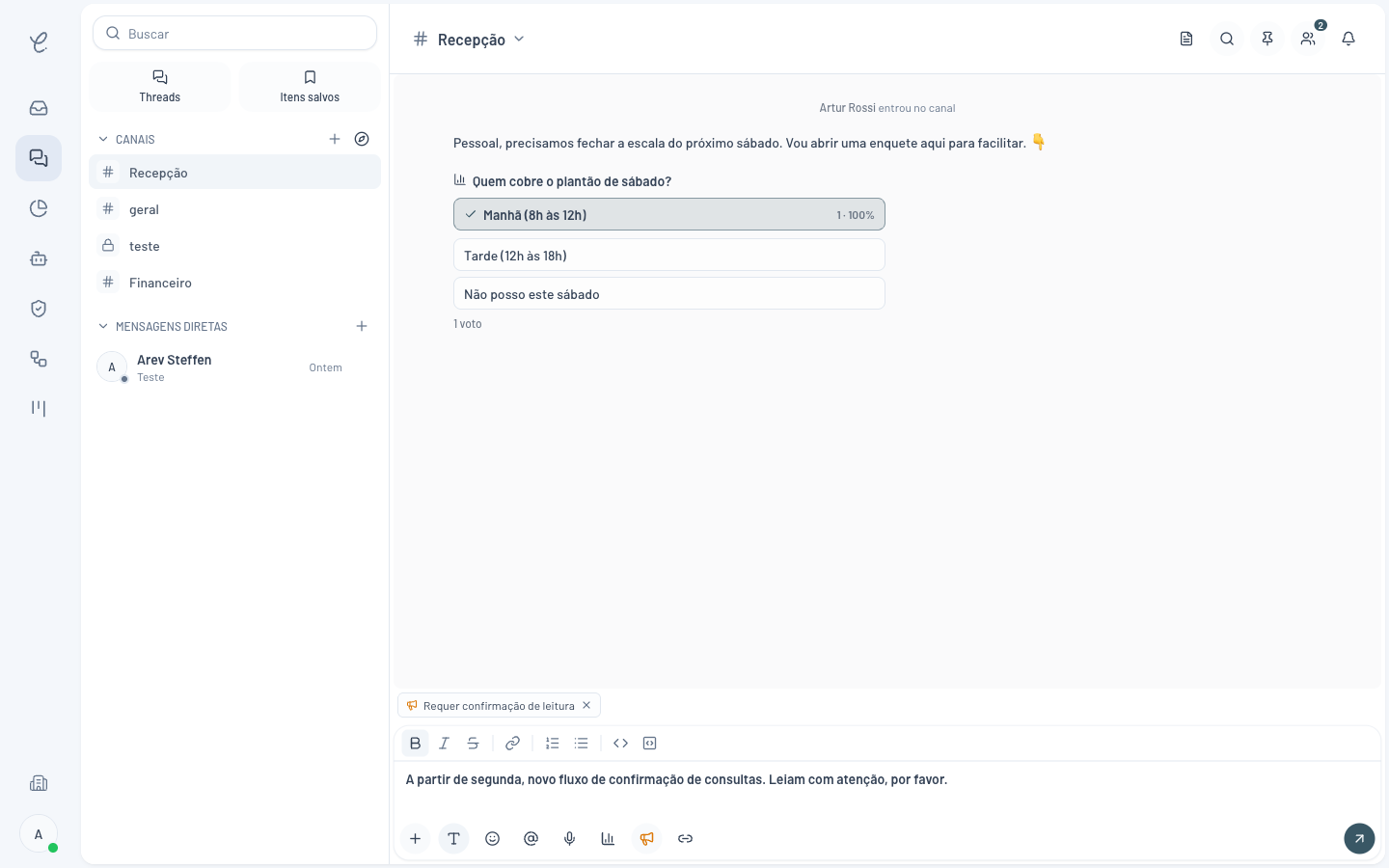 Com a tarja ativa, a próxima mensagem enviada pedirá confirmação de leitura.
- Envie a mensagem. Ela é publicada em destaque, com o selo Requer confirmação e o contador de confirmações.
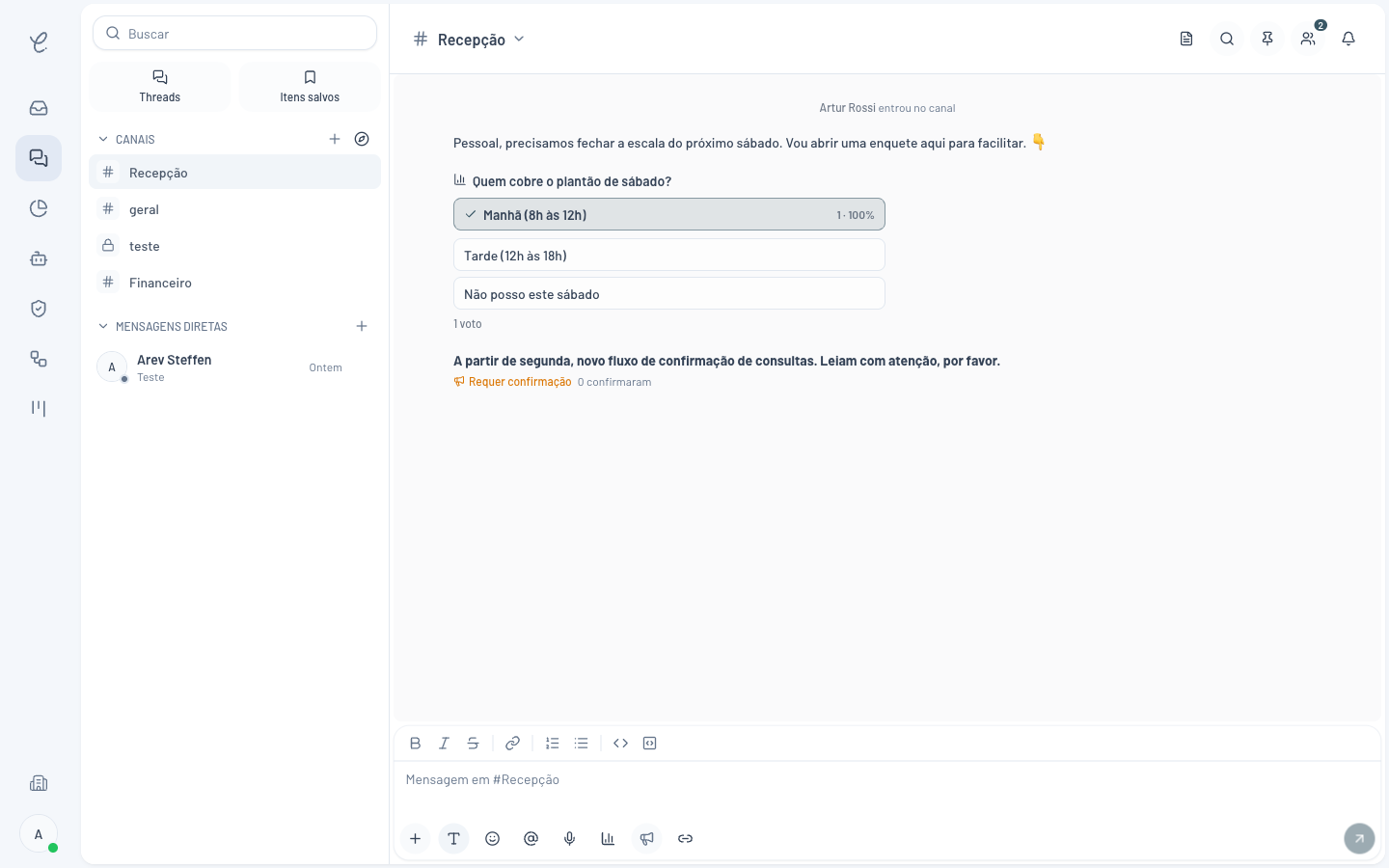 O contador mostra quantas pessoas já confirmaram a leitura do aviso.
Assim você sabe exatamente quem já viu o novo protocolo, a mudança de agenda ou qualquer aviso crítico.
Como vincular uma conversa de paciente
Este é um recurso exclusivo da Clinia: ao discutir um caso com a equipe, você pode anexar a conversa do paciente da Caixa de Entrada à sua mensagem.
-
Clique no ícone de link (Vincular conversa de paciente) na barra de ferramentas.
-
Busque a conversa pelo nome ou telefone do paciente e clique nela.
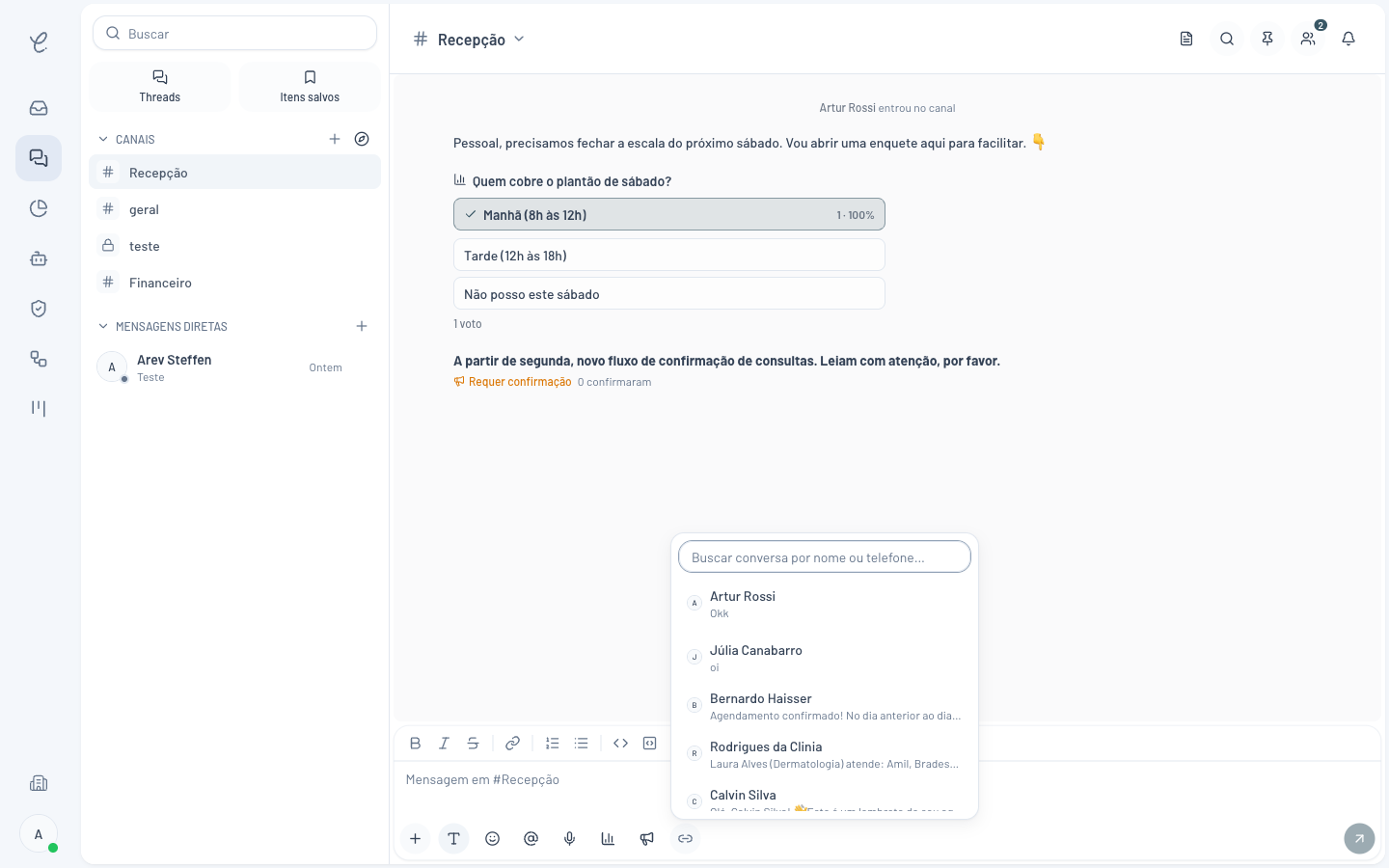 A busca encontra as conversas da Caixa de Entrada pelo nome ou telefone do paciente.
- A conversa aparece como um cartão acima do campo. Escreva sua mensagem e envie.
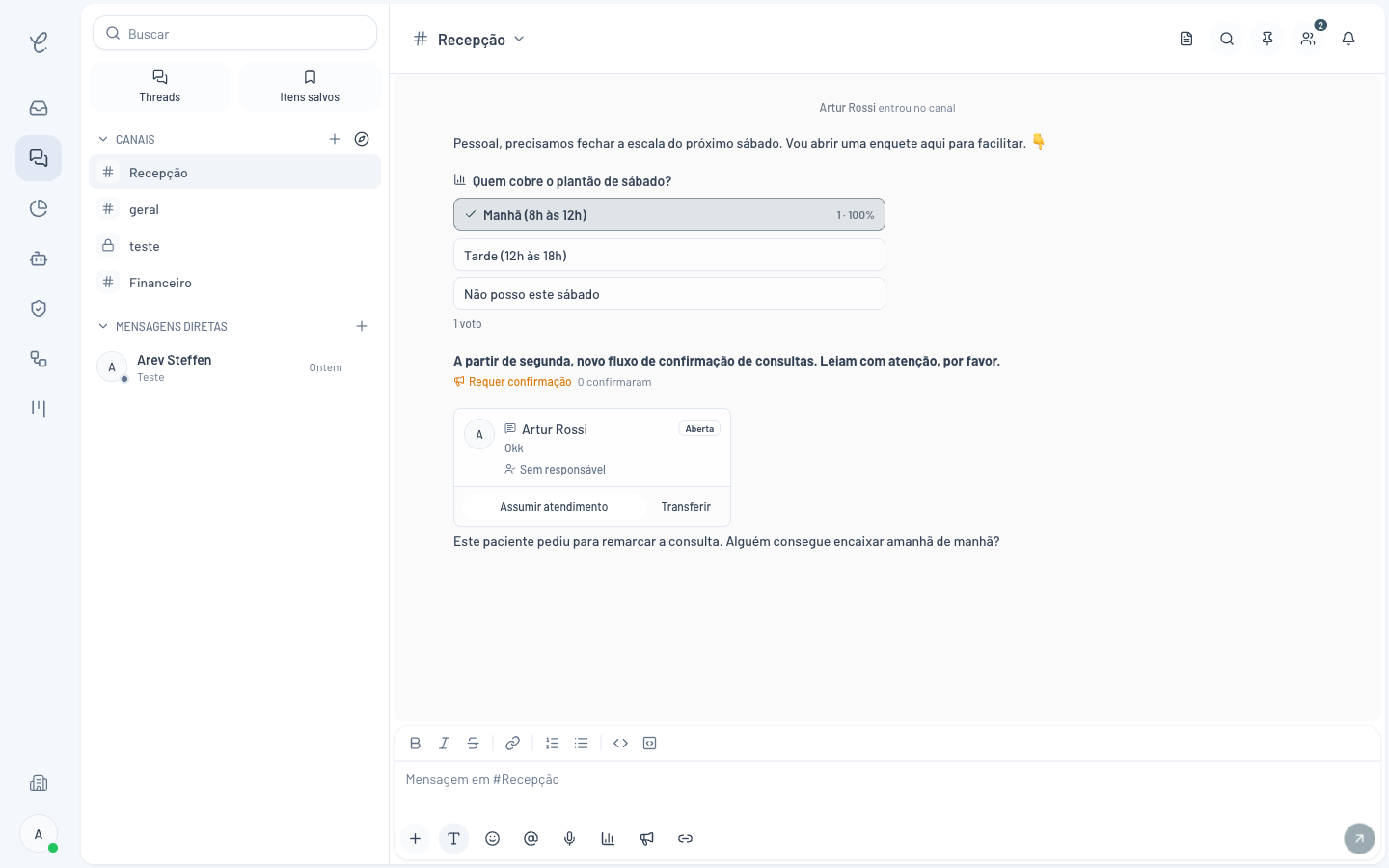 O cartão mostra o status do atendimento e ações rápidas: Assumir atendimento e Transferir.
O cartão exibe o status da conversa (como "Aberta" e o responsável) e oferece ações imediatas: Assumir atendimento ou Transferir. Quem lê a mensagem entende o contexto e resolve na hora, sem caçar a conversa na Caixa de Entrada.
Em vez de escrever "a paciente Maria do telefone final 1234 pediu remarcação", vincule a conversa e escreva só o que precisa ser decidido. Menos digitação, zero ambiguidade.
Dúvidas frequentes
Como menciono um colega em uma mensagem?
Digite @ no campo de mensagem ou clique no ícone de menção. Uma lista de colegas aparece para você escolher. A pessoa mencionada é notificada, mesmo que tenha silenciado o canal. Também é possível mencionar a equipe toda com @equipe.
O que acontece quando ativo a confirmação de leitura?
A mensagem é enviada com o selo Requer confirmação e um contador de quantas pessoas confirmaram. É o recurso ideal para avisos importantes, pois mostra exatamente quem já leu.
Para que serve vincular uma conversa de paciente?
O vínculo anexa à sua mensagem um cartão da conversa do paciente na Caixa de Entrada, com status e ações rápidas como Assumir atendimento e Transferir. A equipe entende o contexto e age sem procurar a conversa manualmente.
Posso editar ou apagar uma mensagem enviada?
Sim, nas suas próprias mensagens. Passe o mouse sobre a mensagem, abra o menu de mais ações e escolha Editar ou Apagar. Mensagens de outras pessoas não podem ser editadas nem apagadas.
Qual a diferença entre fixar e salvar uma mensagem?
Fixar destaca a mensagem para todos os membros do canal, na lista de mensagens fixadas. Salvar é pessoal e guarda a mensagem nos seus Itens salvos, visíveis somente para você.
Ainda não organizou os espaços da equipe? Volte ao início: conheça o chat interno e crie os canais da clínica.