
Como criar e gerenciar canais no chat interno
Aprenda a criar canais públicos e privados no chat interno da Clinia, adicionar membros, configurar notificações, usar o canvas e organizar os espaços da equipe.
Por que usar canais
Os canais são os espaços coletivos do chat interno. Em vez de uma única conversa onde tudo se mistura, cada assunto ganha o seu lugar: um canal para a recepção, outro para o financeiro, outro para avisos gerais. Quem participa acompanha só o que interessa, e o histórico de cada tema fica organizado e fácil de encontrar.
Existem dois tipos de canal:
- Canal público (#): visível para todo o time; qualquer pessoa pode participar.
- Canal privado (🔒): visível apenas para quem foi convidado. Ideal para assuntos restritos, como gestão ou financeiro.
Como criar um canal
-
Na lista de conversas, ao lado do título Canais, clique no ícone de + (Criar canal).
-
Preencha o nome do canal e, se quiser, uma descrição explicando para que ele serve.
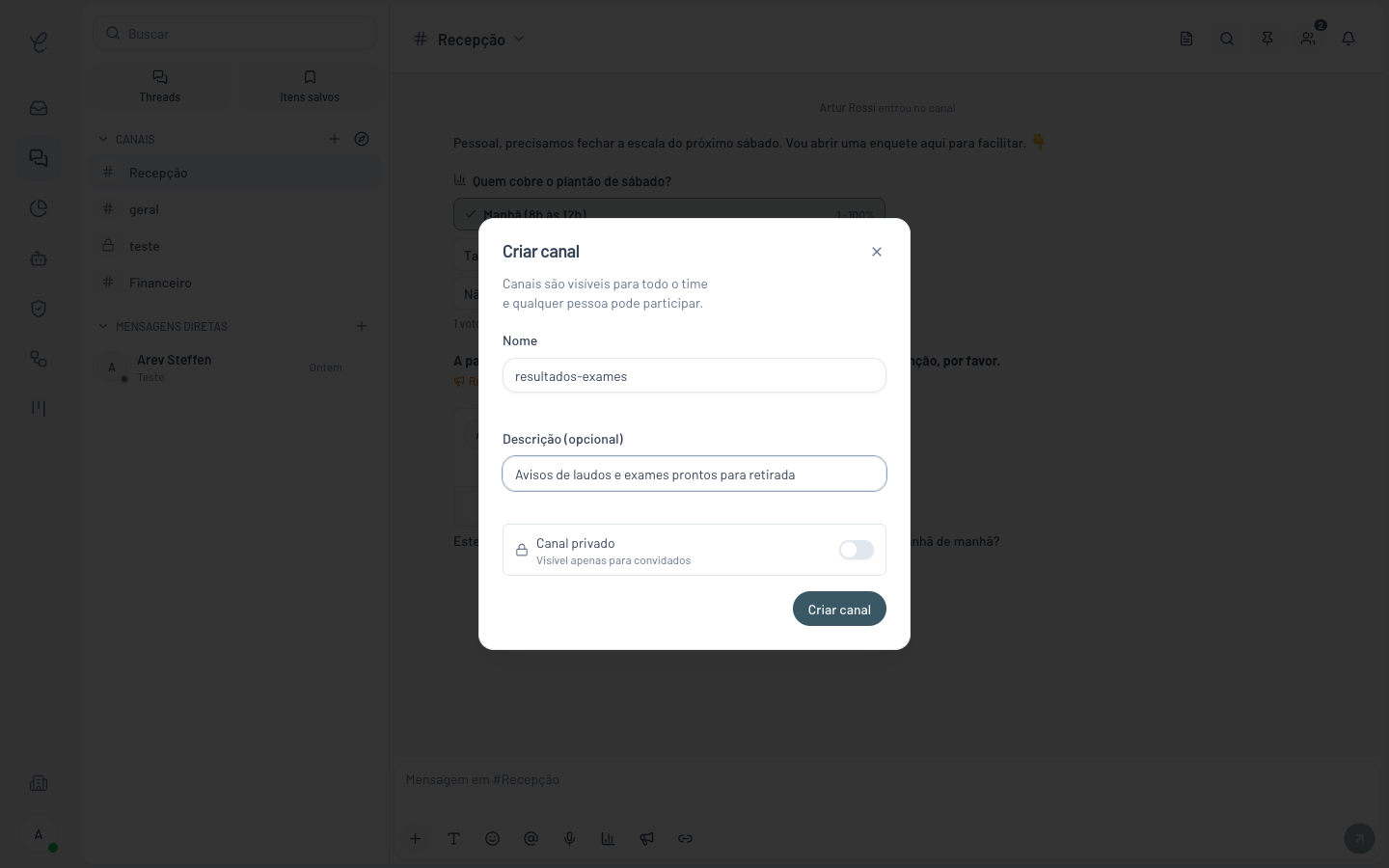 Dê um nome curto e uma descrição clara. A chave "Canal privado" restringe o canal aos convidados.
-
Se o assunto for restrito, ative a chave Canal privado. Caso contrário, deixe desativada para que todo o time possa participar.
-
Clique em Criar canal. Pronto! O canal aparece na sua lista e você já pode enviar a primeira mensagem e adicionar os colegas.
Prefira nomes que qualquer pessoa da equipe entenda de primeira, como "recepcao", "financeiro" ou "resultados-exames". Uma boa descrição também ajuda quem encontrar o canal depois, ao explorar os canais públicos.
Como entrar em canais existentes
Para descobrir canais públicos dos quais você ainda não participa, clique no ícone de bússola (Explorar canais), ao lado do + na seção Canais.
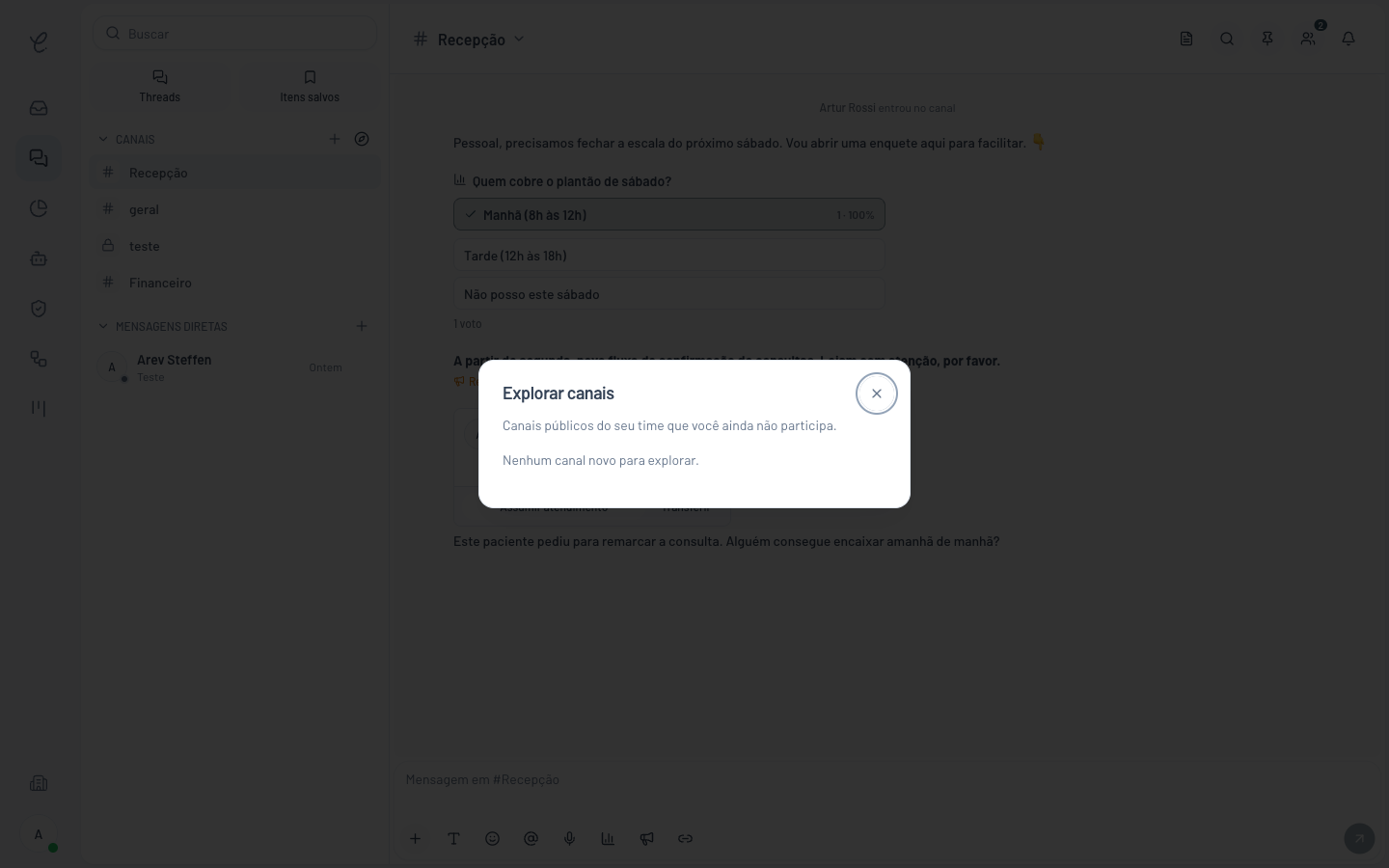 A janela lista os canais públicos do time que você ainda não participa.
Canais privados não aparecem nessa lista: neles, você só entra quando um membro adiciona você.
Conhecendo o cabeçalho do canal
Com um canal aberto, o cabeçalho concentra a gestão do espaço. Da esquerda para a direita:
- Nome do canal: clique para abrir os detalhes (descrição, criador, data de criação e membros).
- 📄 Canvas do canal: o documento compartilhado do canal.
- 🔍 Buscar no canal: pesquisa mensagens só daquele canal.
- 📌 Mensagens fixadas: os avisos fixados pela equipe.
- 👥 Membros: quem participa e o campo para adicionar pessoas.
- 🔔 Notificações do canal: o que deve gerar aviso para você.
- ⋯ Mais ações: renomear ou arquivar o canal.
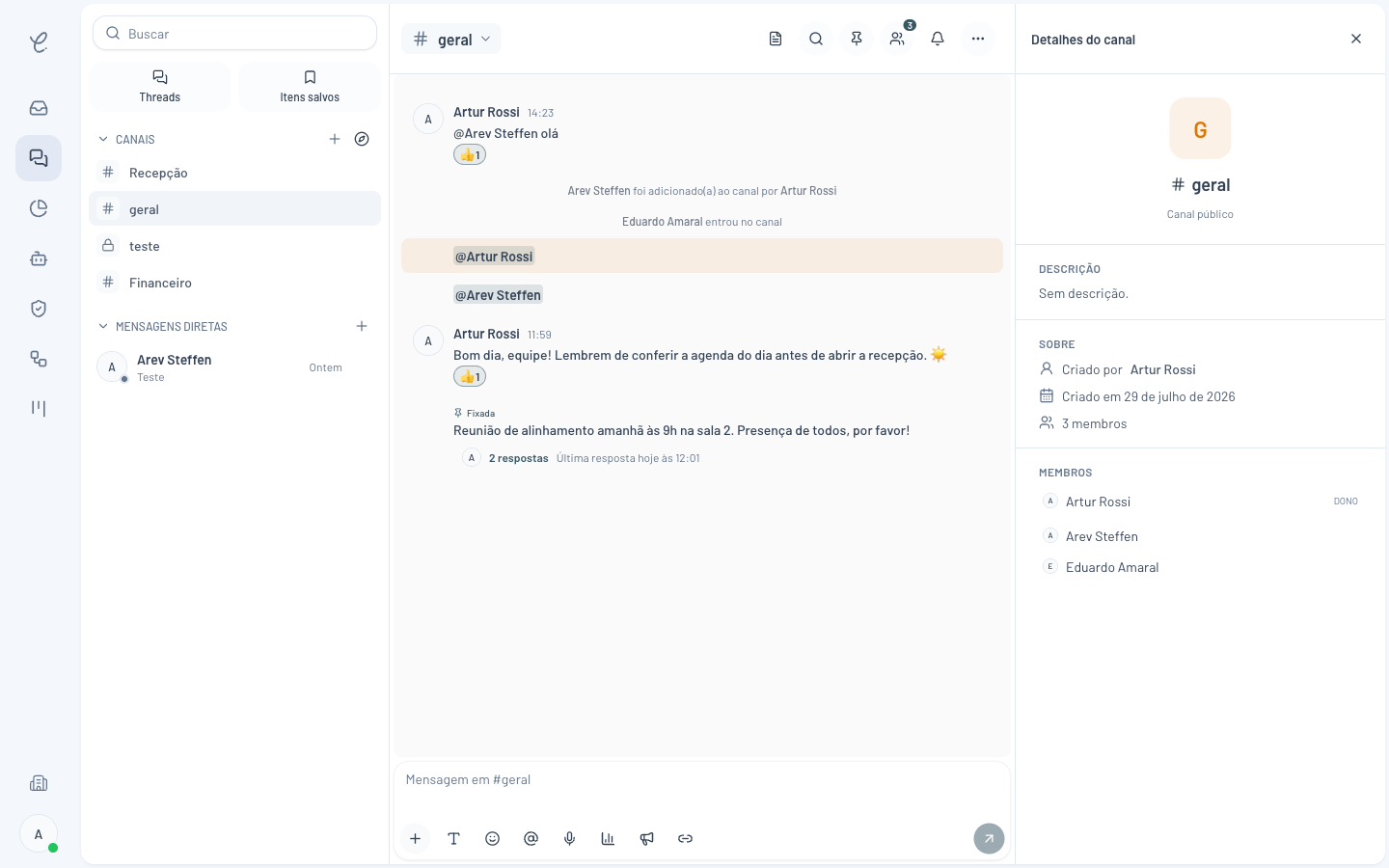 Os detalhes mostram o tipo do canal, a descrição, quem criou e a lista de membros.
Como adicionar e ver membros
-
Clique no ícone de membros no cabeçalho do canal.
-
O painel mostra quem já participa. Quem criou o canal aparece com o papel de dono.
-
Em Adicionar pessoas, busque o colega pelo nome e clique nele para incluí-lo no canal.
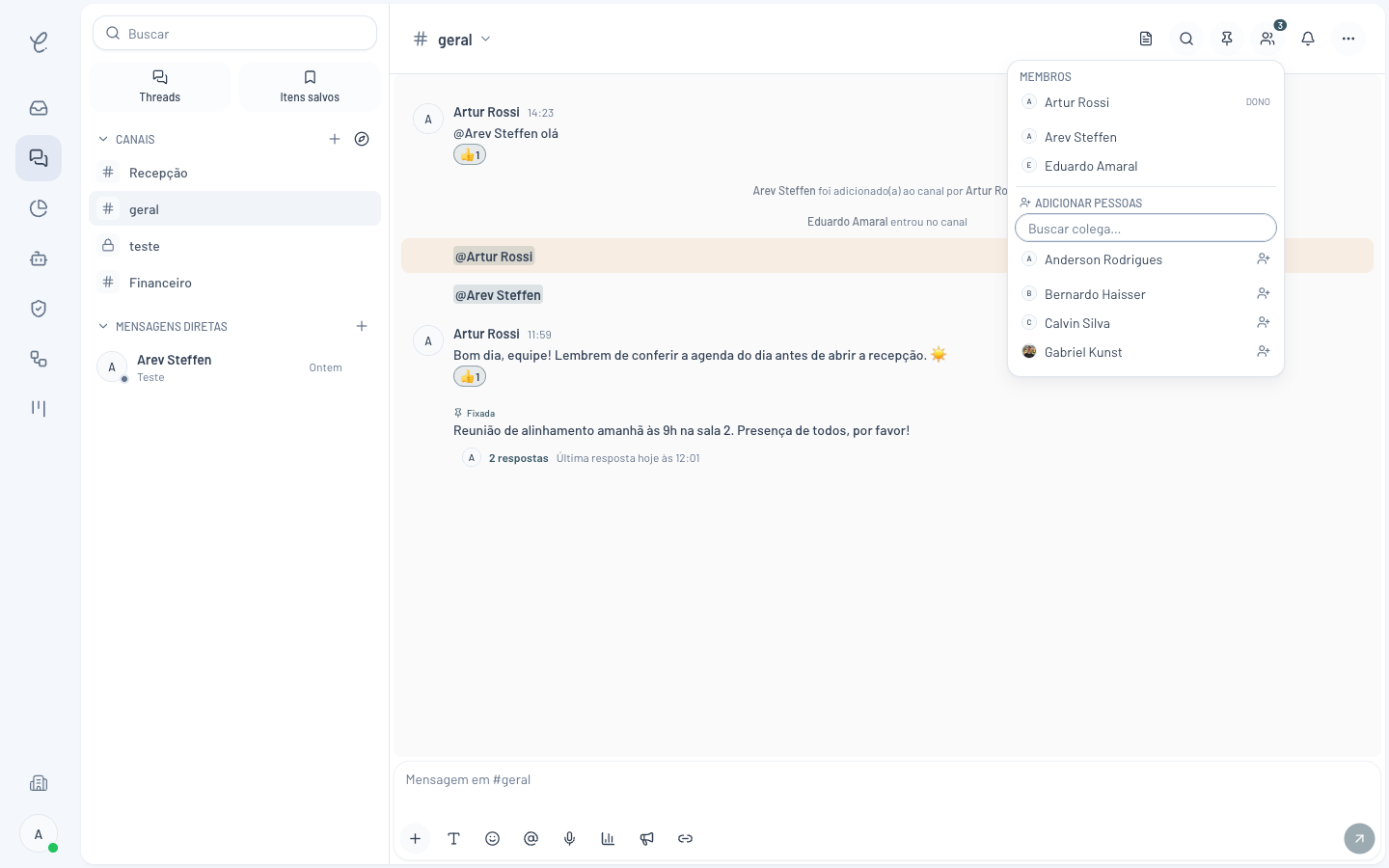 Busque o colega pelo nome em Adicionar pessoas e inclua com um clique.
Quando alguém é adicionado, o canal registra automaticamente uma mensagem do tipo "fulano foi adicionado(a) ao canal", visível para todos.
Como configurar as notificações do canal
Cada canal pode ter um nível de aviso diferente, e isso vale só para você. Clique no sino no cabeçalho e escolha:
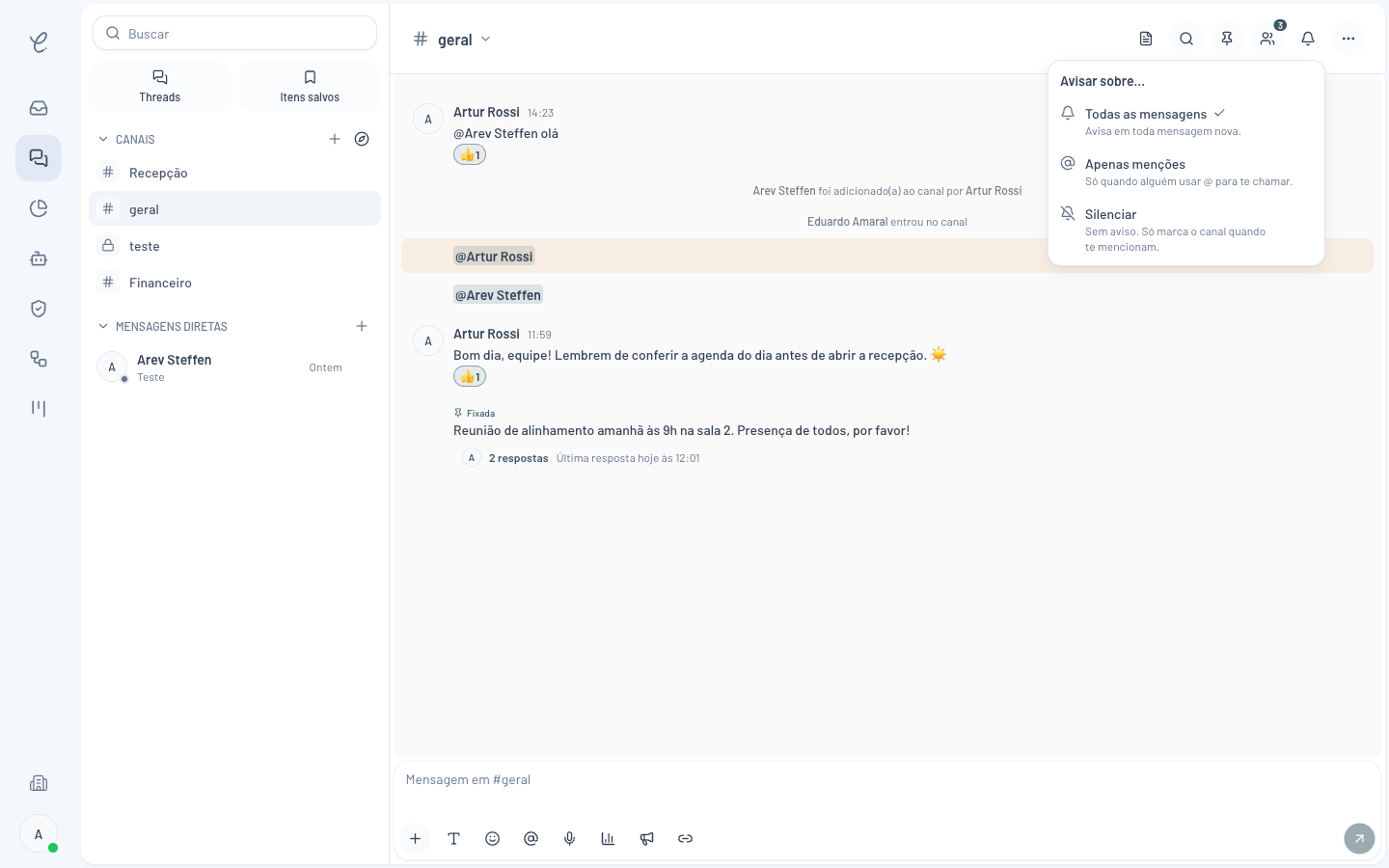 O nível de notificação é individual: cada pessoa configura o seu.
- Todas as mensagens: avisa em toda mensagem nova. Bom para canais de avisos importantes.
- Apenas menções: só quando alguém usar @ para chamar você. Bom para canais movimentados.
- Silenciar: sem aviso; o canal só é marcado quando você é mencionado.
Como usar o canvas do canal
O canvas é um documento compartilhado que acompanha o canal. Enquanto as mensagens passam, o canvas fica: é o lugar ideal para protocolos, combinados da equipe e links úteis.
-
Clique no ícone de documento (Canvas do canal) no cabeçalho.
-
Clique em Editar (ou em "Nenhum canvas ainda. Clique para criar.", se for o primeiro).
-
Escreva o conteúdo. O canvas aceita formatação simples:
**negrito**, listas ecódigo. -
Clique em Salvar.
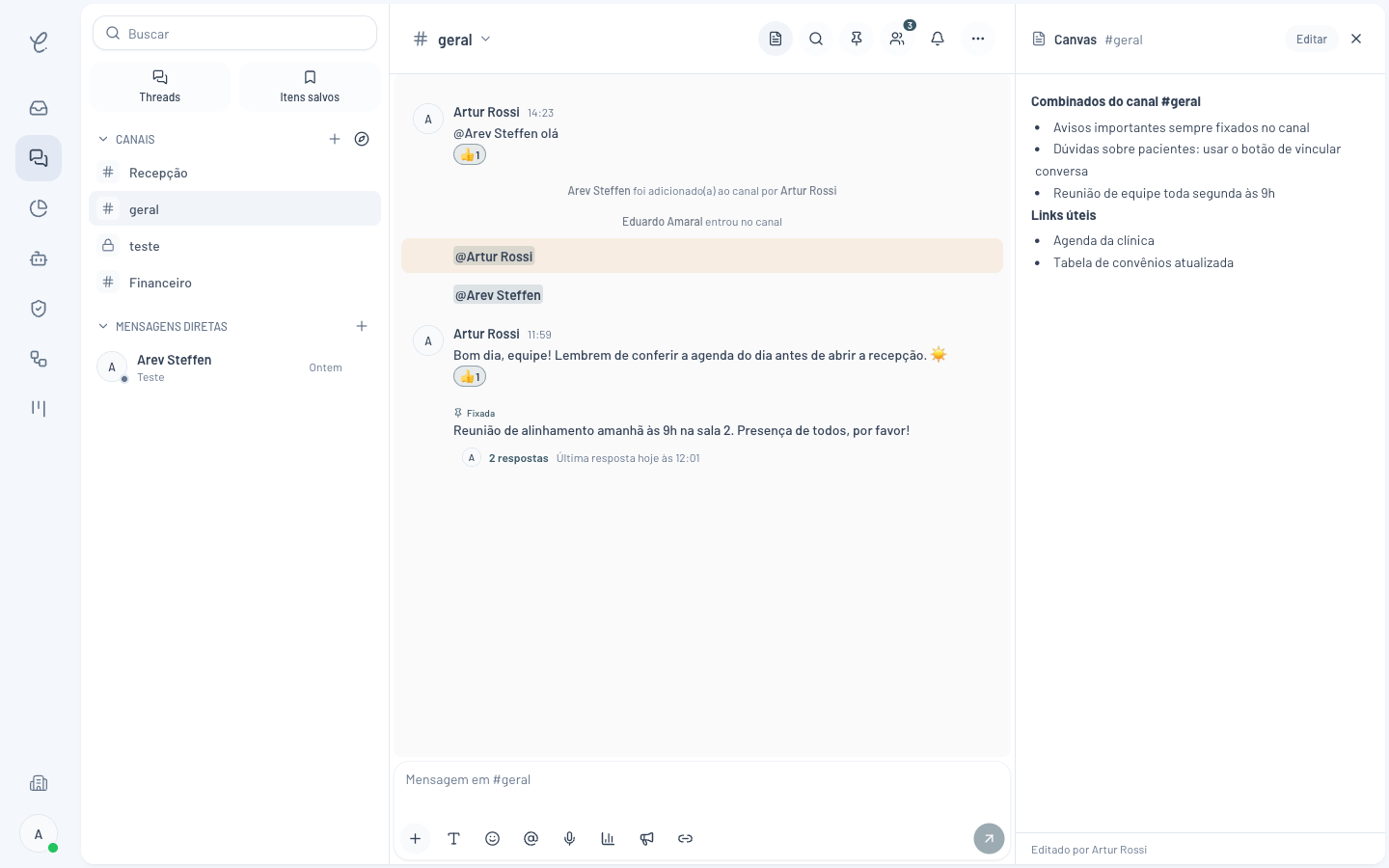 O canvas fica disponível para todos os membros direto no cabeçalho do canal.
Como ver as mensagens fixadas
Mensagens importantes podem ser fixadas por qualquer membro (veja como em recursos de mensagens). Para consultá-las, clique no ícone de alfinete no cabeçalho.
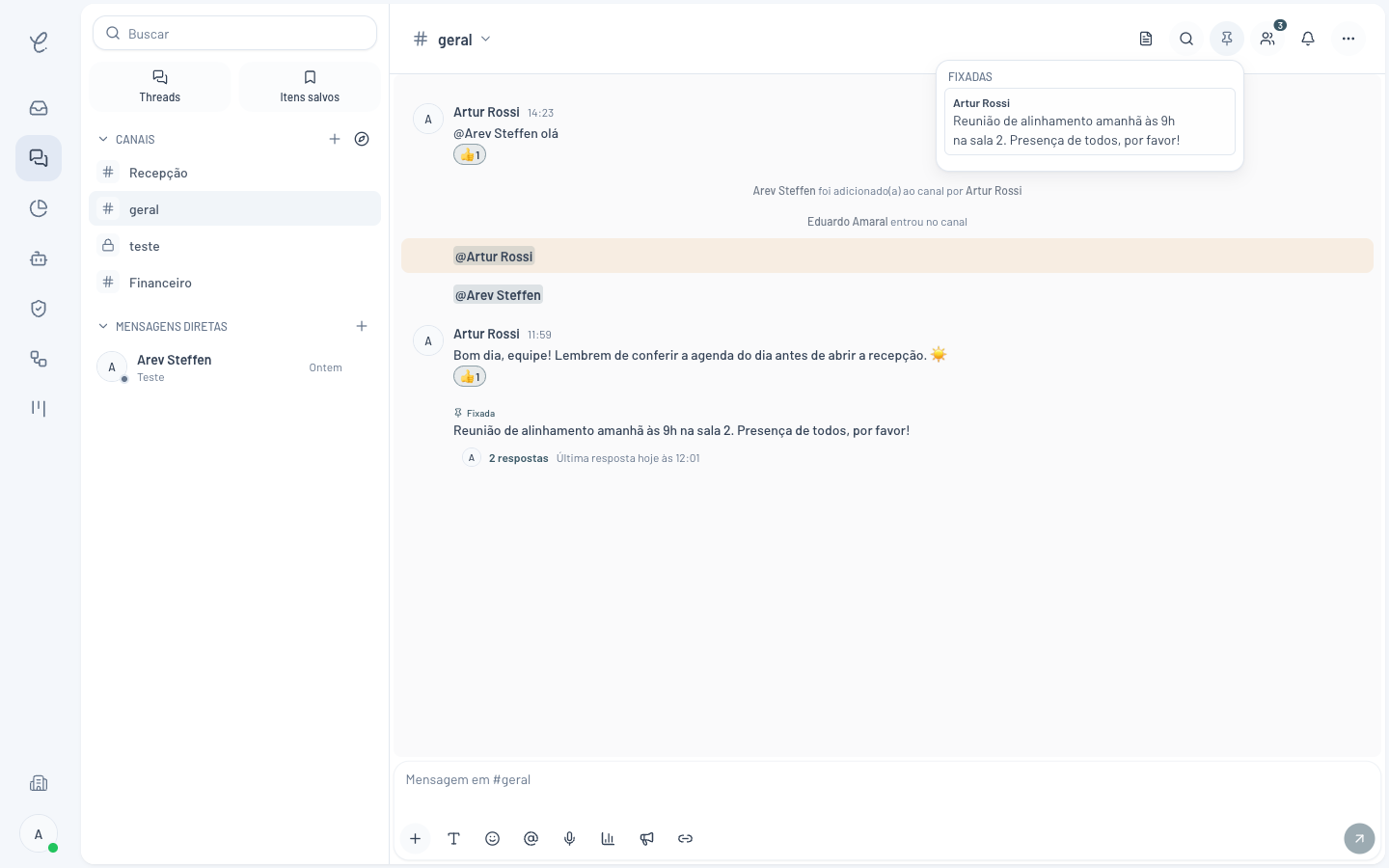 Tudo o que a equipe fixou no canal, reunido em um só lugar.
Como buscar dentro do canal
Clique na lupa no cabeçalho, digite ao menos 2 caracteres e veja os resultados daquele canal, com o termo destacado.
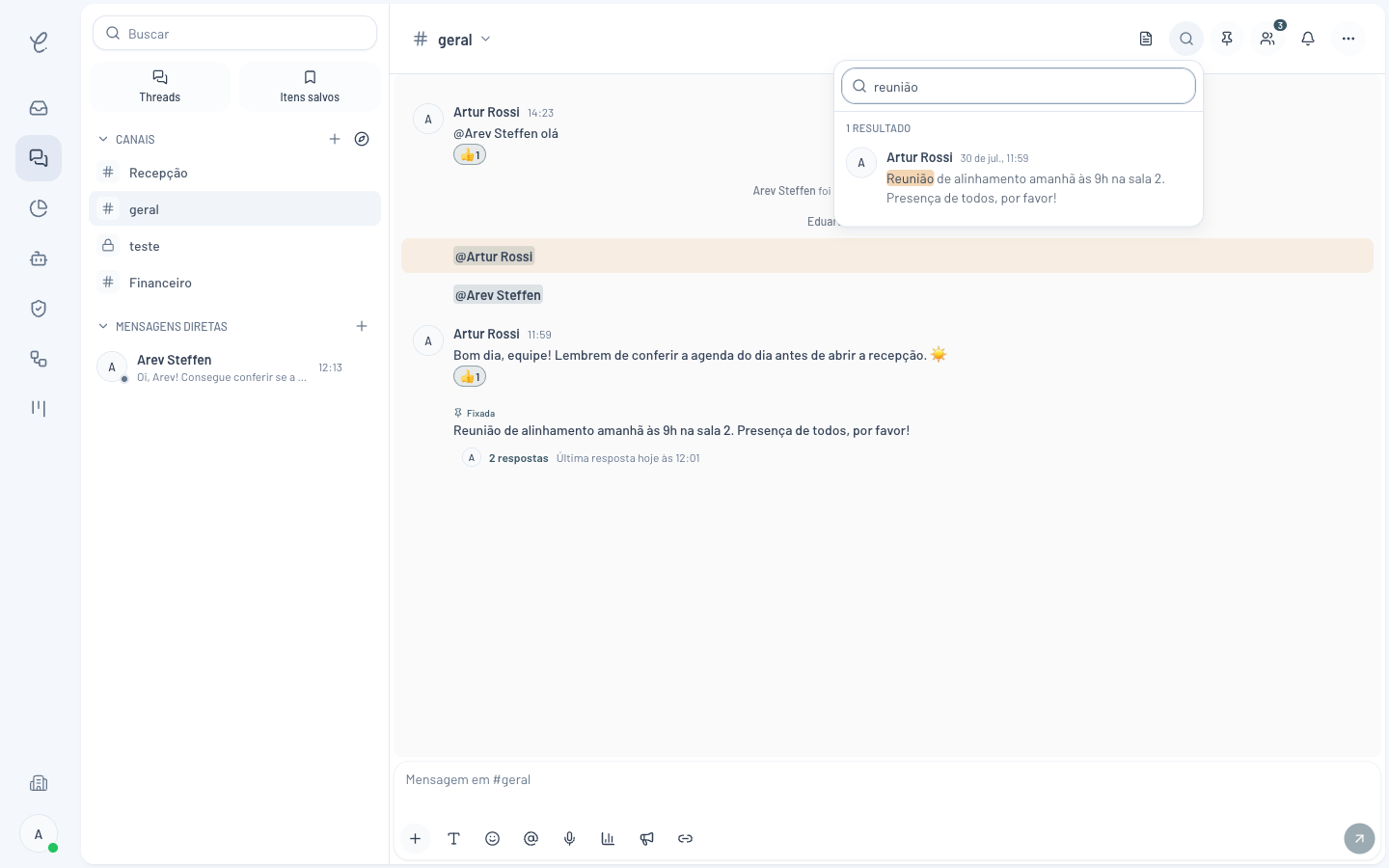 A busca do cabeçalho pesquisa apenas as mensagens do canal aberto.
Como favoritar canais
Passe o mouse sobre o canal na lista e clique na estrela (Adicionar aos favoritos). O canal sobe para a seção Favoritos, no topo da lista, perfeita para os espaços que você abre toda hora.
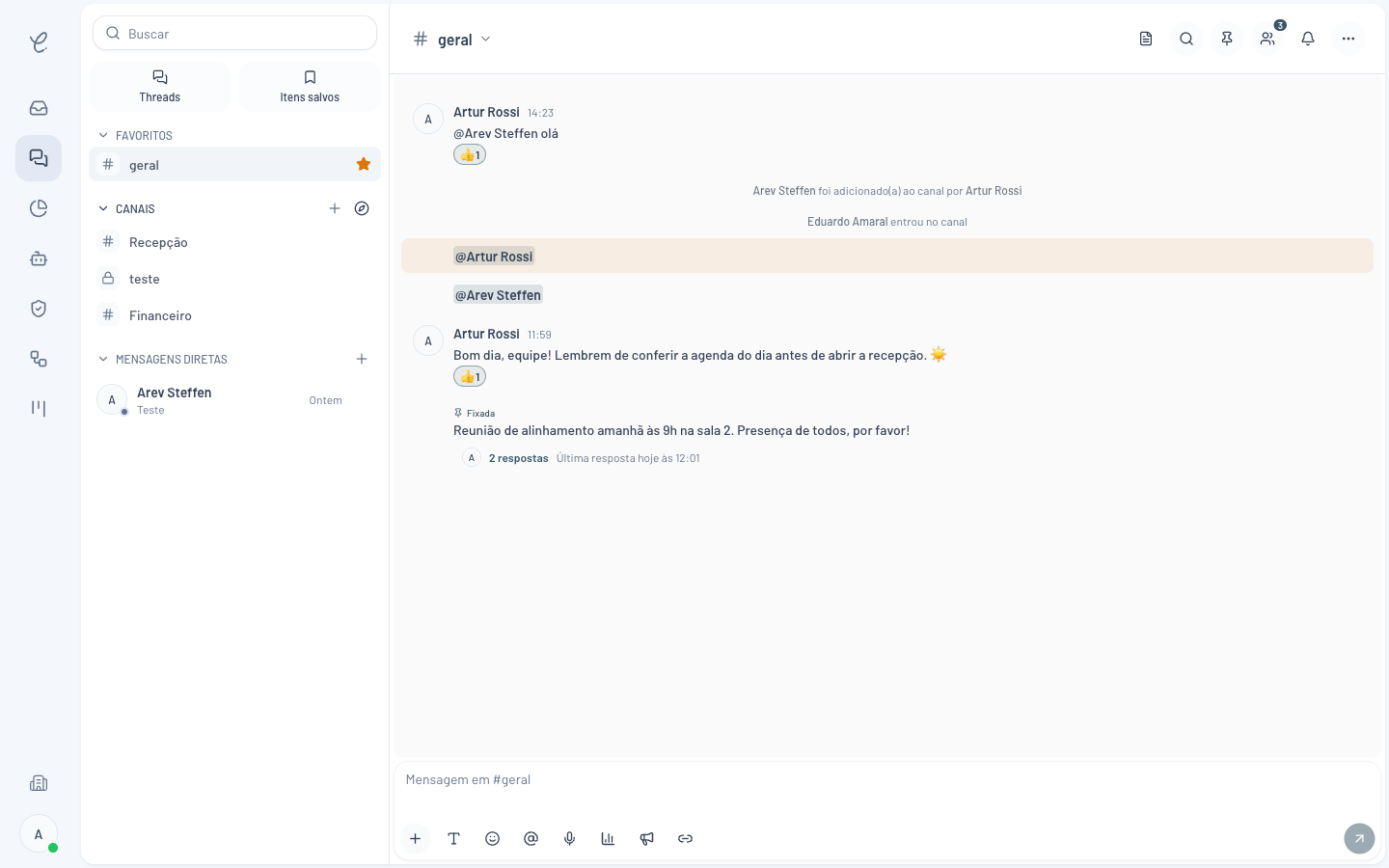 Os favoritos ganham uma seção própria no topo da lista de conversas.
Como renomear ou arquivar um canal
No cabeçalho, clique em ⋯ (Mais ações do canal):
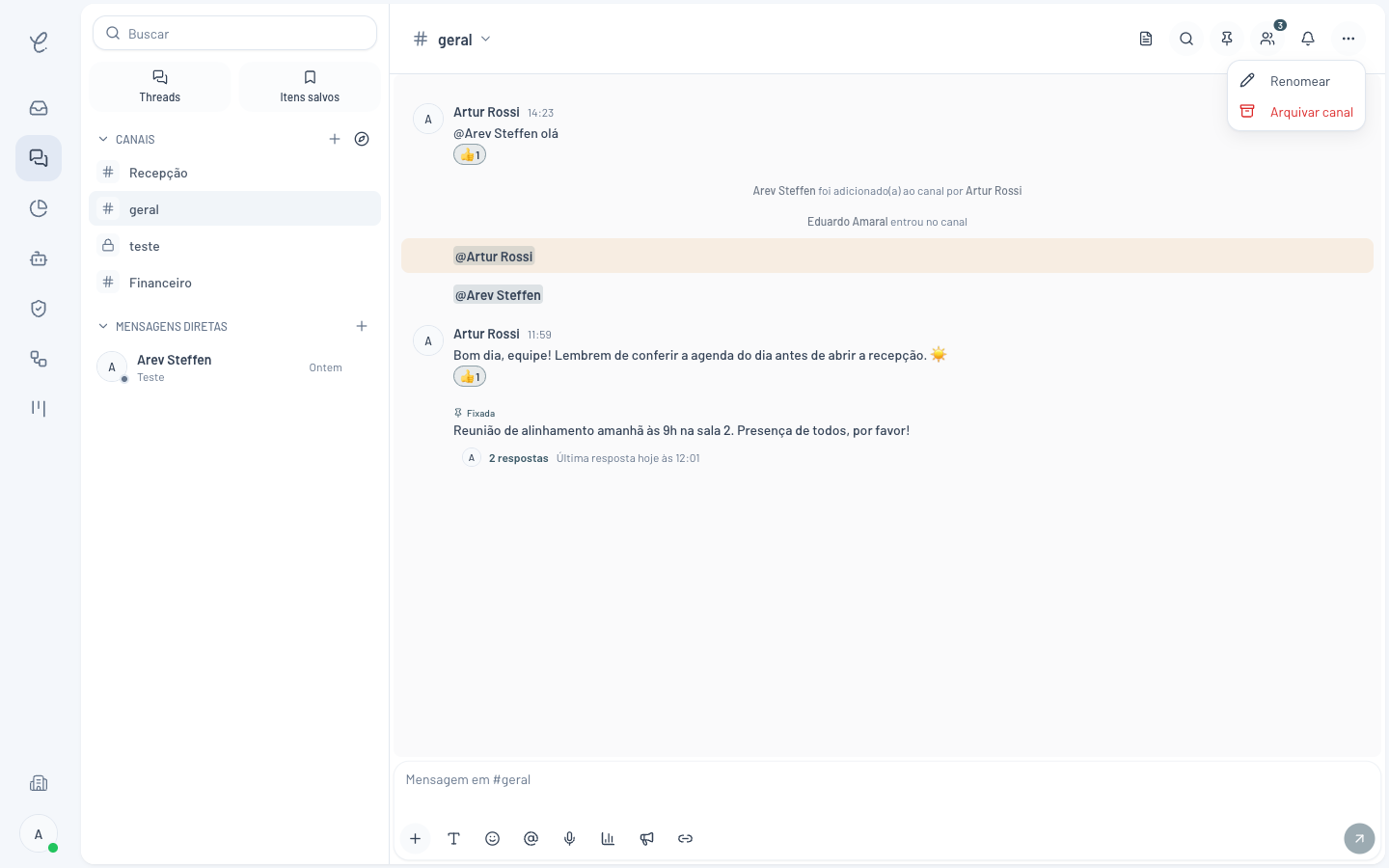 Renomear ajusta o nome do canal; Arquivar tira o canal de circulação preservando o histórico.
- Renomear: ajusta o nome sem perder nada do histórico.
- Arquivar canal: encerra um canal que cumpriu seu papel. As conversas ficam preservadas.
Dúvidas frequentes
Qual a diferença entre canal público e canal privado?
Canais públicos são visíveis para todo o time e qualquer pessoa pode participar. Canais privados são visíveis apenas para quem foi convidado e aparecem com um cadeado na lista, no lugar do símbolo de cerquilha.
Como adiciono um colega a um canal?
Com o canal aberto, clique no ícone de membros no cabeçalho. O painel mostra quem já participa e o campo Adicionar pessoas, onde você busca o colega pelo nome e o inclui com um clique.
Como silencio um canal sem sair dele?
Clique no sino no cabeçalho do canal e escolha Silenciar. Você continua membro e pode abrir o canal quando quiser, mas só recebe marcação quando alguém mencionar você.
O que é o canvas do canal?
É um documento compartilhado que acompanha o canal, ideal para protocolos, combinados e links úteis da equipe. Ele aceita formatação simples, como negrito, listas e código, e qualquer membro pode consultá-lo pelo cabeçalho do canal.
Posso apagar um canal?
O menu de ações do canal oferece as opções Renomear e Arquivar canal. Arquivar tira o canal de circulação preservando o histórico das conversas.
Nem tudo é assunto de canal: veja como conversar em particular com um colega nas mensagens diretas.