
Conheça a Caixa de Entrada da Clinia
Entenda como a Caixa de Entrada organiza as conversas dos pacientes, com filtros, filas, atribuição, notas internas, etiquetas e o controle do Assistente IA.
O que é a Caixa de Entrada
A Caixa de Entrada é o centro do dia a dia da clínica na Clinia. Toda conversa de paciente que chega pelo WhatsApp aparece ali em tempo real, junto com o que o agente de IA já respondeu.
Na prática, ela responde três perguntas o tempo todo:
- O que está acontecendo agora? Conversas abertas, quem está esperando resposta e o que ainda não tem responsável.
- De quem é cada atendimento? Conversas atribuídas a uma pessoa ou a uma fila, com etiquetas para classificar o assunto.
- Onde a equipe precisa entrar? Conversas que o agente encaminhou para atendimento humano.
Neste guia você conhece a estrutura da tela e o que dá para fazer em cada parte dela.
Onde fica a Caixa de Entrada
No menu lateral esquerdo, clique no ícone de caixa de entrada. Ela é a tela inicial da Clinia: ao entrar na plataforma, é para lá que você vai.
Um tour pela tela
A Caixa de Entrada se organiza em três áreas, da esquerda para a direita:
- Menu da Caixa de Entrada: as visões de conversas (Chats, Agente de IA e Filas).
- Lista de conversas: as conversas da visão selecionada, com busca, abas e filtros.
- Conversa: o histórico de mensagens, o campo de escrever e as ações do atendimento.
As visões do menu
O menu da esquerda agrupa as conversas em três seções, cada uma com um contador ao lado.
Chats
- Todos: todas as conversas da clínica a que você tem acesso.
- Meus Chats: as conversas atribuídas a você.
- Não atribuídos: conversas ainda sem responsável. É a lista para acompanhar de perto.
Agente de IA
- Todos: todas as conversas com envolvimento de um agente de IA.
- Encaminhadas: conversas que o agente passou para atendimento humano.
- Pendentes: conversas com IA ativa aguardando resposta.
Filas
As filas de atendimento da clínica, como Recepção, Agendamento ou Financeiro. Clique em uma fila para ver apenas as conversas dela, e no botão de adicionar para criar uma nova. Se ainda não tiver filas, comece por criar filas de atendimento.
Encontrar a conversa certa
Na lista de conversas você tem três recursos que se combinam:
- Busca: o campo no topo procura por nome, número ou conteúdo das mensagens.
- Abas: alterne entre Todas, Não lidas e Importantes.
- Filtros: o ícone de filtro abre as opções de Período, Status, Usuário, Filas, Etiquetas, Canal, Fluxos, além de SLA excedido e Bloqueados.
Se a equipe já usa etiquetas, o filtro por etiqueta é o caminho mais rápido para isolar um tipo de atendimento. Veja como em filtrar etiquetas na Caixa de Entrada.
O que você faz dentro de uma conversa
Com a conversa aberta, o cabeçalho reúne as ações do atendimento:
- Assistente IA: a chave que liga e desliga o agente naquela conversa. Ligada, ele aparece como Respondendo automaticamente; desligada, como Pausado, e a equipe assume o atendimento.
- Atribuído: define o responsável, um usuário ou uma fila.
- Etiquetas: classifica a conversa por assunto, setor ou qualquer critério da equipe.
- Status: alterna entre Aberta e Fechada, com as ações Fechar conversa e Reabrir conversa.
- Executar fluxo: dispara uma automação na conversa. Entenda o conceito em fluxos e gatilhos.
- Discutir internamente: leva a conversa do paciente para o chat interno, para pedir ajuda a um colega sem sair do contexto.
- Buscar mensagens: procura um trecho dentro daquele histórico.
- Detalhes: abre o painel lateral com dados do contato, canal e etiquetas.
Responder ao paciente
No campo de escrever, repare nas duas abas:
- Conversa: a mensagem vai para o paciente.
- Nota: uma nota interna da equipe, que fica registrada no histórico e nunca é enviada ao paciente.
Ao lado do campo estão os botões de anexar arquivo, emoji, gravar áudio e respostas rápidas, além do envio de modelos de mensagem.
A janela de 24 horas
O WhatsApp limita quando a clínica pode enviar mensagens livres. Depois de 24 horas sem resposta do paciente, a conversa entra em um estado de espera e a Clinia avisa: "A janela de mensagens expirou. Aguarde o cliente enviar uma nova mensagem." Nesse caso, o contato só pode ser retomado com um modelo aprovado.
Em alguns canais da Meta existe ainda uma janela estendida de atendimento, sinalizada acima do campo de escrever com o tempo restante.
Modelos aprovados são o que destrava a retomada de contato fora da janela. Deixe os principais cadastrados com antecedência: veja modelos de mensagem.
Ações em massa
Para organizar um volume grande de conversas de uma vez, clique em Selecionar chats na lista, marque as conversas (ou use Selecionar todas) e escolha a ação na barra que aparece:
- Atribuir usuário
- Atribuir à fila
- Atribuir Etiqueta
- Marcar como importante
- Alterar status da conversa
- Remover
Personalizar a Caixa de Entrada
O ícone de Configurações da caixa de entrada abre um painel com preferências de visualização:
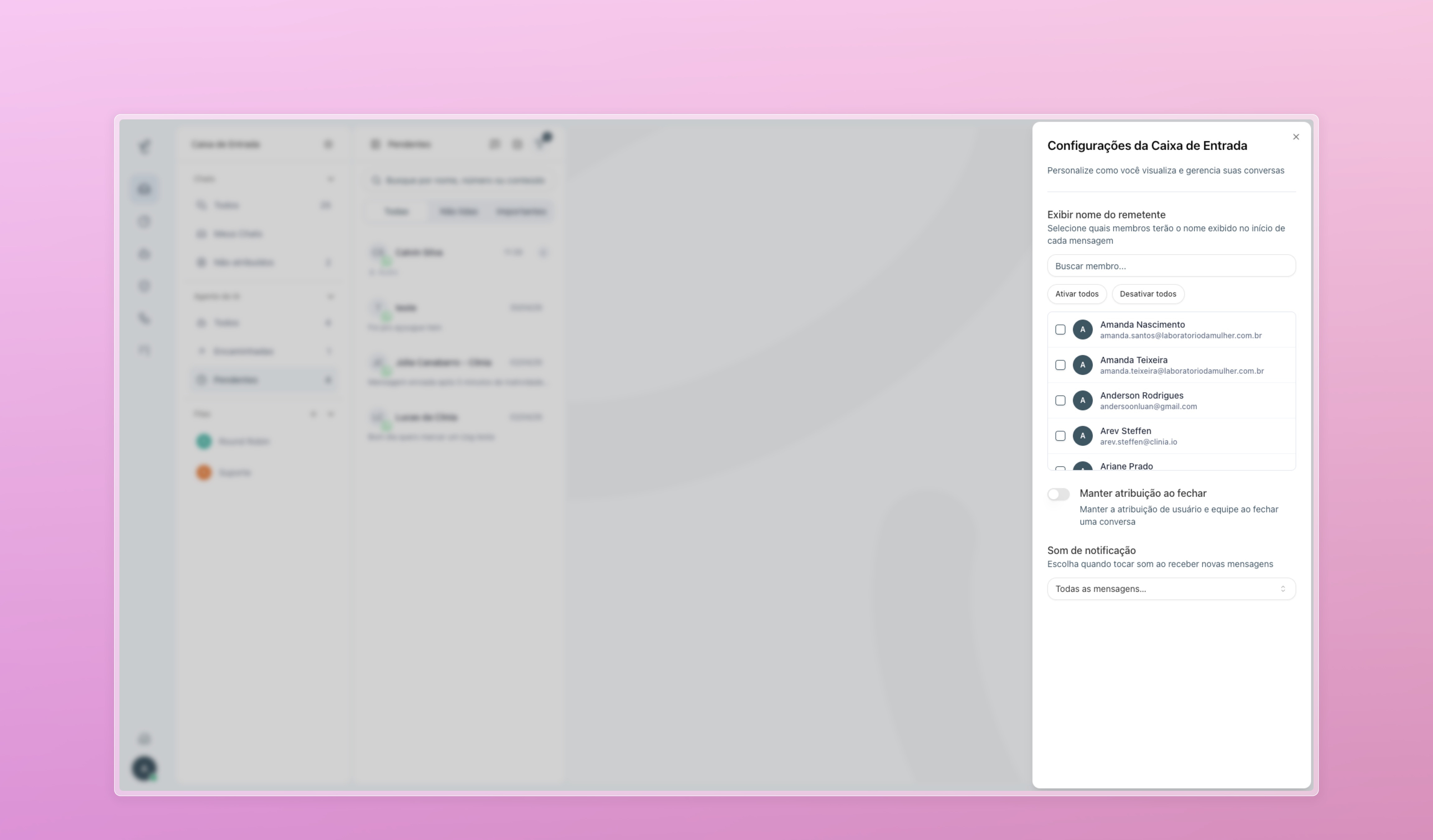 As preferências valem para a sua visualização da Caixa de Entrada.
- Exibir nome do remetente: escolhe de quais membros o nome aparece no início de cada mensagem.
- Manter atribuição ao fechar: preserva a atribuição de usuário e equipe quando a conversa é fechada.
- Som de notificação: define quando tocar o som ao receber novas mensagens.
Dúvidas frequentes
O que é a Caixa de Entrada da Clinia?
É a tela onde todas as conversas com pacientes chegam em tempo real. Nela a equipe acompanha o que o agente de IA está respondendo, assume conversas, atribui atendimentos a pessoas ou filas, aplica etiquetas e fecha os atendimentos concluídos.
Como assumo uma conversa que o agente está atendendo?
Abra a conversa e desligue a chave do Assistente IA no cabeçalho. O agente para de responder e passa a constar como Pausado, e a sua equipe continua o atendimento de onde ele parou. Basta religar a chave para devolver a conversa ao agente.
Qual a diferença entre Conversa e Nota interna?
No campo de escrever há duas abas. Conversa envia a mensagem para o paciente. Nota é um registro interno da equipe, que fica no histórico da conversa e nunca é enviado ao paciente.
Por que às vezes só consigo enviar um modelo de mensagem?
Porque a janela de mensagens do WhatsApp expirou. Depois de 24 horas sem resposta do paciente, as regras da Meta só permitem retomar o contato com um modelo aprovado. Assim que o paciente responder, o envio de mensagens livres é liberado de novo.
Dá para atribuir várias conversas de uma vez?
Sim. Use Selecionar chats na lista de conversas, marque as conversas desejadas e escolha a ação na barra que aparece: atribuir usuário, atribuir à fila, atribuir etiqueta, marcar como importante, alterar status ou remover.
Onde vejo apenas as conversas em que o agente de IA atuou?
Na seção Agente de IA do menu da Caixa de Entrada. Ela tem três visões, Todos, Encaminhadas (as que foram passadas para atendimento humano) e Pendentes (com IA ativa aguardando resposta).
Depois de dominar a Caixa de Entrada, ajuste quem atende o quê: conheça os agentes de IA e acompanhe os resultados em Estatísticas.