
Funções e cargos da plataforma da Clinia
Entenda o que cada cargo pode fazer na Clinia e como consultar, em detalhe, as permissões de Proprietário, Gerente, Médico e Atendente.
Por que os cargos importam
Na Clinia, cada usuário tem um cargo, e é o cargo que define o nível de acesso e as permissões daquela pessoa dentro do sistema. Em vez de todo mundo enxergar e mexer em tudo, cada cargo tem limites específicos.
Isso traz duas vantagens diretas para a sua clínica:
- Organização: cada pessoa encontra rapidamente o que precisa, sem se perder em telas e funções que não fazem parte do dia a dia dela.
- Segurança: informações sensíveis, como faturamento e dados de pacientes, ficam acessíveis apenas para quem realmente precisa.
A plataforma vem com quatro cargos padrão: Proprietário, Gerente, Médico e Atendente. A seguir, veja o que caracteriza cada um.
Os quatro cargos
-
Proprietário
Acesso total à plataforma. Pode visualizar, editar e gerenciar todas as funcionalidades do sistema, sem nenhuma restrição de acesso. É o cargo de quem responde pela conta da clínica. -
Gerente
Fica um nível abaixo do Proprietário. Pode visualizar e gerenciar usuários, relatórios, agendamentos, pacientes e faturamento. Também pode alterar as permissões de outros usuários, como Atendentes e Médicos, ajustando as funções conforme a necessidade da equipe. -
Médico
Tem acesso às funcionalidades ligadas ao atendimento clínico: gerenciar pacientes, agendamentos, prescrições e prontuários. -
Atendente
Tem permissões específicas dentro da plataforma, que podem variar conforme a configuração definida para o cargo. É o perfil típico de recepção e secretaria.
Uma boa prática de segurança é dar a cada pessoa o cargo com o menor acesso suficiente para o trabalho dela. Você sempre pode ampliar as permissões depois, se for preciso.
Como visualizar as permissões de cada cargo
Quer saber exatamente quais ações estão disponíveis em cada cargo, e ativá-las ou desativá-las? Siga o passo a passo abaixo.
-
Na página inicial da Clinia, clique no ícone do seu perfil, no canto inferior esquerdo da tela.
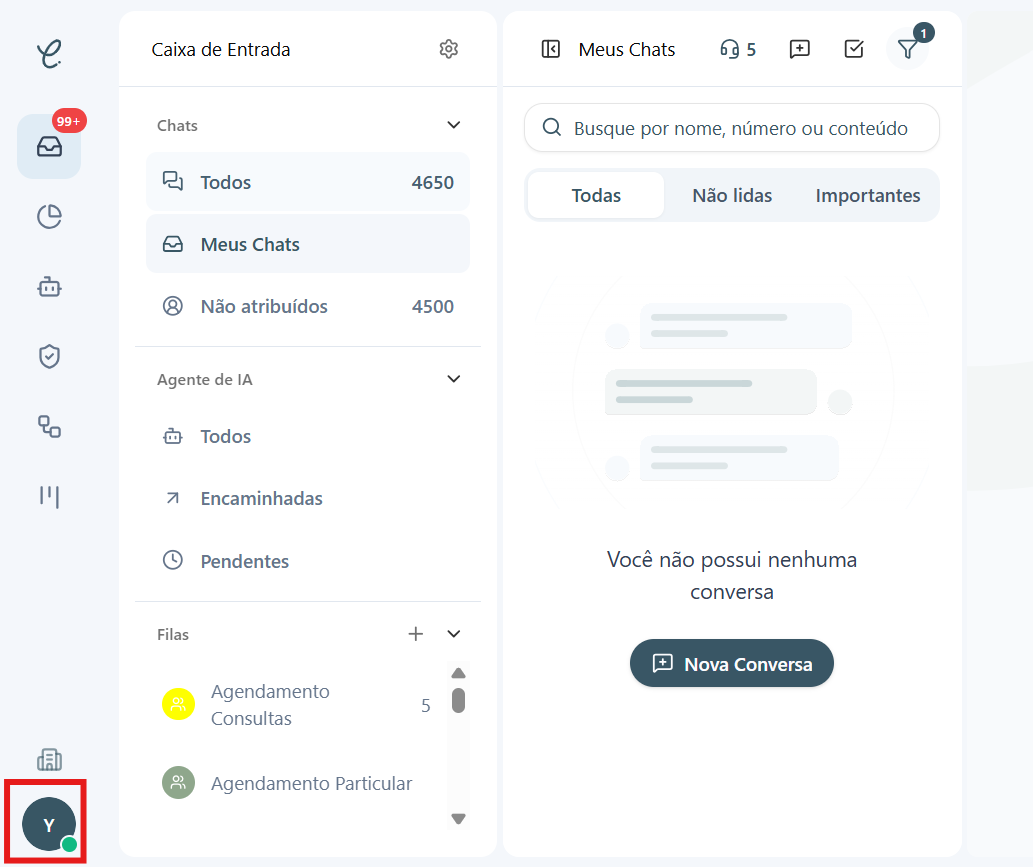 O menu do seu perfil fica no canto inferior esquerdo, sempre à mão.
 -
No menu que abrir, clique em Configurações.
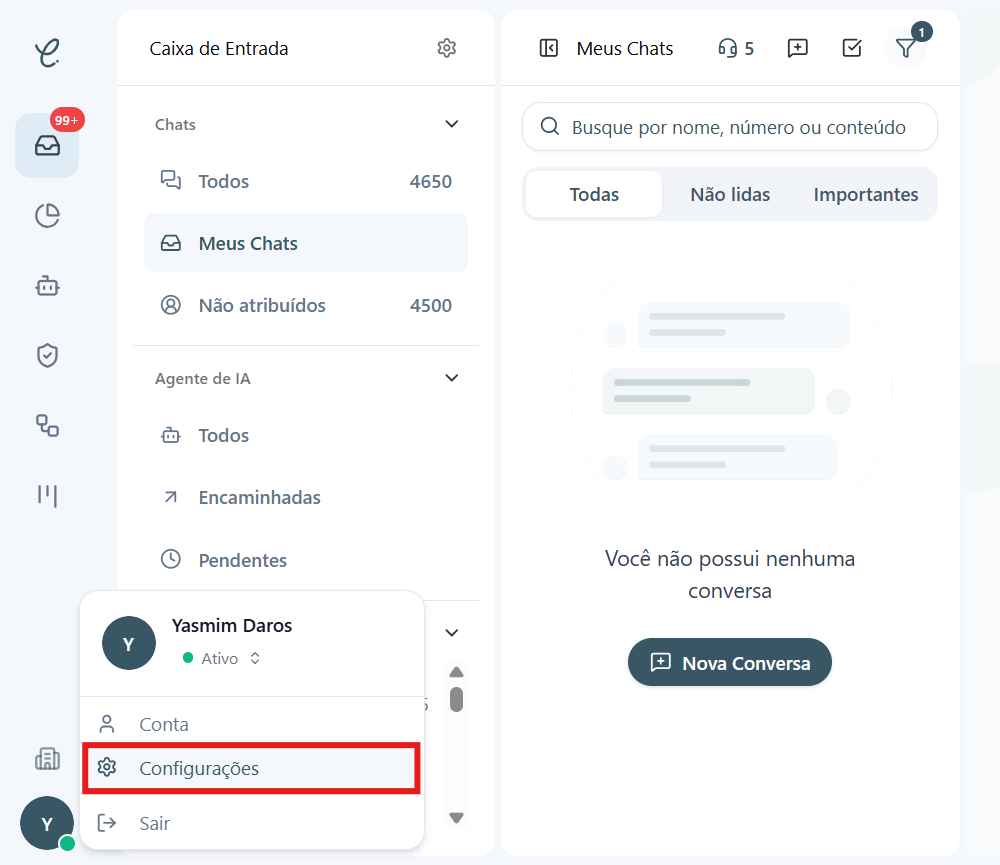 Em Configurações ficam os ajustes da conta, incluindo a gestão de equipe.
 -
Clique em Equipe. Você pode chegar até essa área tanto pelo menu da esquerda quanto pela tela principal de Configurações.
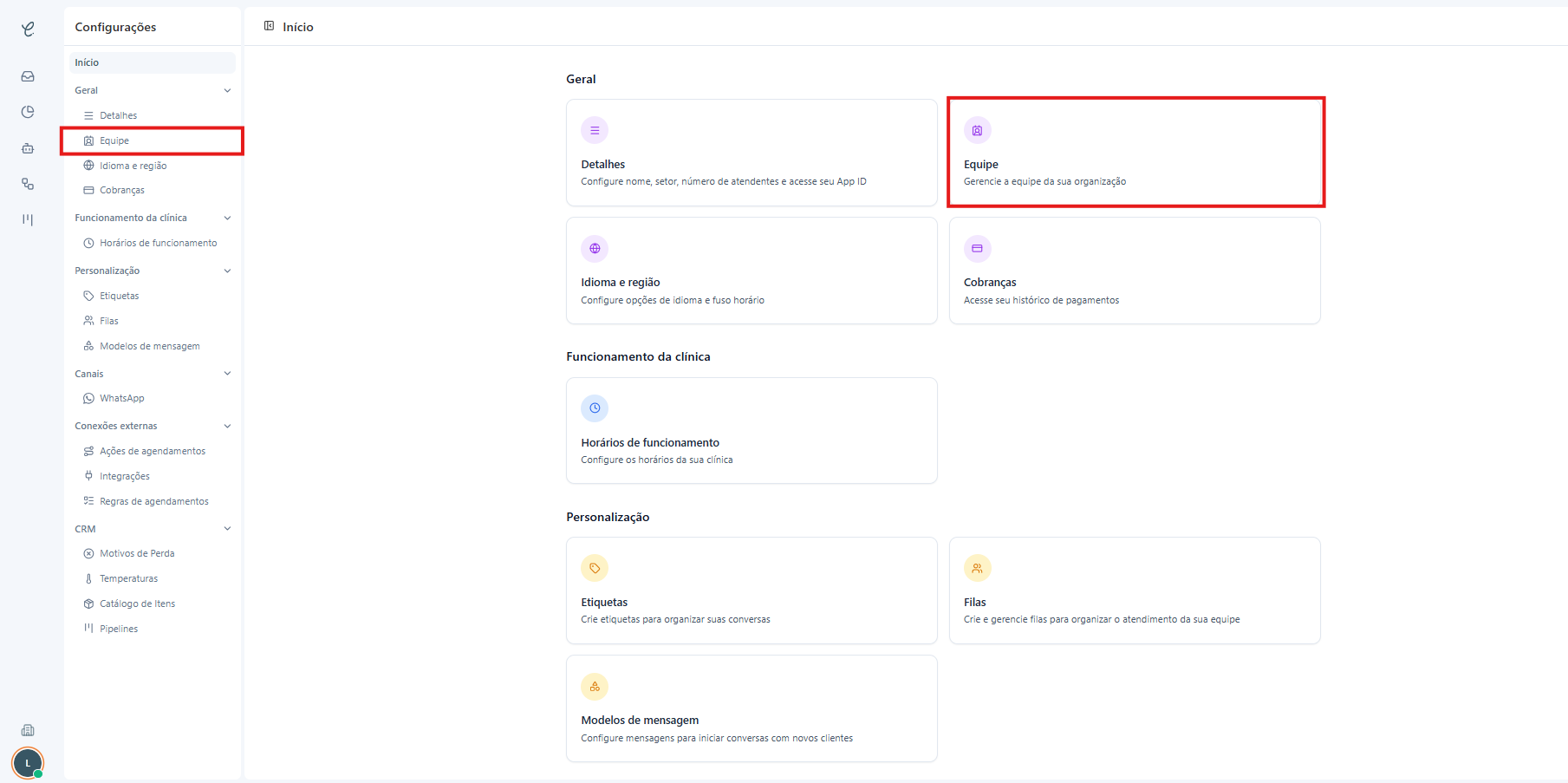 A área Equipe reúne os colegas cadastrados e as funções da plataforma.
 -
No menu superior, selecione a aba Funções.
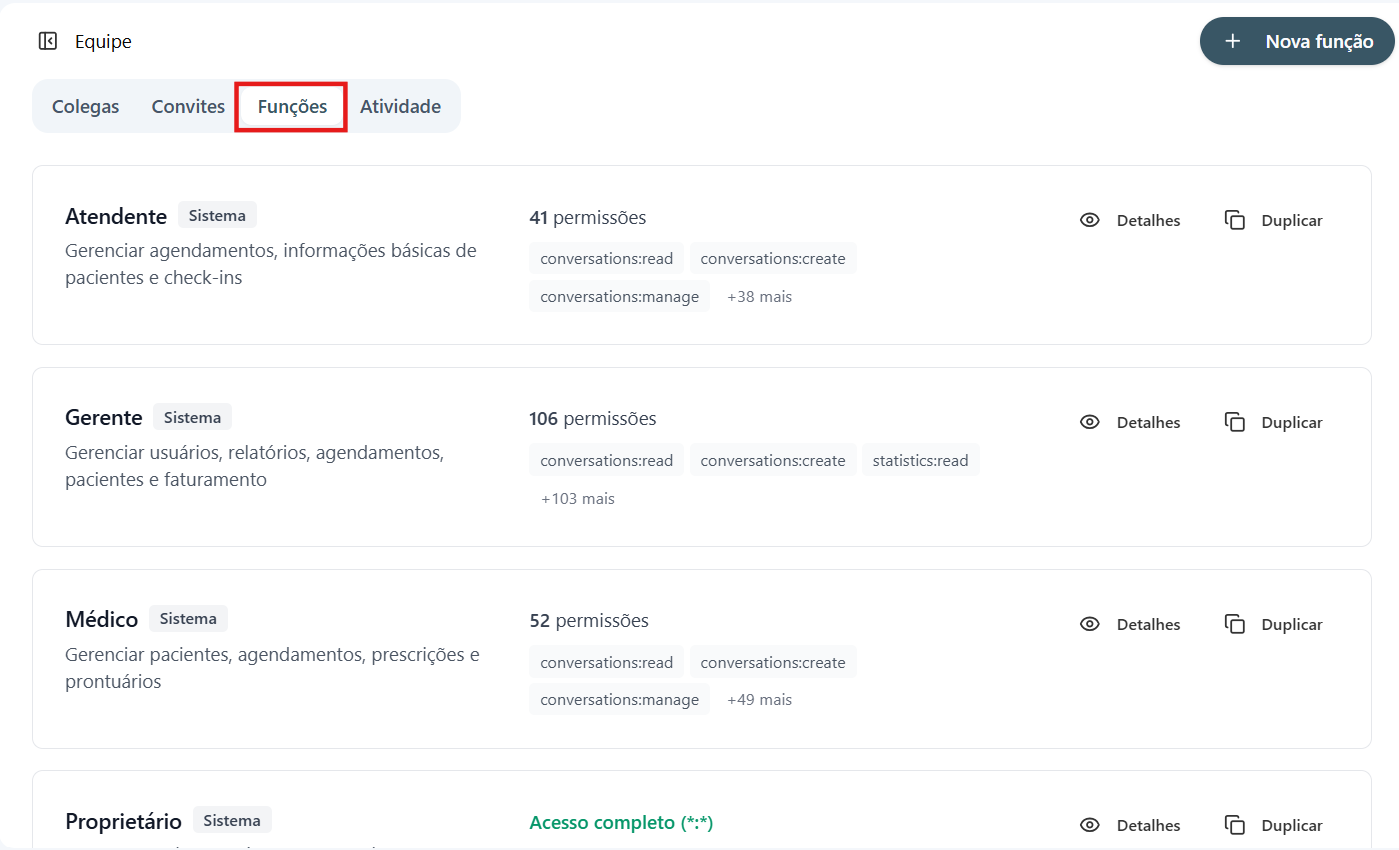 A aba Funções lista os quatro cargos padrão da plataforma.
Nessa página aparecem os quatro cargos disponíveis. Clicando em Detalhes em qualquer um deles, você abre a lista completa de ações daquele cargo e pode ativar ou desativar cada permissão conforme a necessidade da equipe.
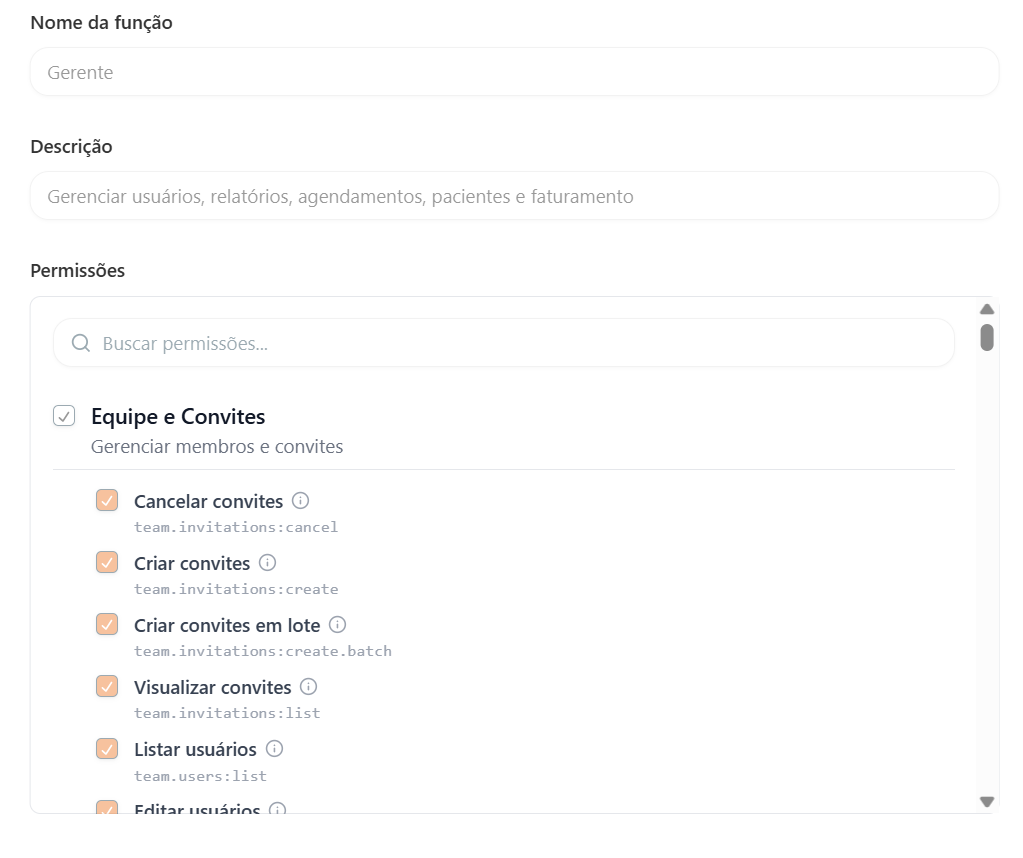 Em Detalhes, você vê e ajusta cada permissão do cargo — no exemplo, algumas das funções disponíveis para o Gerente.
Onde os cargos entram no dia a dia
Entender os cargos é o ponto de partida para dois fluxos que você vai usar com frequência:
- Ao cadastrar um novo usuário, você escolhe o cargo dele já no convite.
- Depois, se precisar mudar o nível de acesso de alguém, é só gerenciar cargos e permissões na aba Colegas.
Dúvidas frequentes
Quantos cargos existem na plataforma da Clinia?
São quatro cargos padrão: Proprietário, Gerente, Médico e Atendente. Cada um tem um nível de acesso diferente, do acesso total do Proprietário até permissões mais específicas do Médico e do Atendente.
Qual é a diferença entre Proprietário e Gerente?
O Proprietário tem acesso total, sem restrições, a todas as funcionalidades. O Gerente fica um nível abaixo: pode visualizar e gerenciar usuários, relatórios, agendamentos, pacientes e faturamento, além de alterar as permissões de Atendentes e Médicos.
Onde vejo exatamente as permissões de cada cargo?
Em Configurações, abra Equipe e vá até a aba Funções. Ali aparecem os quatro cargos. Clique em Detalhes em qualquer um deles para ver a lista completa de ações que estão ativas ou disponíveis para aquele cargo.
Posso personalizar o que cada cargo pode fazer?
Sim. Na aba Funções, dentro dos Detalhes de cada cargo, você consegue ativar e desativar ações específicas, ajustando as permissões conforme a necessidade da sua equipe.
Como escolho o cargo certo para cada pessoa da equipe?
Dê a cada pessoa o cargo com o menor acesso necessário para o trabalho dela. Recepção e secretaria costumam ficar bem como Atendente, profissionais de saúde como Médico, coordenadores como Gerente, e o Proprietário fica reservado a quem precisa de controle total da conta.
Agora que você conhece os cargos, convide um colega e já escolha o cargo certo para ele no convite.