
Como criar filas de atendimento na Caixa de Entrada
Aprenda a criar filas de atendimento na Clinia para organizar e direcionar as conversas dos pacientes entre equipes e tipos de atendimento.
Para que servem as filas de atendimento
Conforme a clínica cresce, o volume de conversas na Caixa de Entrada também cresce, e misturar tudo em um único lugar torna o acompanhamento confuso. As filas de atendimento resolvem isso: elas ajudam a organizar e direcionar as conversas recebidas na plataforma, facilitando a distribuição entre equipes ou tipos de atendimento.
Com filas bem definidas, cada conversa chega ao grupo certo. Você pode separar, por exemplo, quem cuida da recepção, quem trata de agendamentos e quem responde ao financeiro. O resultado é um fluxo mais claro, tempos de resposta menores e menos chance de uma mensagem importante passar despercebida.
Não é preciso mapear todos os cenários de uma vez. Crie poucas filas claras, como Recepção, Agendamento e Financeiro, e vá ajustando conforme a equipe sentir necessidade.
Passo a passo para criar uma fila
Siga a sequência abaixo dentro da Clinia. Todo o processo acontece na Caixa de Entrada e leva menos de um minuto.
- Clique no ícone de Caixa de Entrada, no canto superior esquerdo da tela, conforme destacado em vermelho na imagem abaixo.
 A Caixa de Entrada é o ponto de partida para gerenciar conversas e filas.
- Clique no botão de adicionar (+), destacado em vermelho na imagem abaixo.
 O botão de adicionar abre as opções de criação de novas filas.
- Clique em + Criar Fila, no canto superior direito da tela, conforme destacado em vermelho na imagem abaixo.
 O botão Criar Fila fica no canto superior direito da tela de filas.
- Preencha os campos solicitados e, em seguida, clique em Salvar.
 Dê um nome claro à fila para que a equipe reconheça a que ela se refere.
Após concluir essas etapas, a nova fila de atendimento estará disponível para ajudar na organização e no direcionamento das conversas.
Prefira nomes objetivos e reconhecíveis por qualquer pessoa da equipe, como Recepção, Agendamento ou Retorno de exames. Nomes claros evitam dúvidas na hora de encaminhar uma conversa.
Distribuir as conversas automaticamente com a divisão igualitária
Com a divisão igualitária ligada, a Clinia distribui as conversas que chegam à fila entre os membros dela, em rodízio: cada conversa vai para o próximo atendente da vez. Assim a carga fica equilibrada e ninguém precisa distribuir as conversas manualmente.
Entram no rodízio os membros da fila que:
- não estão com o status Ausente;
- ainda não chegaram ao limite de conversas simultâneas, quando esse limite está configurado no cadastro do atendente (opção Limitar mensagens concorrentes, em Configurações › Equipe);
- estão online na Clinia, a menos que você desligue a opção Distribuir só para atendentes online, explicada a seguir.
Como ligar a divisão igualitária
- Em Configurações › Filas, clique no lápis da fila que você quer ajustar, conforme destacado em vermelho na imagem abaixo. Para uma fila nova, use Criar fila.
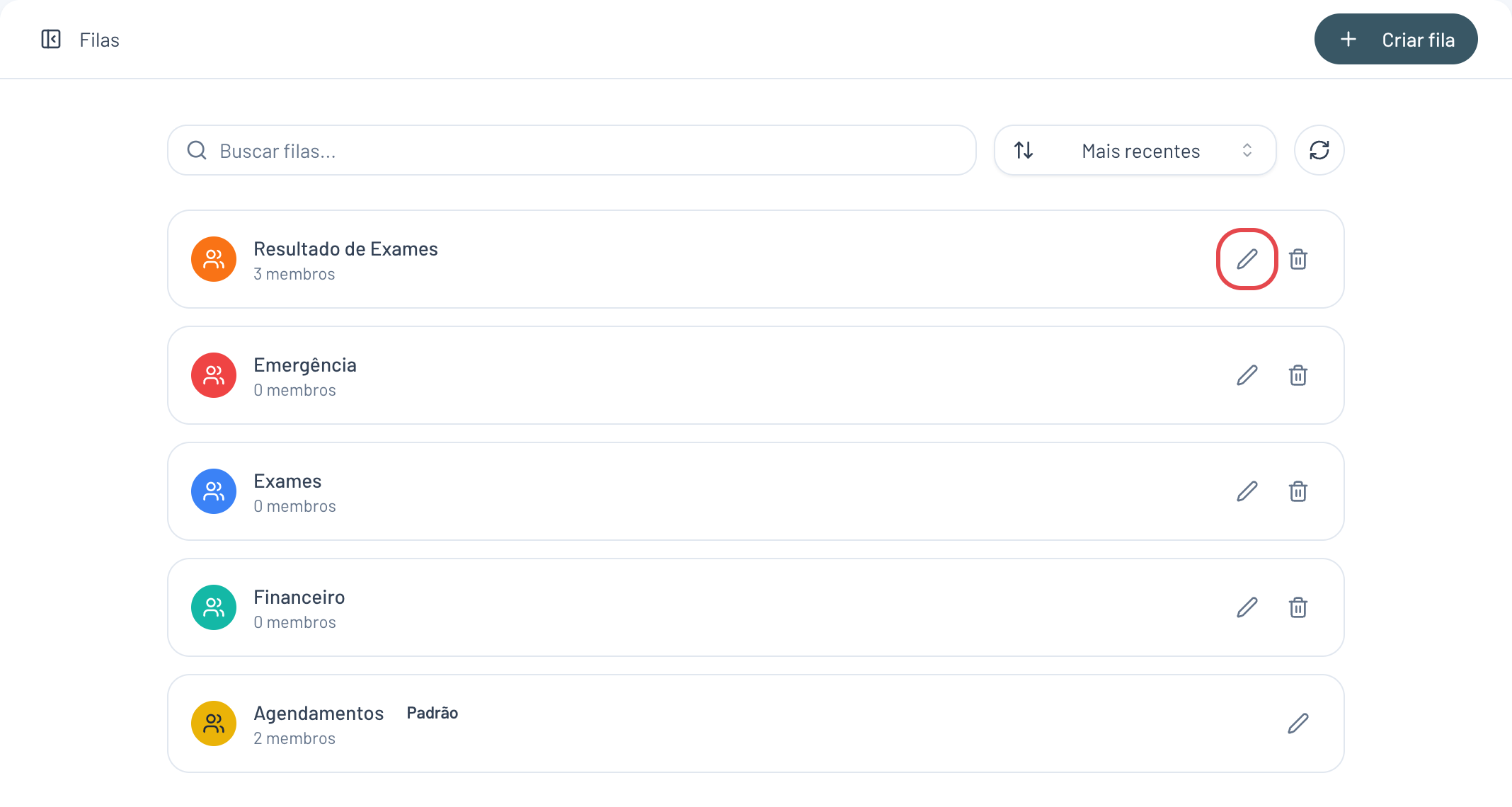 Cada fila tem o seu botão de editar, no lado direito do cartão.
- Ligue Divisão igualitária. Logo abaixo aparece a opção Distribuir só para atendentes online, que já vem ligada.
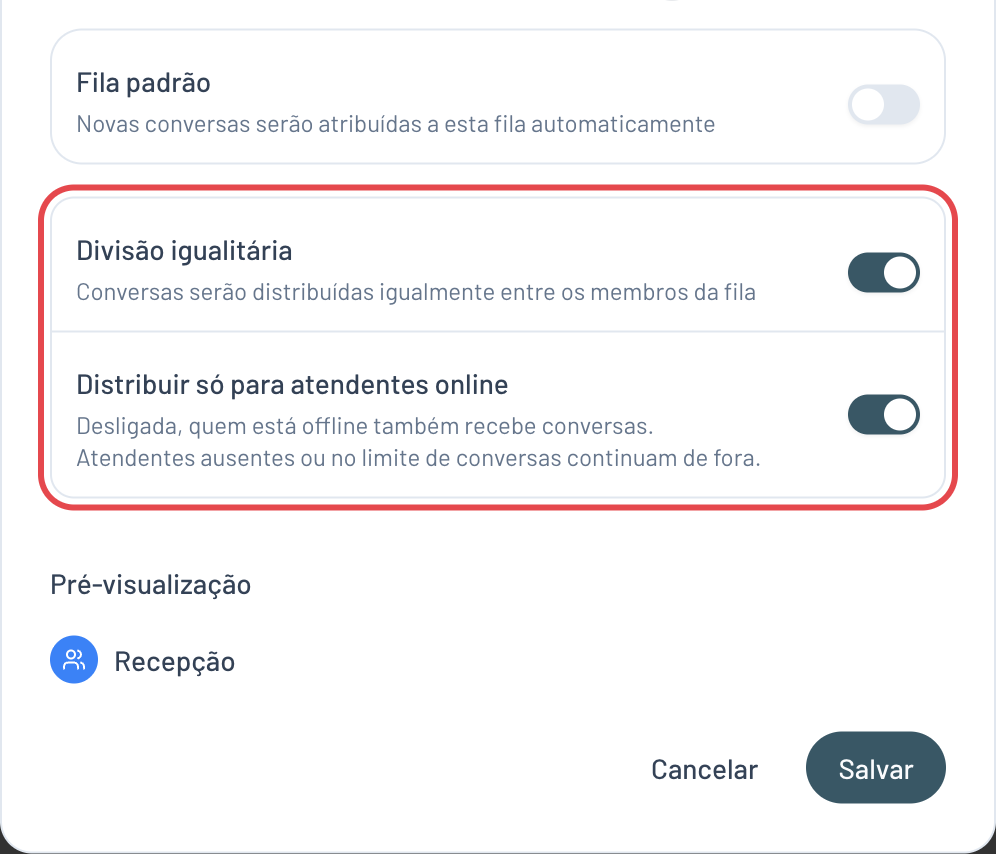 Com as duas opções ligadas, só recebe conversas quem está online.
- Clique em Salvar.
Distribuir também para quem está offline
Com a opção Distribuir só para atendentes online ligada, que é o padrão, só recebe conversas quem está com a Clinia aberta. Se ninguém da fila estiver online, as conversas aguardam na fila e são distribuídas assim que alguém entrar.
Se a sua equipe prefere que as conversas já cheguem atribuídas mesmo para quem está offline, por exemplo porque nem todos ficam com a plataforma aberta o tempo todo, desligue Distribuir só para atendentes online e clique em Salvar.
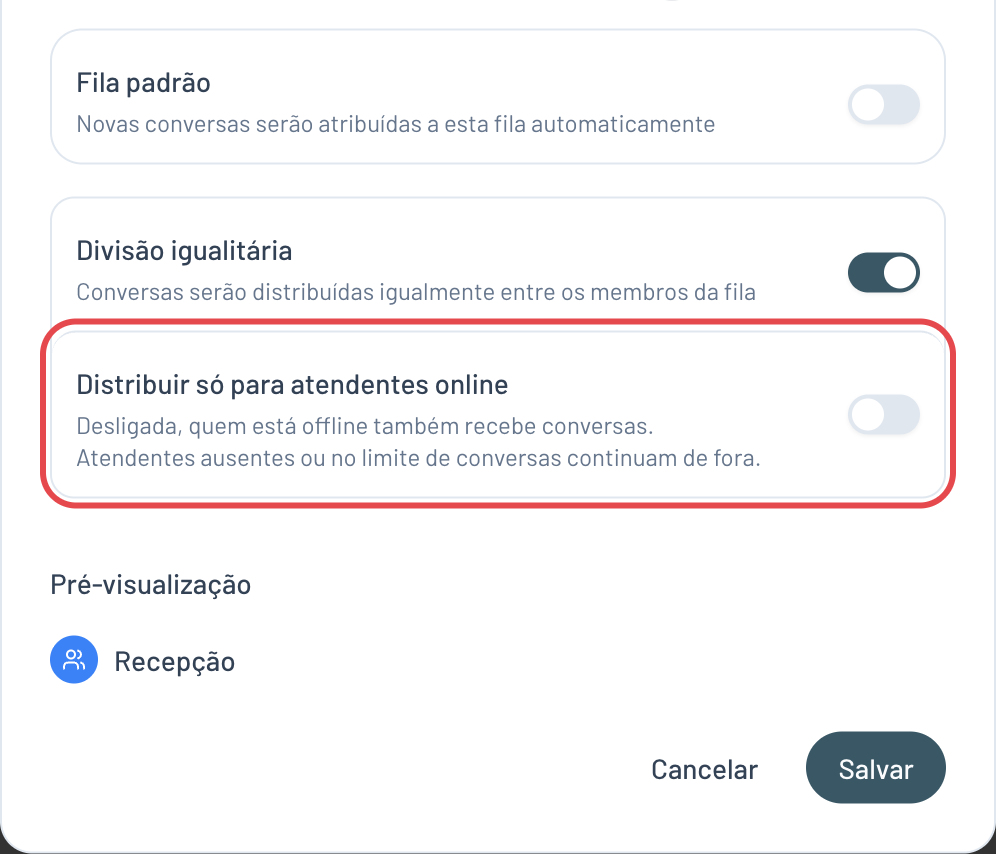 Desligada, a opção inclui no rodízio também quem está offline.
Com a opção desligada:
- quem está offline entra no rodízio normalmente;
- quem está com o status Ausente ou no limite de conversas continua de fora;
- usuários suspensos ou removidos da clínica não recebem conversas.
Com a opção desligada, fechar a Clinia não tira você do rodízio. Para parar de receber conversas no almoço, nas férias ou no fim do expediente, clique na sua foto no canto inferior esquerdo da tela, clique no status atual e escolha Ausente. Ao voltar, mude para Ativo.
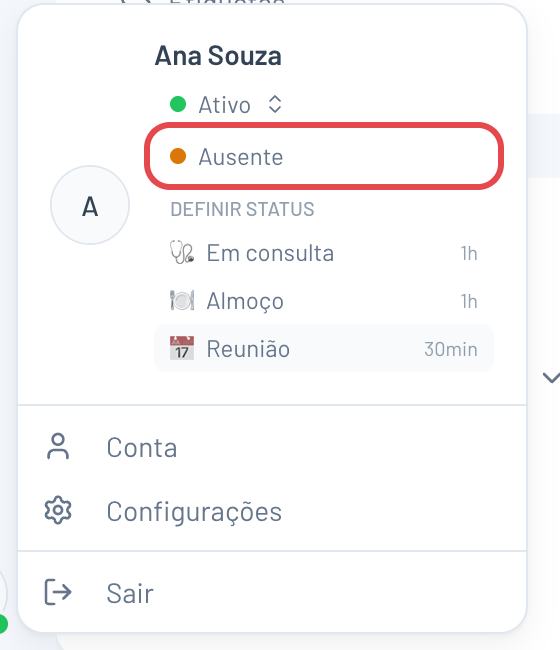 O status Ausente vale para todas as filas com divisão igualitária.
Os status prontos da seção Definir status só mostram um recado para a equipe. Eles não mudam a sua disponibilidade: para sair do rodízio, use Ausente.
Dúvidas frequentes
Para que servem as filas de atendimento?
As filas organizam e direcionam as conversas recebidas na Caixa de Entrada, permitindo separar os atendimentos por equipe, especialidade ou tipo de assunto. Assim, cada conversa chega ao grupo certo e nada se perde no volume do dia a dia.
Quantas filas eu posso criar?
Você pode criar quantas filas fizerem sentido para a rotina da sua clínica. O ideal é começar com poucas filas claras, como Recepção, Agendamento e Financeiro, e criar novas conforme a equipe sentir necessidade.
Onde eu encontro a opção de criar filas?
Abra a Caixa de Entrada pelo ícone no canto superior esquerdo, clique no botão de adicionar (+) e, em seguida, em Criar Fila, no canto superior direito. Preencha os campos solicitados e clique em Salvar.
Posso editar ou renomear uma fila depois de criada?
Sim. As filas ficam disponíveis na Caixa de Entrada e podem ser ajustadas quando a organização da equipe mudar. Você não precisa acertar tudo na primeira vez.
O que é a divisão igualitária de uma fila?
É a distribuição automática das conversas da fila entre os membros dela, em rodízio. Cada conversa vai para o próximo atendente da vez, respeitando quem está ausente e o limite de conversas de cada um. Ela é ligada na própria fila, em Configurações › Filas.
Atendentes offline recebem conversas na divisão igualitária?
Depende da opção Distribuir só para atendentes online. Ligada, que é o padrão, só recebe quem está com a Clinia aberta, e as conversas aguardam na fila se ninguém estiver online. Desligada, quem está offline também entra no rodízio. Em qualquer caso, atendentes com status Ausente ou no limite de conversas ficam de fora.
Como paro de receber conversas da divisão igualitária?
Mude o seu status para Ausente, clicando na sua foto no canto inferior esquerdo da tela. Enquanto estiver como Ausente, você não recebe conversas pelo rodízio. Os status prontos, como Em consulta e Almoço, só mostram um recado para a equipe e não tiram você do rodízio.
Criar filas atrapalha o atendimento do agente de IA?
Não. As filas são uma camada de organização para a sua equipe. O agente continua atendendo os pacientes normalmente, e as filas apenas ajudam as pessoas a encontrar e distribuir as conversas com mais facilidade.
Com as filas criadas, o próximo passo para deixar a Caixa de Entrada ainda mais organizada é usar etiquetas para classificar as conversas. Elas se combinam com as filas para você encontrar cada atendimento em segundos.