
Como cadastrar um novo usuário na Clinia
Convide um colega para a Clinia, escolha o cargo dele e envie o link de acesso — em poucos passos toda a equipe entra na plataforma.
Para que serve o convite
Conforme a sua clínica cresce, novas pessoas precisam usar a Clinia: recepção, secretaria, profissionais de saúde e coordenação. Em vez de compartilhar um mesmo login, o certo é dar a cada pessoa o seu próprio acesso, com o cargo adequado ao trabalho dela.
Cadastrar um novo usuário é o processo de convidar um colega: você informa o e-mail e o cargo, gera um link de acesso e envia para a pessoa. Ao abrir o link, ela conclui o próprio cadastro e já entra na plataforma.
Cada usuário entra com um cargo, e é ele que define o que a pessoa pode ver e fazer. Se tiver dúvida sobre qual escolher, veja primeiro as funções e cargos da plataforma.
Passo a passo para convidar um colega
-
Acesse a sua conta e clique na sua foto ou ícone de perfil, no canto inferior esquerdo da tela.
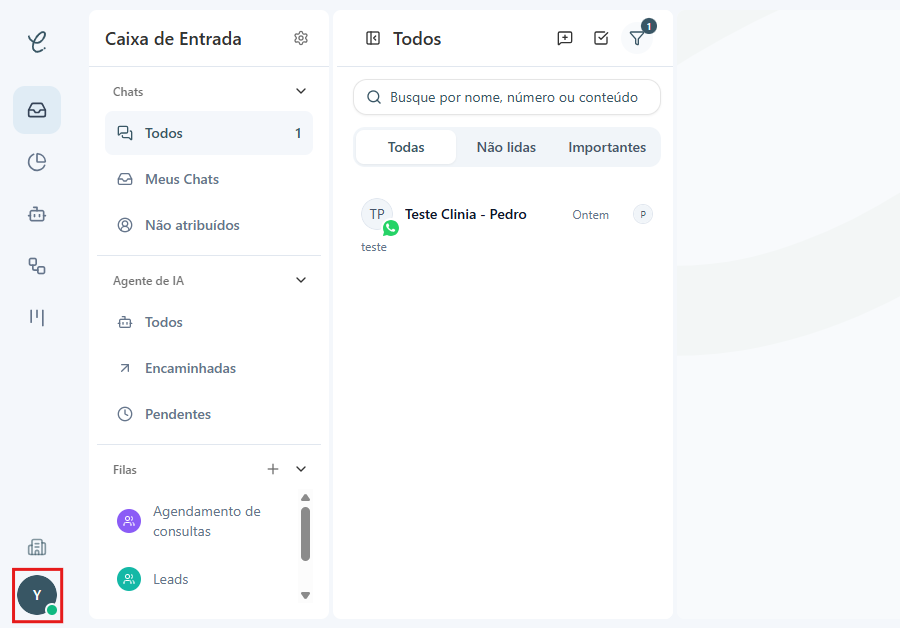 O menu do seu perfil abre no canto inferior esquerdo.
 -
No menu, clique em Configurações.
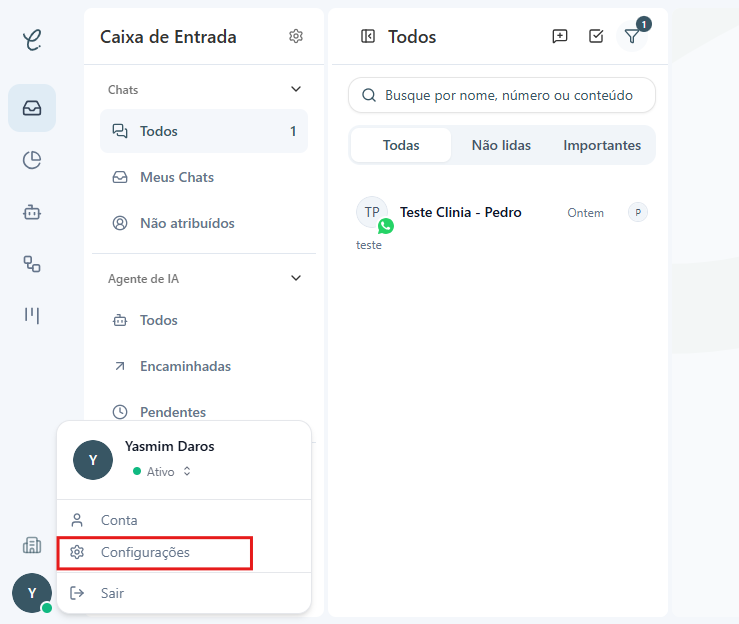 Em Configurações você encontra a gestão da equipe.
 -
Clique em Equipe. Você pode chegar até essa área tanto pelo menu da esquerda quanto pela tela principal de Configurações.
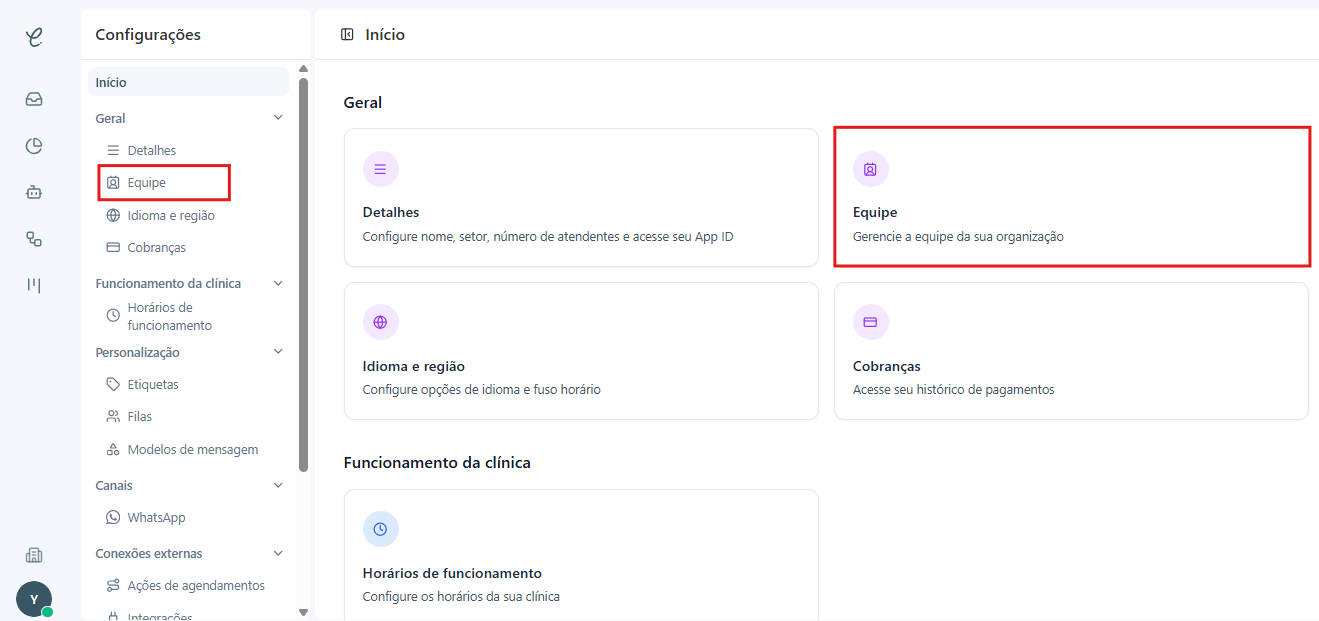 A área Equipe reúne todos os colegas com acesso à plataforma.
 -
No canto superior direito, clique em + Convidar colega.
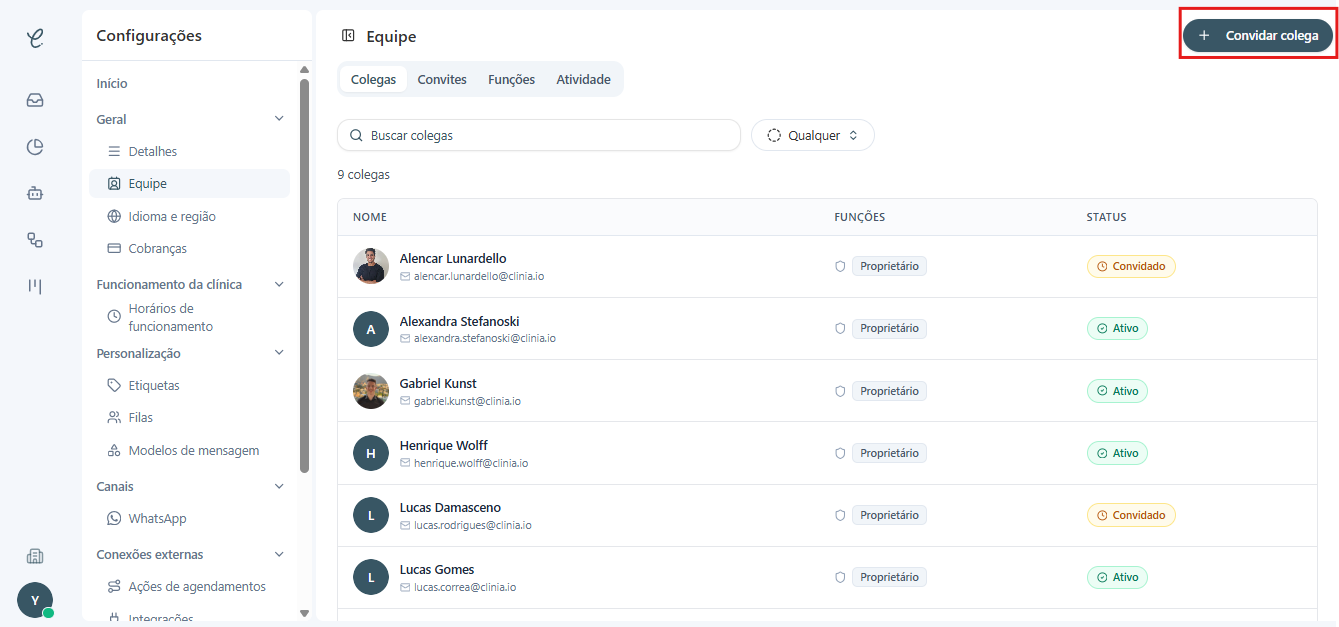 O botão + Convidar colega abre o formulário de convite.
 -
Preencha os dados do convite.
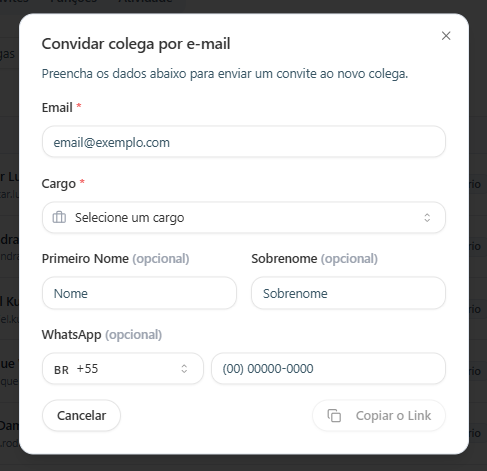 E-mail e Cargo são obrigatórios; nome, sobrenome e WhatsApp são opcionais.
- E-mail Obrigatório — o endereço do colega que vai receber o acesso.
- Cargo Obrigatório — define o nível de acesso e as permissões do novo usuário. Em dúvida, consulte as funções e cargos da plataforma.
- Primeiro nome, sobrenome e WhatsApp Opcional — se você não preencher, o próprio convidado completa esses dados depois de abrir o link.
Sobre o WhatsAppO número de WhatsApp é usado apenas para o envio do código de autenticação do novo usuário.
-
Clique em Copiar o Link. Com o link copiado, envie-o para a pessoa que você acabou de cadastrar, pelo canal que preferir (WhatsApp, e-mail e afins).
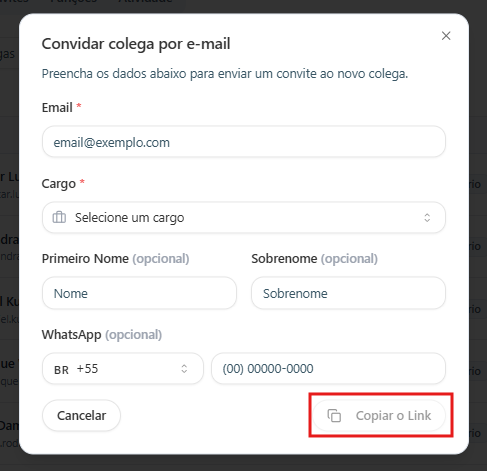 Depois de copiar o link, é só enviá-lo para o colega convidado.
O que o convidado vê
Quem recebe o link, ao abri-lo, chega a uma tela de cadastro para concluir o próprio acesso à plataforma. É ali que a pessoa preenche os dados que ficaram em branco no convite e finaliza a entrada.
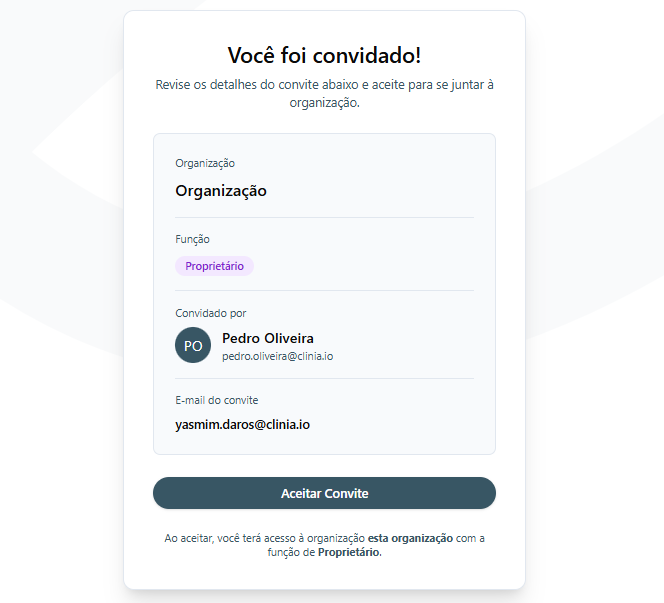 A visão de quem recebe o link: a pessoa completa o cadastro e entra na plataforma.
Depois que esse processo é concluído, o novo usuário passa a ter acesso à Clinia. Se precisar, você pode editar as permissões ou ajustar as configurações dele mais tarde, em gerenciar cargos e permissões.
Dúvidas frequentes
Quais dados são obrigatórios para convidar um colega?
Apenas dois campos são obrigatórios: o e-mail e o cargo do novo usuário. Primeiro nome, sobrenome e WhatsApp são opcionais. Se você não preencher, a própria pessoa completa esses dados ao abrir o link de convite.
Como o colega recebe o convite?
Depois de preencher os dados, você clica em Copiar o Link e envia esse link para a pessoa pelo canal que preferir, como WhatsApp ou e-mail. Ao abrir o link, ela conclui o cadastro e passa a ter acesso à plataforma.
Para que serve o campo de WhatsApp no convite?
O WhatsApp é usado apenas para o envio do código de autenticação do novo usuário. É um campo opcional e pode ser preenchido pela própria pessoa depois.
Consigo mudar o cargo do usuário depois de cadastrar?
Sim. Depois que o usuário estiver na plataforma, você pode editar as permissões e o cargo dele a qualquer momento na aba Colegas, dentro de Equipe.
Preciso preencher nome e sobrenome no convite?
Não. Primeiro nome, sobrenome e WhatsApp são opcionais. Se você deixar em branco, o próprio convidado preenche esses dados ao acessar o link e concluir o cadastro.
Depois que todos entrarem, ajuste o acesso de cada pessoa em gerenciar cargos e permissões.