
Como filtrar etiquetas na Caixa de Entrada
Aprenda a usar o filtro de etiquetas na Caixa de Entrada da Clinia para localizar rapidamente cada tipo de conversa e agilizar o atendimento.
Por que filtrar por etiquetas
Depois que você já criou etiquetas e as atribuiu às conversas, o próximo ganho de produtividade é conseguir enxergar apenas o que interessa naquele momento. É isso que o filtro de etiquetas faz: em vez de rolar a lista inteira de atendimentos, você mostra só os chats de um determinado assunto, setor ou tipo.
Isso é especialmente útil quando o volume de conversas é alto. Precisa focar nos casos de Agendamento? Filtre por essa etiqueta e a Caixa de Entrada exibe somente esses chats. O filtro não muda nada nas conversas, ele apenas ajusta o que aparece na sua tela, então você pode entrar e sair dele à vontade.
Passo a passo para filtrar por etiquetas
- Após criar a etiqueta desejada, volte à página inicial clicando no ícone de Caixa de Entrada, conforme destacado em vermelho na imagem abaixo.
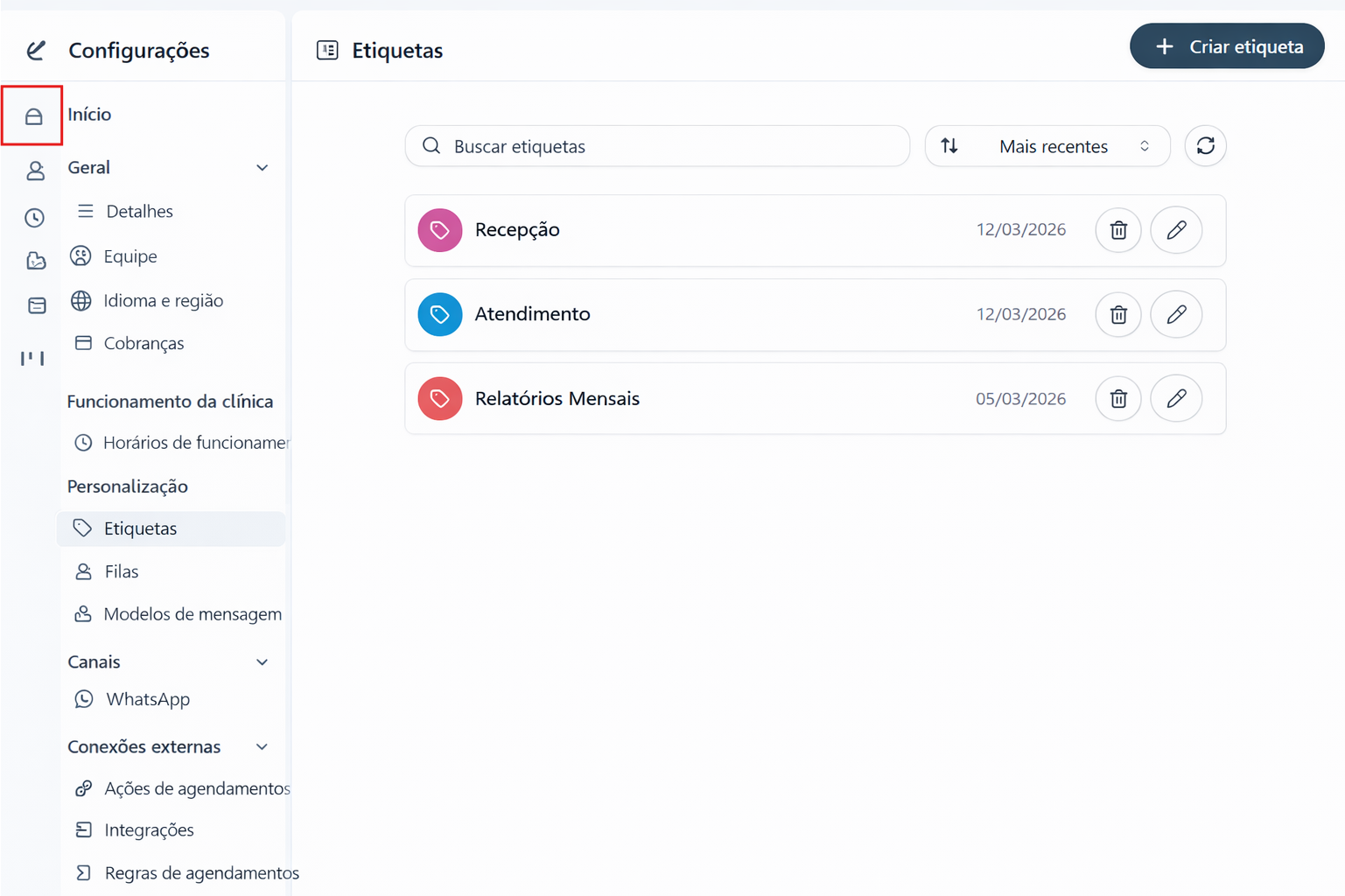 Volte à Caixa de Entrada para aplicar o filtro de etiquetas.
- Clique no ícone de filtro, conforme destacado em vermelho na imagem abaixo, e, logo após, em Etiquetas.
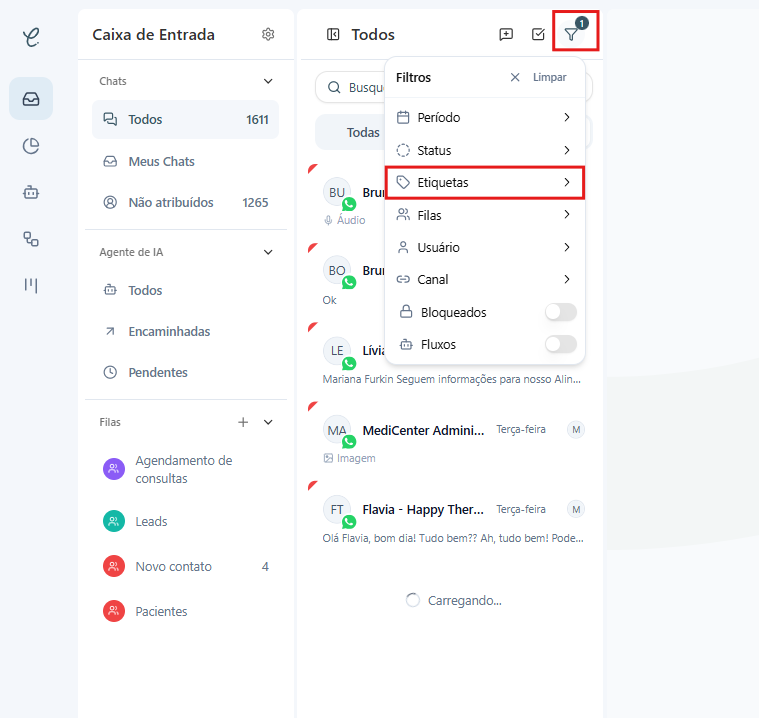 O ícone de filtro abre as opções de filtragem, entre elas as etiquetas.
- Por fim, selecione a etiqueta desejada. A Caixa de Entrada passa a exibir apenas os chats que possuem essa etiqueta, como na imagem abaixo.
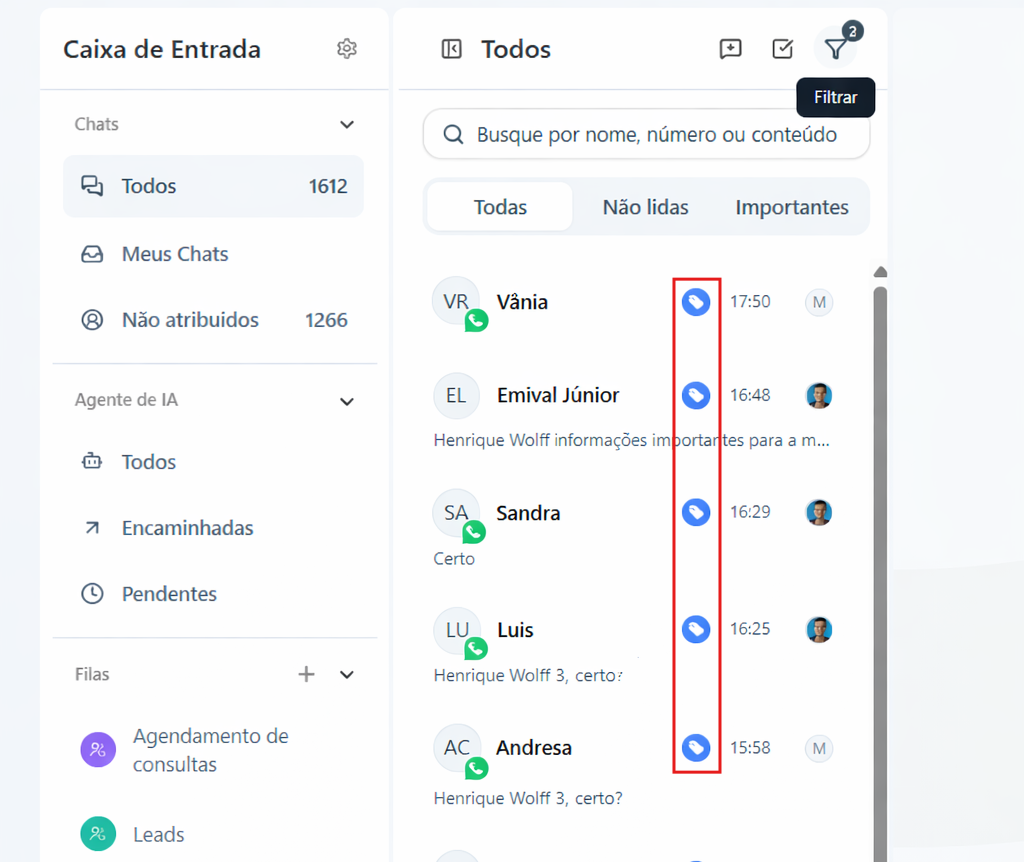 Com o filtro aplicado, só aparecem as conversas com a etiqueta escolhida.
Filtrar por etiqueta só muda o que aparece na tela naquele momento. Para ver todas as conversas de novo, é só remover a seleção da etiqueta no filtro.
Lembrete: como atribuir uma etiqueta a uma conversa
Para que uma conversa apareça no filtro, ela precisa ter a etiqueta atribuída. Vá até o chat desejado na Caixa de Entrada e selecione a etiqueta que se encaixa naquele atendimento, através do caminho destacado em vermelho na imagem abaixo.
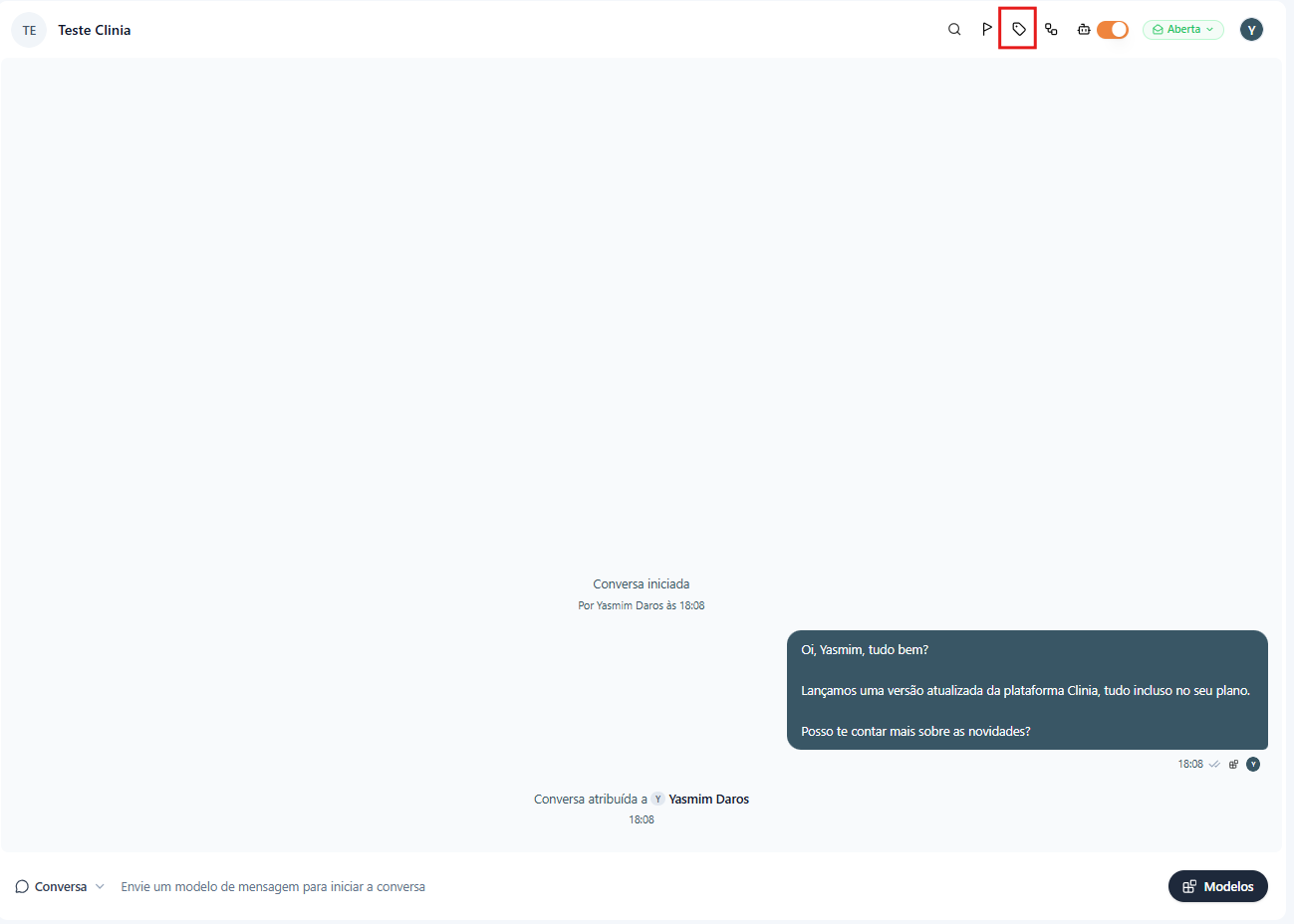 Atribua a etiqueta dentro do chat para que a conversa apareça ao filtrar por ela.
Com isso, você organiza melhor os atendimentos e localiza rapidamente cada tipo de conversa na plataforma. Usando os filtros de etiquetas, o fluxo de trabalho fica mais ágil, prático e eficiente no dia a dia.
Dúvidas frequentes
Como filtro as conversas por etiqueta?
Na Caixa de Entrada, clique no ícone de filtro, depois em Etiquetas e selecione a etiqueta desejada. A Caixa de Entrada passa a exibir apenas os chats que possuem aquela etiqueta.
Preciso ter etiquetas criadas para usar o filtro?
Sim. O filtro mostra apenas as etiquetas que já foram criadas nas configurações da clínica. Se ainda não criou nenhuma, crie as etiquetas primeiro e depois use o filtro para localizar as conversas.
O filtro de etiquetas altera as conversas?
Não. O filtro apenas muda o que aparece na sua tela naquele momento, mostrando somente os chats com a etiqueta escolhida. As conversas continuam intactas e voltam a aparecer quando você remove o filtro.
Como volto a ver todas as conversas depois de filtrar?
Basta remover a seleção da etiqueta no filtro. A Caixa de Entrada volta a exibir todas as conversas, sem restrição por etiqueta.
Como atribuo uma etiqueta a uma conversa?
Abra o chat desejado na Caixa de Entrada e selecione a etiqueta que se encaixa naquele atendimento. Depois de atribuída, a conversa passa a aparecer quando você filtrar por essa etiqueta.
Se você ainda não criou suas etiquetas, comece por Como criar etiquetas para organizar as conversas e depois volte aqui para filtrá-las.