
Como criar etiquetas para organizar as conversas
Aprenda a criar etiquetas na Clinia para classificar e identificar as conversas dos pacientes por tipo de atendimento, setor ou qualquer critério da equipe.
Por que usar etiquetas
As etiquetas são uma forma prática de organizar e identificar conversas dentro do sistema, facilitando o acompanhamento de atendimentos e a categorização de informações importantes. Com elas, é possível classificar os chats por tipo de atendimento, setor responsável ou qualquer outro critério definido pela sua equipe.
Na prática, elas funcionam como marcadores coloridos que você aplica às conversas. Uma etiqueta Agendamento, outra Financeiro, outra Retorno de exame: com um olhar, qualquer pessoa da equipe entende do que se trata cada atendimento. Depois, essas mesmas etiquetas viram filtros na Caixa de Entrada, e localizar um grupo de conversas leva segundos.
Neste artigo, você vai aprender a criar e configurar etiquetas na Clinia, deixando a gestão dos atendimentos mais eficiente no dia a dia.
Passo a passo para criar uma etiqueta
- Na página inicial da Clinia, clique no ícone de perfil, no canto inferior esquerdo da tela, conforme destacado em vermelho na imagem abaixo.
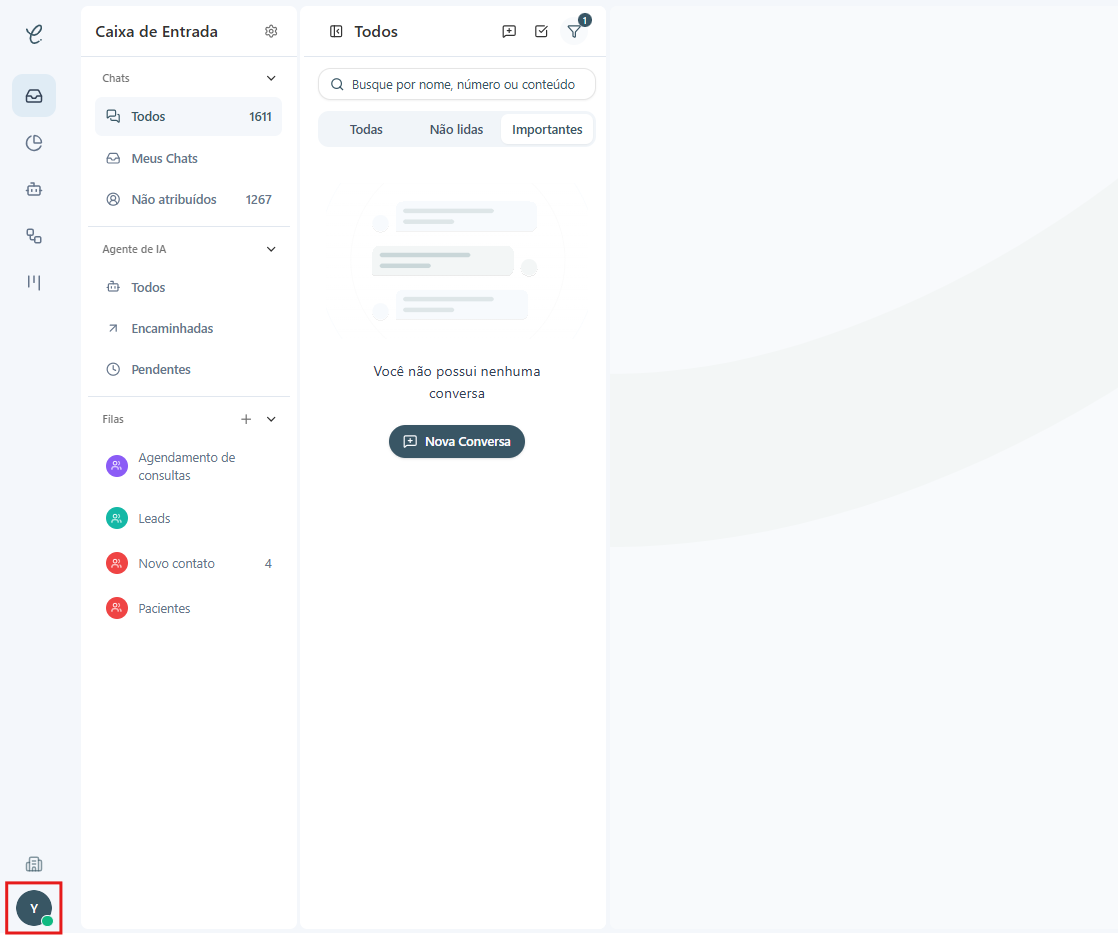 O ícone de perfil dá acesso ao menu de configurações da conta.
- Clique em Configurações, conforme destacado em vermelho na imagem abaixo.
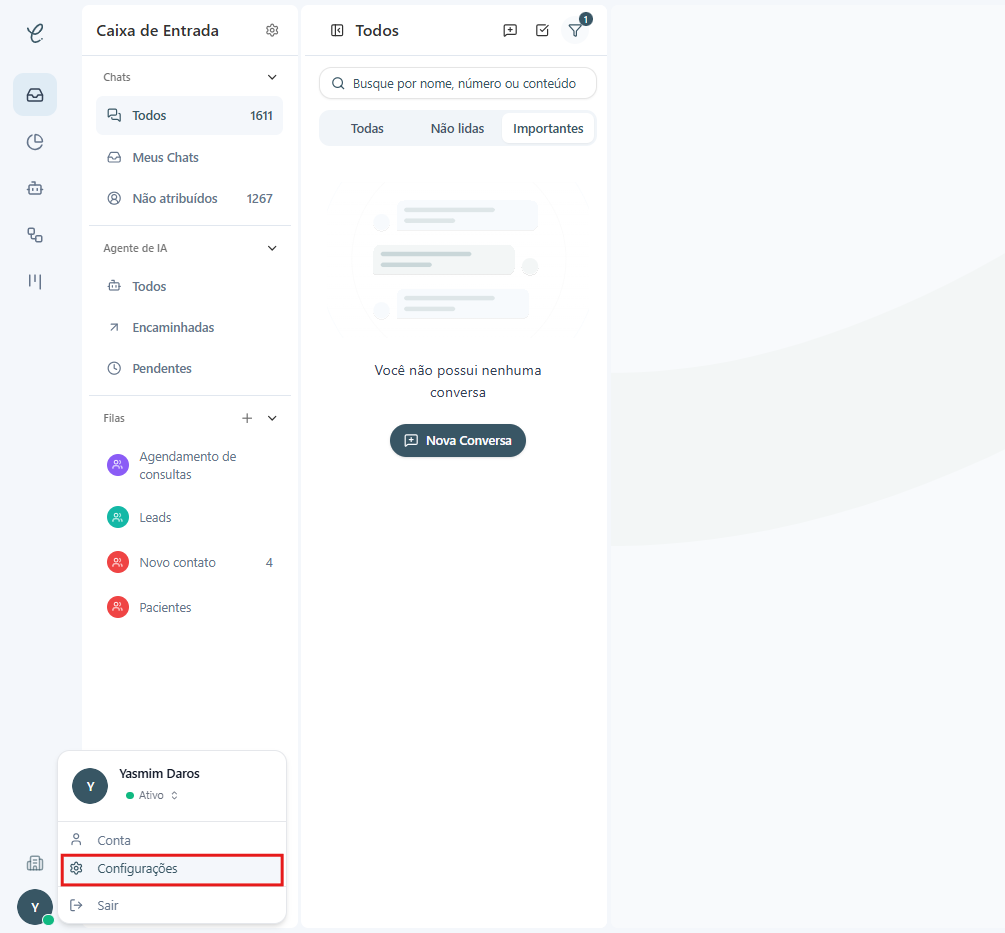 A partir das Configurações você acessa a administração da conta, incluindo as etiquetas.
- Clique em Etiquetas. Você pode chegar até essa opção tanto pelo menu da esquerda quanto pela tela principal.
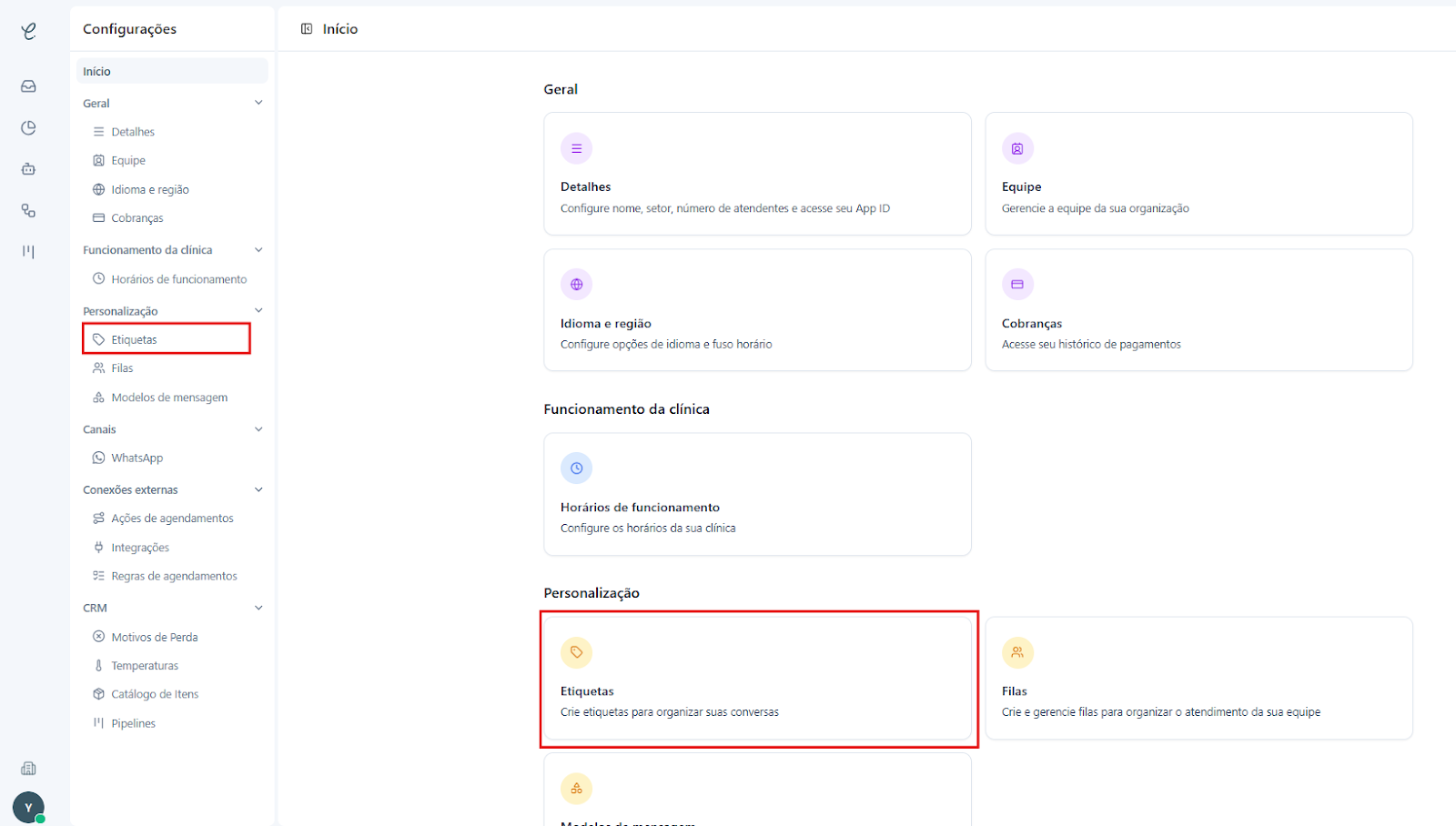 A opção Etiquetas está disponível no menu lateral e na tela principal de configurações.
- Nessa tela, você visualiza todas as etiquetas que já foram cadastradas.
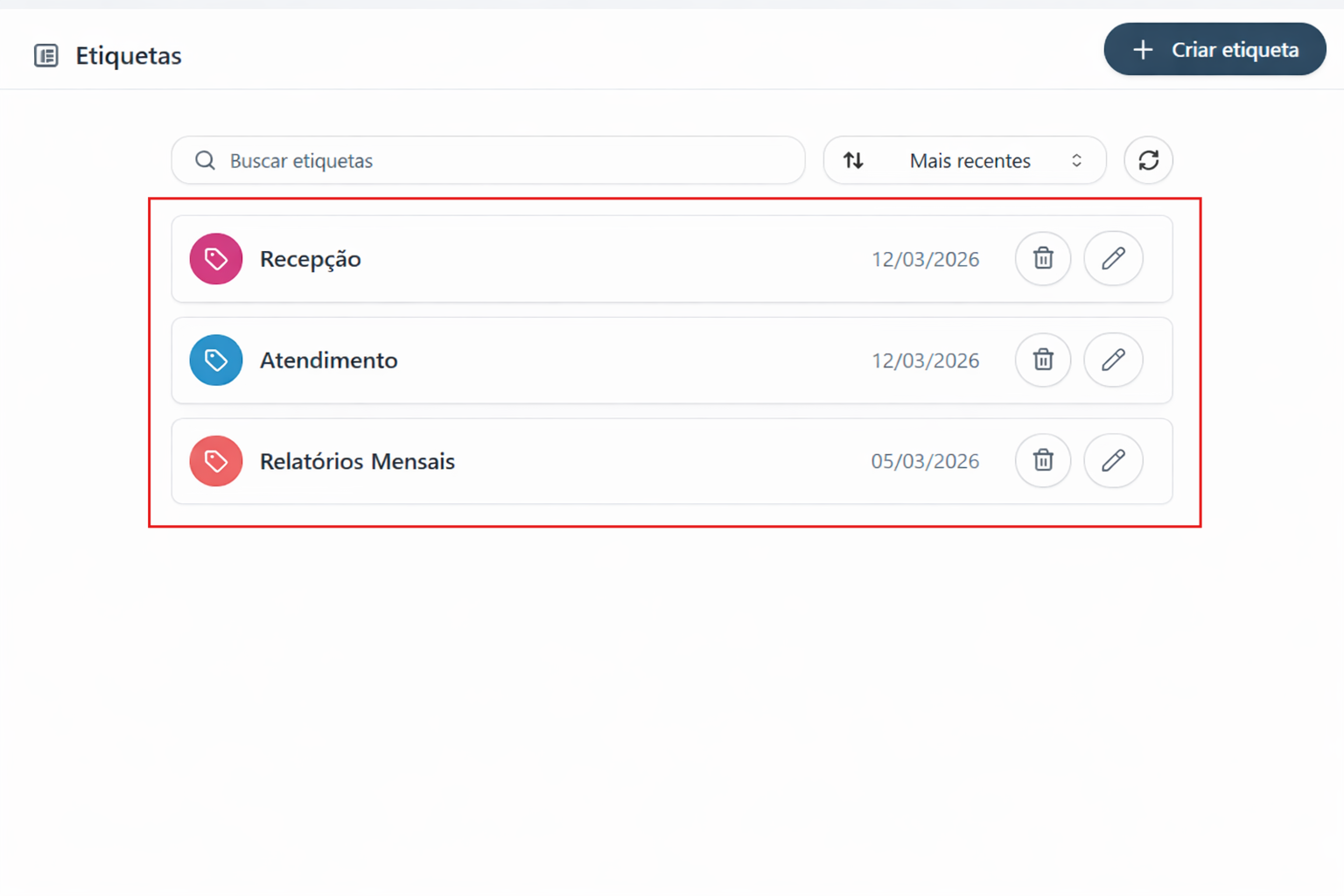 A tela de etiquetas reúne todas as etiquetas existentes na sua clínica.
- Para criar uma nova etiqueta, clique em + Criar etiqueta, no canto superior direito da tela, conforme destacado em vermelho na imagem abaixo.
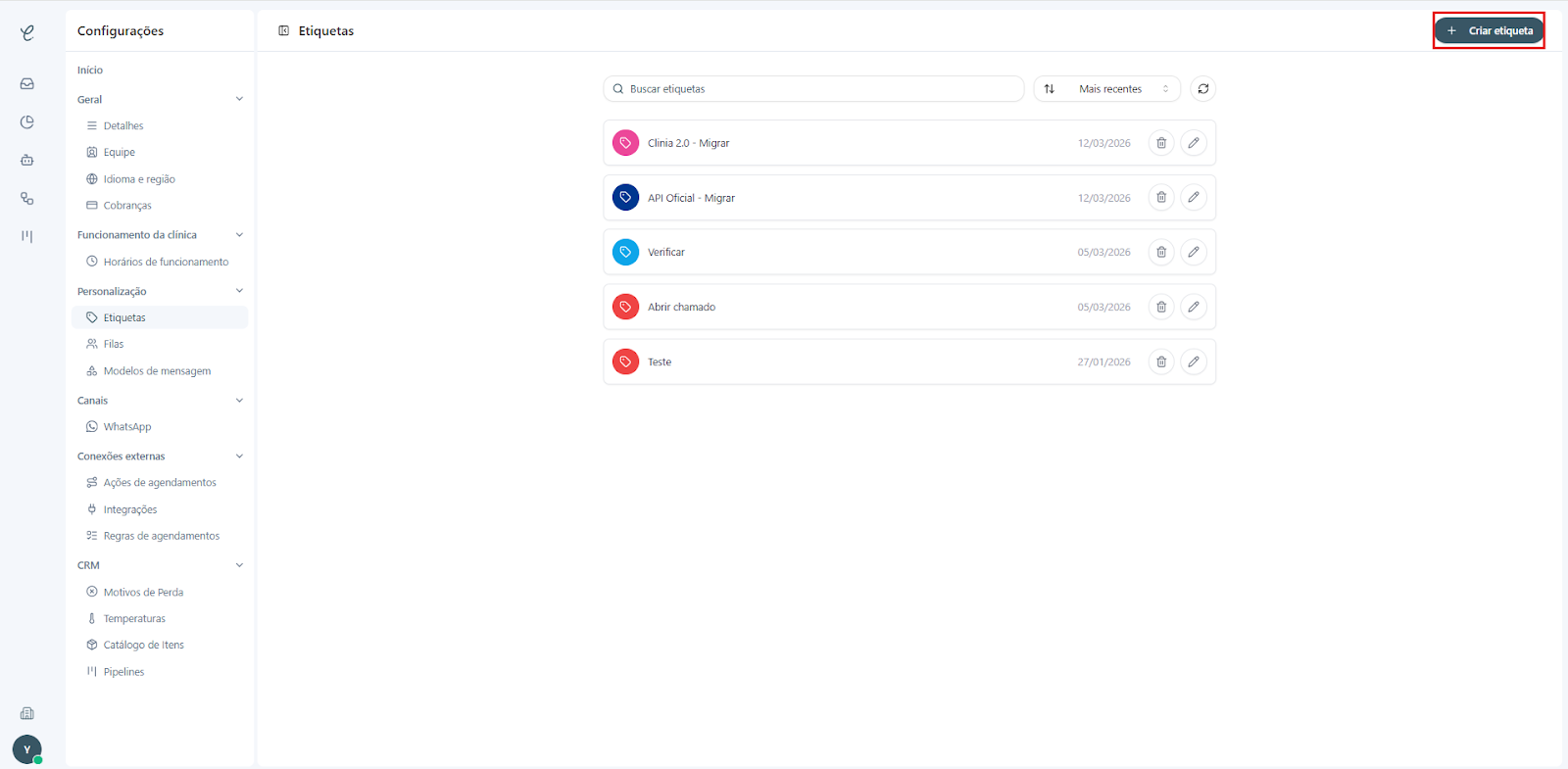 O botão Criar etiqueta fica no canto superior direito da lista.
- Escolha a cor desejada e dê um nome à etiqueta, de acordo com a sua necessidade. Não se esqueça de clicar em Salvar.
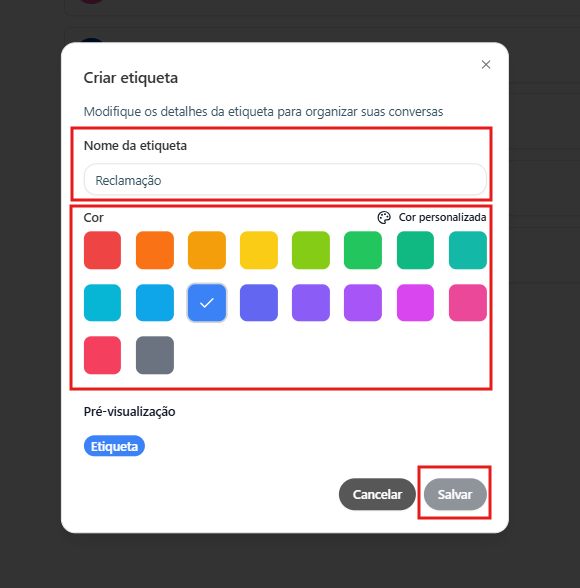 Escolha uma cor e um nome que descrevam bem o assunto da etiqueta.
Combine com o time um conjunto de etiquetas e cores antes de sair criando. Um padrão comum evita duplicidade (por exemplo, "Financeiro" e "Financ.") e mantém a Caixa de Entrada consistente para todos.
Como atribuir uma etiqueta a uma conversa
Criar a etiqueta é só o primeiro passo. Para ela ser útil, você precisa aplicá-la às conversas certas.
Vá até o chat desejado na Caixa de Entrada e selecione a etiqueta que melhor se encaixa naquele atendimento, através do caminho destacado em vermelho na imagem abaixo.
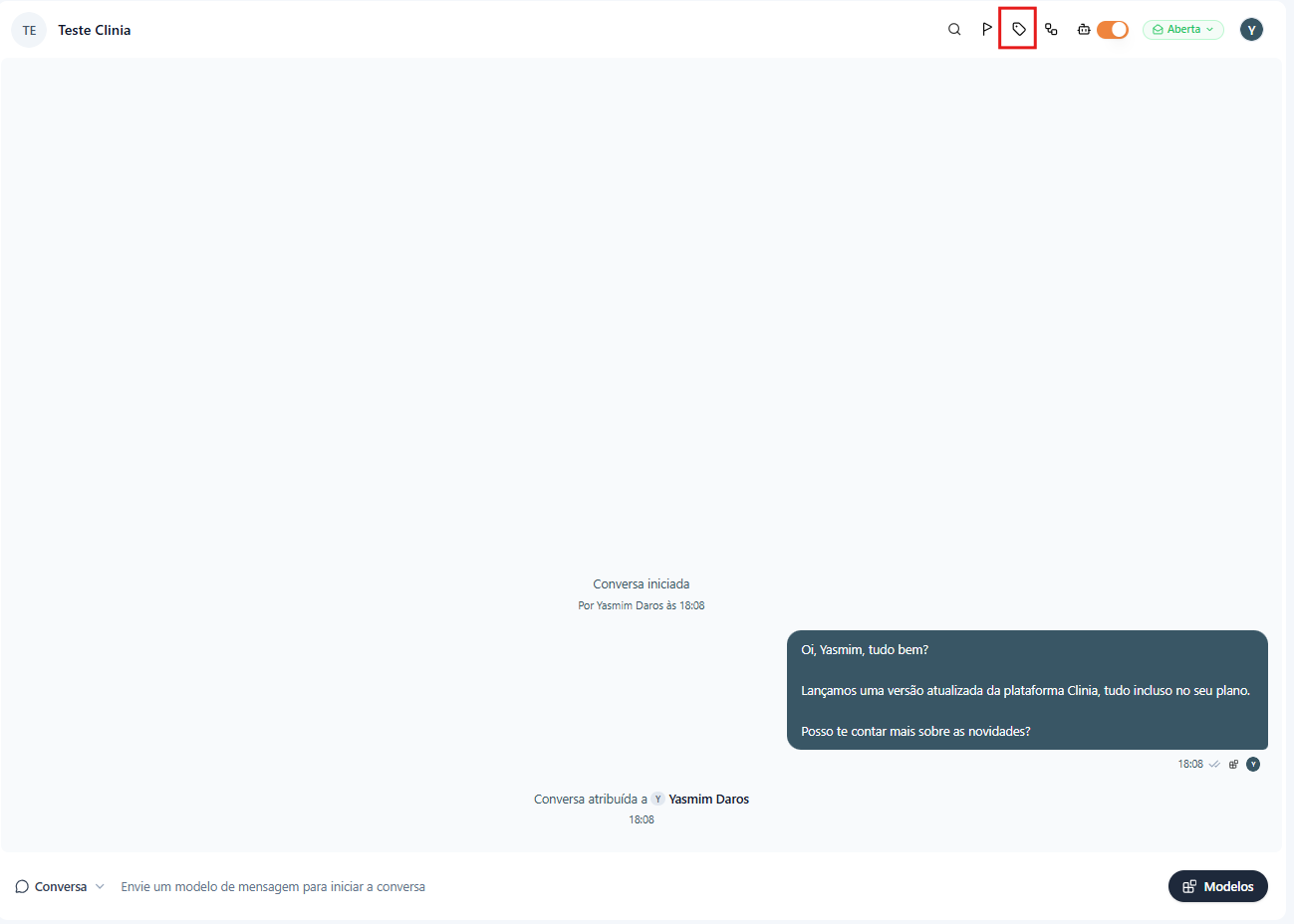 Dentro do chat, selecione a etiqueta que descreve o atendimento para classificá-lo.
Pronto! A conversa passa a exibir a etiqueta e, a partir daí, pode ser encontrada rapidamente pelo filtro de etiquetas na Caixa de Entrada.
Dúvidas frequentes
Para que servem as etiquetas na Clinia?
As etiquetas classificam e identificam as conversas dentro do sistema. Você pode marcar chats por tipo de atendimento, setor responsável ou qualquer outro critério da equipe, o que facilita o acompanhamento e a organização dos atendimentos no dia a dia.
Onde eu crio uma etiqueta?
Clique no ícone de perfil no canto inferior esquerdo, vá em Configurações e depois em Etiquetas. Na tela de etiquetas, clique em Criar etiqueta no canto superior direito, escolha uma cor, dê um nome e clique em Salvar.
Posso escolher a cor de cada etiqueta?
Sim. Ao criar uma etiqueta você seleciona a cor e o nome que quiser. Usar cores diferentes para cada tipo de assunto ajuda a identificar as conversas rapidamente na Caixa de Entrada.
Como atribuo uma etiqueta a uma conversa?
Abra o chat desejado na Caixa de Entrada e selecione a etiqueta que melhor descreve aquele atendimento. A conversa passa a exibir a etiqueta e pode ser encontrada depois pelo filtro de etiquetas.
Preciso criar etiquetas antes de poder filtrar por elas?
Sim. O filtro de etiquetas na Caixa de Entrada mostra apenas as etiquetas que já foram criadas. Por isso, crie primeiro as etiquetas que fazem sentido para a clínica e depois use o filtro para localizar os chats.
Com as etiquetas criadas, veja como filtrar etiquetas na Caixa de Entrada para localizar rapidamente cada tipo de conversa.