
Como conectar um número de WhatsApp por QR Code
O passo a passo para criar uma conexão QR Code na Clinia e vincular o WhatsApp da clínica lendo um código com o celular ou usando um token no computador.
Como funciona a conexão por QR Code
Na conexão por QR Code, a Clinia entra no WhatsApp da clínica da mesma forma que o WhatsApp Web: como um dispositivo conectado ao número. Você lê um código com o celular, e a partir daí as conversas desse número passam a ser atendidas também pela Clinia.
O processo tem duas etapas:
-
Criar a conexão
Você dá um nome à conexão dentro da Clinia. Ela nasce com o status Desconectado, ainda sem nenhum número vinculado. -
Vincular o aparelho
Você gera um QR Code (ou um token) e lê com o WhatsApp do número que quer conectar. A partir daí a conexão passa para Conectado.
Nesse canal, as mensagens são livres: não há custo por mensagem e o envio não consome o saldo de WhatsApp da clínica na Clinia.
Antes de começar
- Acesso às Configurações da Clinia, com permissão para gerenciar os canais.
- O celular com o WhatsApp do número que você vai conectar, desbloqueado e à mão. Se não tiver o celular por perto, você pode usar o WhatsApp Web no computador (veja a opção pelo computador).
- Um nome para a conexão que a equipe reconheça, como "Recepção" ou "Agendamentos".
Para criar a conexão, você precisa confirmar que leu e concorda com os riscos de uso do canal QR Code, incluindo a possibilidade de o número ser banido pelo WhatsApp. Antes de conectar o número principal da clínica, leia os riscos do canal QR Code e as boas práticas para reduzi-los.
Passo 1: criar a conexão
-
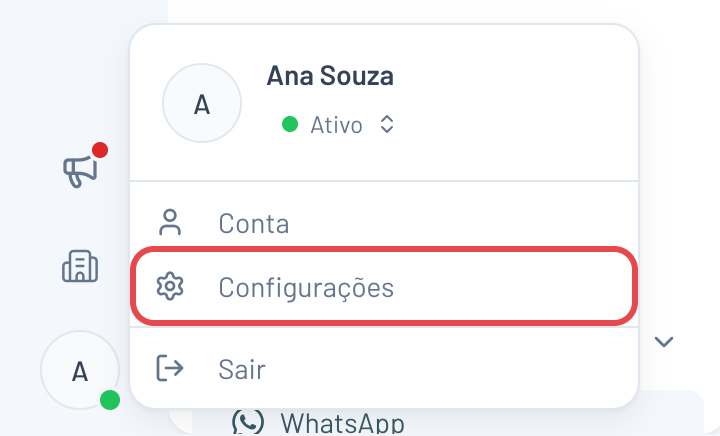
Clique na sua foto ou ícone de perfil, no canto inferior esquerdo da tela, e depois em Configurações.
-
No menu da esquerda, em Canais, clique em WhatsApp. Depois clique em + Conectar ao WhatsApp, no canto superior direito.
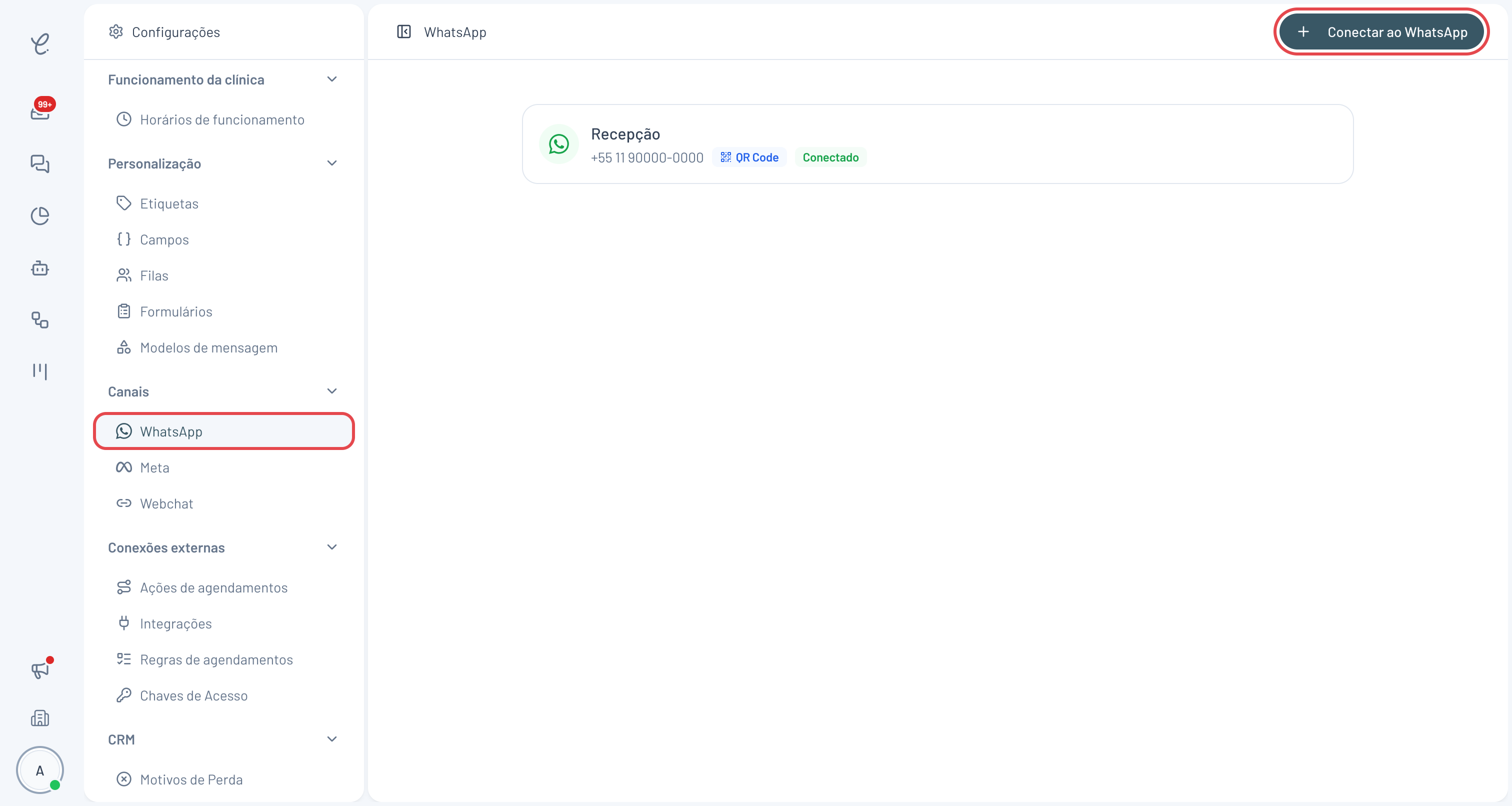 A tela lista as conexões de WhatsApp que a clínica já tem.
 -
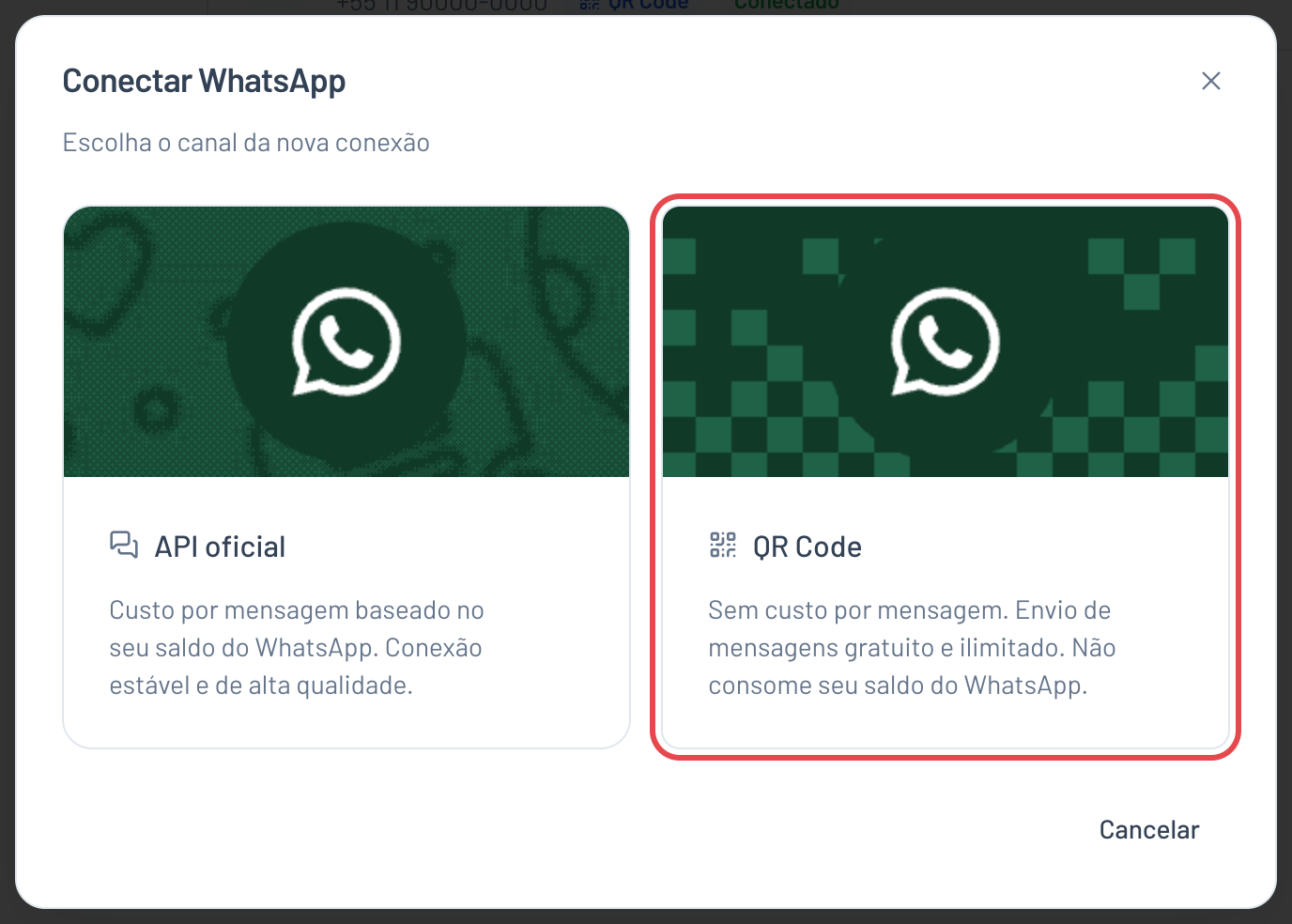
Em Conectar WhatsApp, escolha o cartão QR Code.
-
Preencha o formulário Criar conexão QR Code:
- Nome da conexão Obrigatório: como a conexão vai aparecer para a equipe dentro da Clinia.
- Aceite dos riscos Obrigatório: marque a caixa Li e concordo com os riscos de uso do canal QR Code.
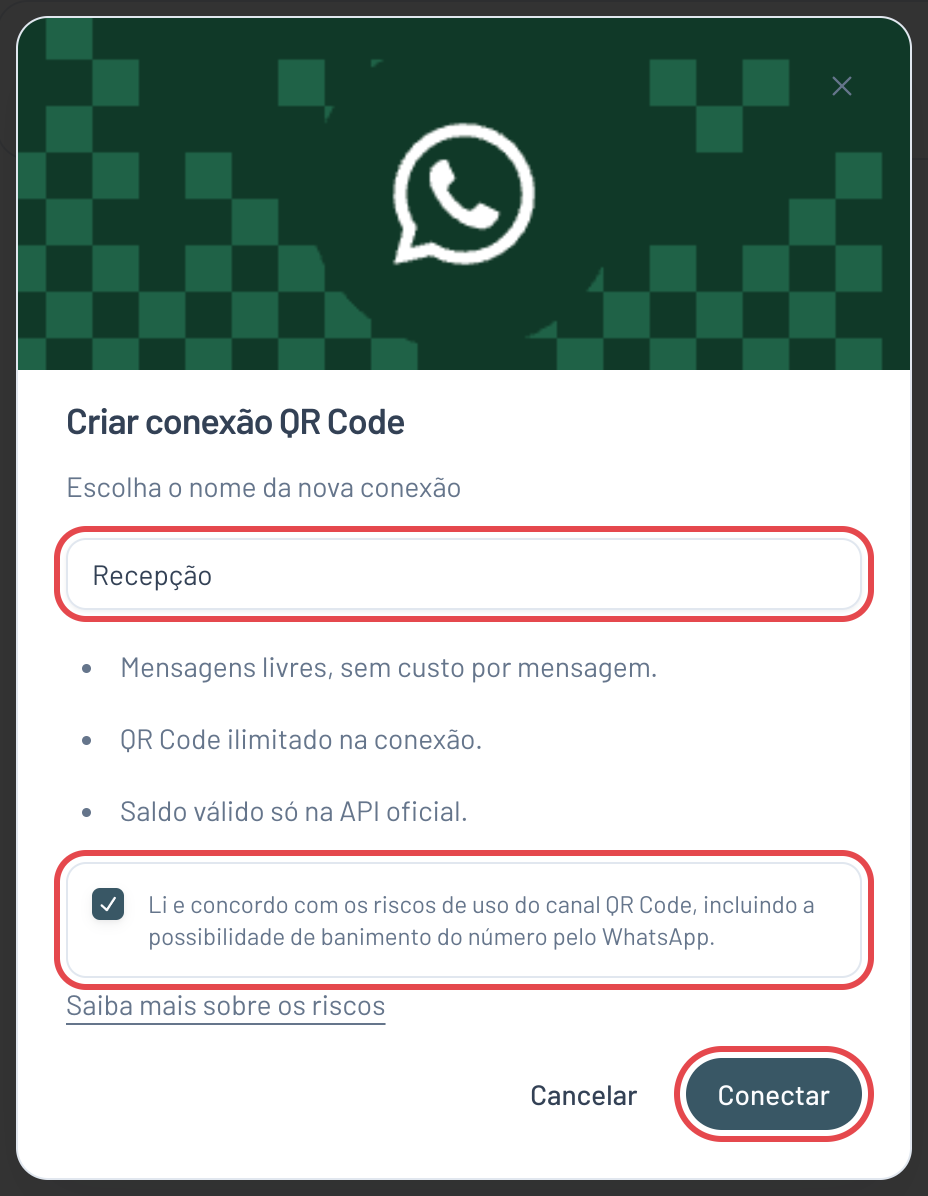 O botão Conectar só fica disponível depois do nome e do aceite.
 -
Clique em Conectar.
A conexão aparece na lista com as etiquetas QR Code e Desconectado. Isso é esperado: ela já existe, mas ainda falta vincular o aparelho.
Passo 2: vincular o aparelho
-
Na lista de conexões, clique na conexão que você acabou de criar. O painel da conexão abre à direita.
-
Em Aparelho conectado, clique em Gerar QR Code.
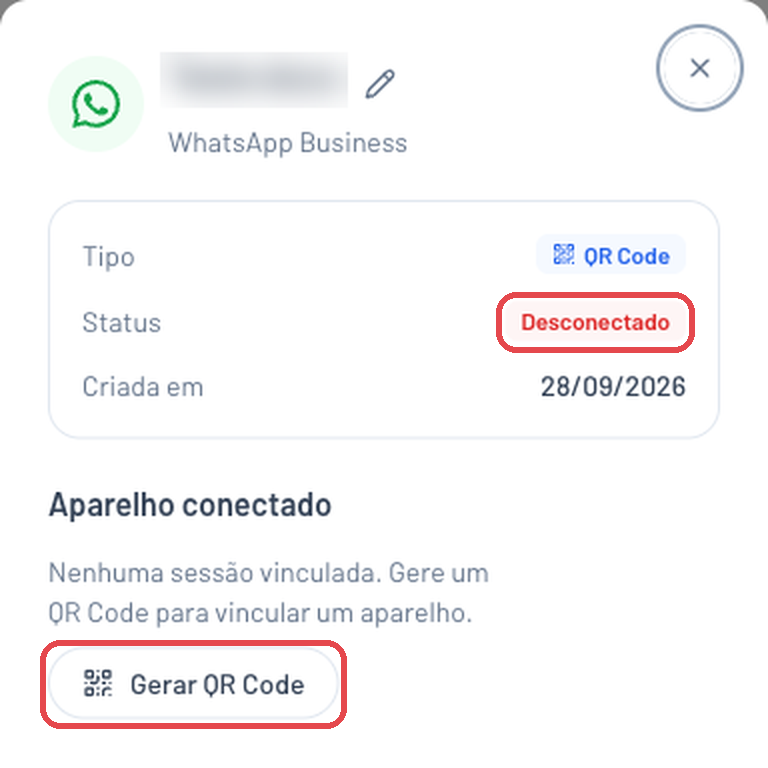 Enquanto nenhum aparelho estiver vinculado, o painel mostra "Nenhuma sessão vinculada".
 -
A janela Conectar abre com duas abas: Pelo Celular e Pelo Computador. Siga a opção que fizer mais sentido para você.
Opção A: pelo celular
Use esta opção quando estiver com o celular do número em mãos.
- No celular, abra o WhatsApp e toque na sua foto (Você).
- Vá até Dispositivos conectados.
- Toque em Conectar dispositivo.
- Aponte a câmera para o QR Code que aparece na Clinia.
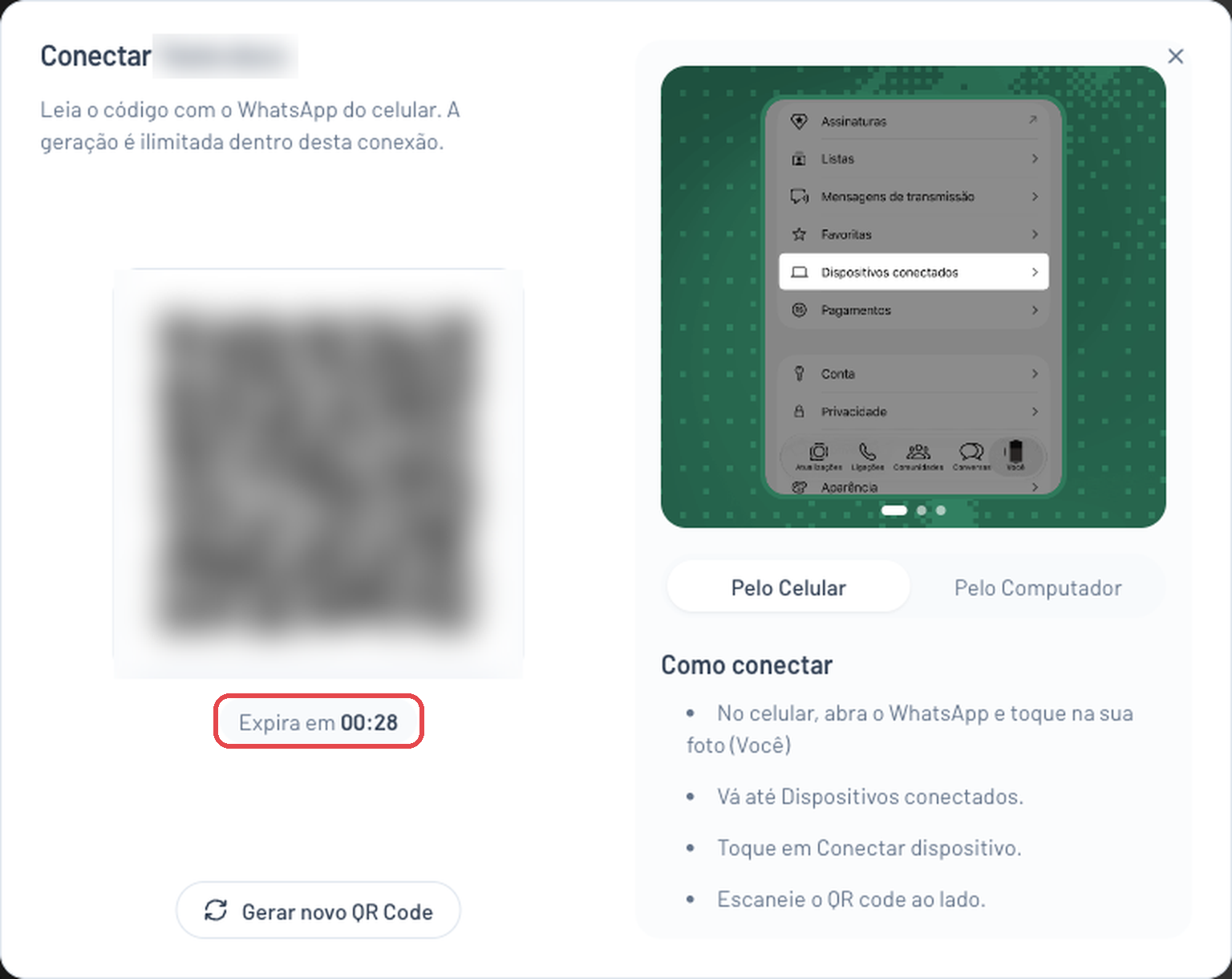 O QR Code desta imagem foi desfocado. Na sua tela ele aparece nítido.
O código vale por cerca de 30 segundos. O contador Expira em, logo abaixo, mostra quanto tempo falta. Se ele zerar antes da leitura, o código muda para Código expirado: clique em Gerar novo QR Code e leia o novo código. A geração é ilimitada dentro da conexão.
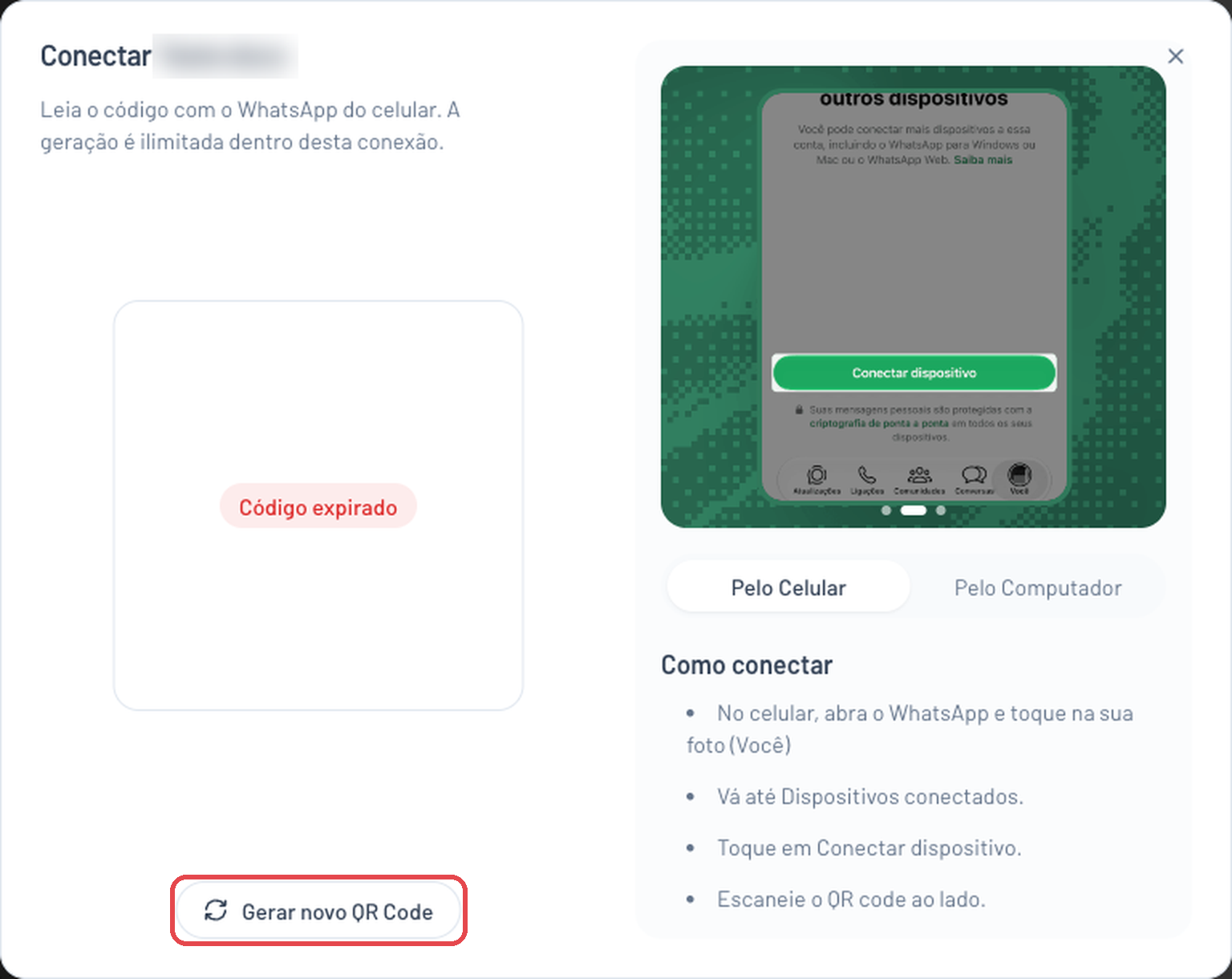
Abra a tela Conectar dispositivo no WhatsApp primeiro e só então clique em Gerar QR Code na Clinia. Assim você lê o código com folga, antes de ele expirar.
Opção B: pelo computador
Use esta opção quando não tiver o celular por perto, mas o número já estiver aberto no WhatsApp Web do computador.
- Na janela Conectar, clique na aba Pelo Computador. A Clinia mostra um token, um código curto de letras e números.
- No computador, acesse o WhatsApp Web com o número da conexão.
- Instale no Chrome a extensão indicada na aba Pelo Computador. O link Ver tutorial da extensão, na própria janela, mostra como instalar e usar.
- Clique em Copiar token na Clinia e digite o token na extensão.
- Confirme na extensão. A sessão do WhatsApp Web passa para a conexão da Clinia.
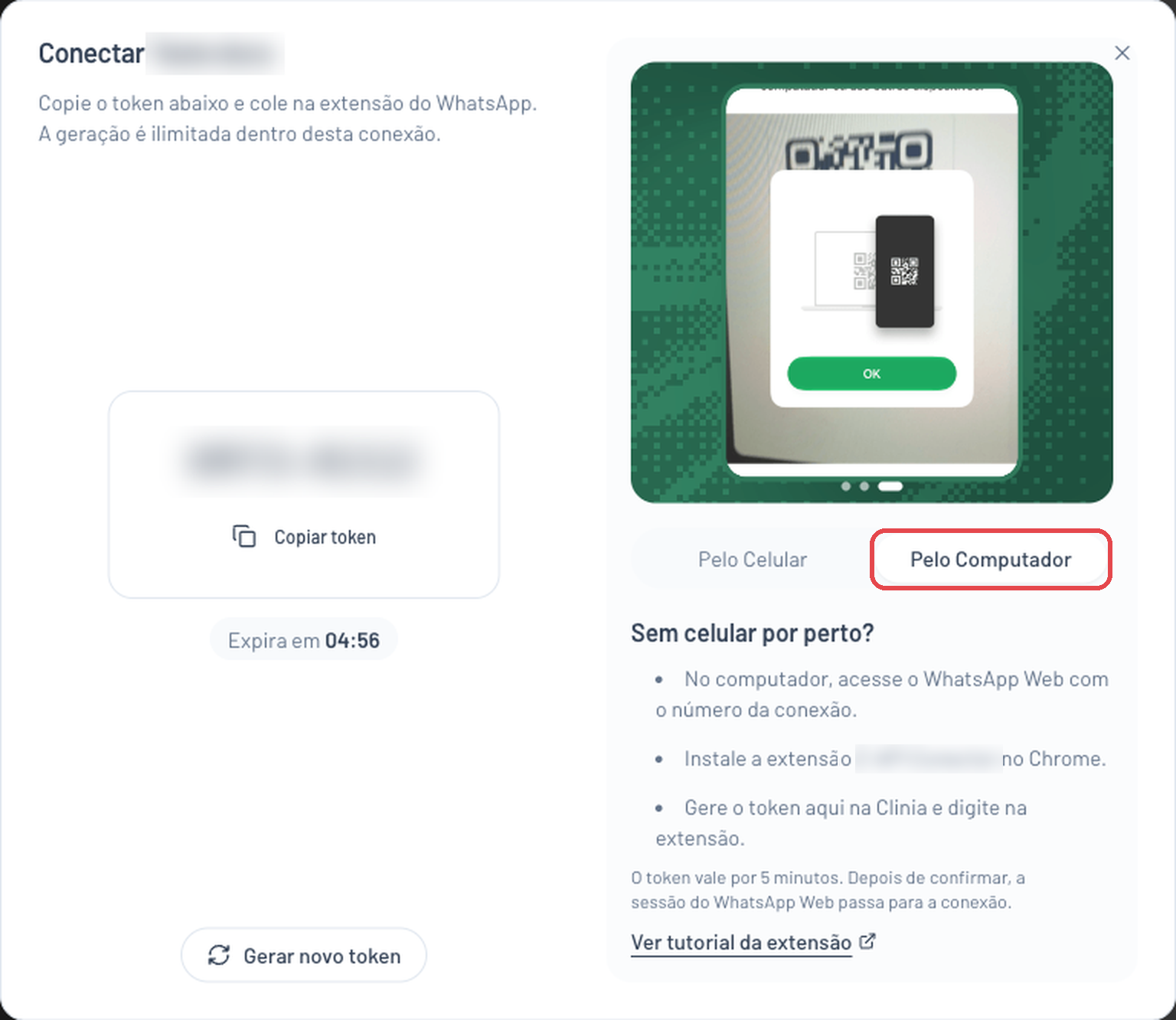 O token desta imagem foi desfocado.
O token vale por 5 minutos. Se ele vencer, clique em Gerar novo token.
Como saber se deu certo
Quando o aparelho é vinculado, a conexão muda para Conectado e passa a mostrar o número do WhatsApp logo abaixo do nome, tanto na lista quanto no painel da conexão.
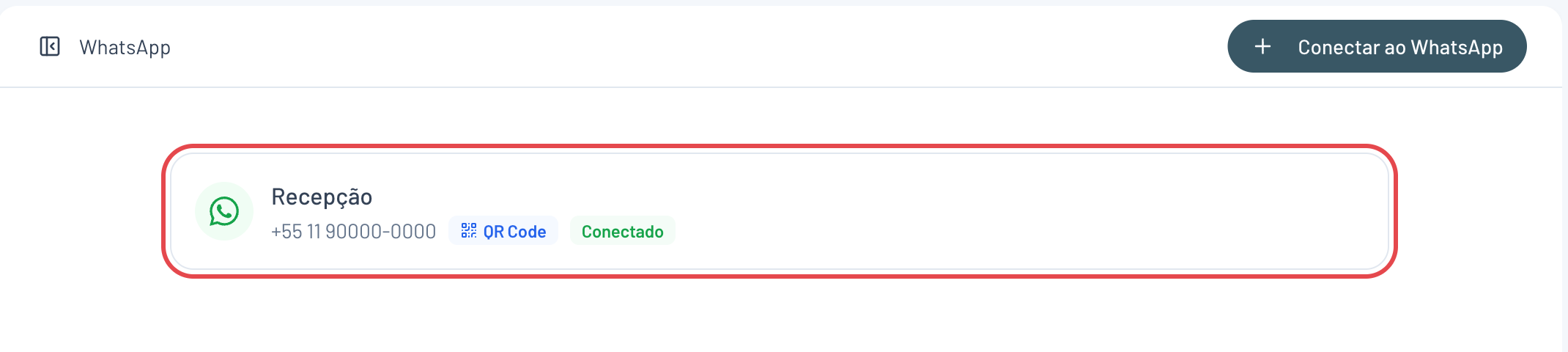
No painel da conexão, a seção Aparelho conectado passa a mostrar o aparelho vinculado.
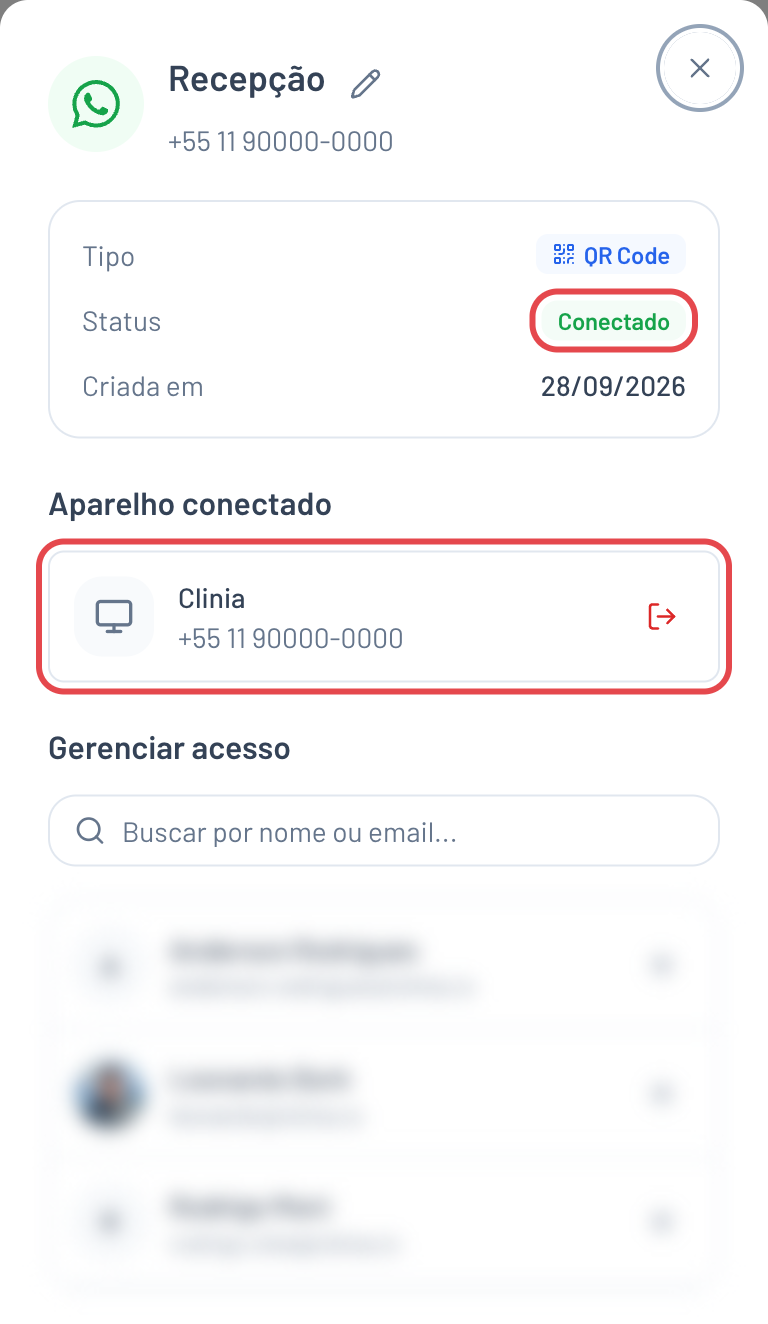 Nesta imagem, o nome, o número e a lista de pessoas da equipe foram alterados ou desfocados.
Gerenciar a conexão
O mesmo painel reúne o que você precisa para manter a conexão no dia a dia:
- Editar o nome: clique no ícone de lápis, ao lado do nome da conexão.
- Desconectar o aparelho: clique no ícone vermelho de saída, no cartão do aparelho em Aparelho conectado. Para voltar a usar a conexão, gere um novo QR Code e repita o passo 2.
- Gerenciar acesso: veja quem da equipe tem acesso à conexão. Use a busca para encontrar uma pessoa pelo nome ou e-mail e o X ao lado dela para remover o acesso.
Problemas comuns
O QR Code expirou antes de eu conseguir ler
É normal: o código vale por cerca de 30 segundos. Clique em Gerar novo QR Code. Para ganhar tempo, deixe a tela Conectar dispositivo aberta no WhatsApp do celular antes de gerar o código.
O token da opção pelo computador não funciona mais
O token vale por 5 minutos. Depois disso, clique em Gerar novo token na aba Pelo Computador e digite o novo código na extensão.
Criei a conexão, mas ela continua como Desconectado
Criar a conexão é só o primeiro passo. Clique na conexão, depois em Gerar QR Code, e vincule o aparelho seguindo o passo 2. O status muda para Conectado quando a leitura dá certo.
O botão Conectar do formulário não fica disponível
Confira se você preencheu o nome da conexão e marcou a caixa de aceite dos riscos. Os dois são obrigatórios.
Dúvidas frequentes
A conexão por QR Code tem custo por mensagem?
Não. As mensagens enviadas por uma conexão QR Code não têm custo por mensagem e não consomem o saldo de WhatsApp da clínica na Clinia.
Quanto tempo o QR Code fica válido?
Poucos segundos, cerca de 30. O contador Expira em abaixo do código mostra o tempo restante. Quando ele zerar, clique em Gerar novo QR Code. A geração é ilimitada dentro da conexão.
Consigo conectar sem o celular por perto?
Sim, pela aba Pelo Computador. Abra o WhatsApp Web com o número da conexão, instale no Chrome a extensão indicada na janela de conexão e digite nela o token gerado na Clinia. O token vale por 5 minutos.
Existe algum risco em conectar o número por QR Code?
Sim. Ao criar a conexão, você precisa confirmar que leu e concorda com os riscos de uso do canal QR Code, incluindo a possibilidade de o número ser banido pelo WhatsApp. Veja os riscos do canal QR Code e as boas práticas para reduzi-los.
Como sei que a conexão deu certo?
Em Configurações › Canais › WhatsApp, a conexão passa a mostrar o número do WhatsApp e o status Conectado. No painel da conexão, o aparelho vinculado aparece em Aparelho conectado.