
Como configurar e verificar o Meta Business Manager
O passo a passo para criar e verificar o Business Manager da Meta, o pré-requisito para conectar o número de WhatsApp da sua clínica à Clinia.
Por que verificar o Business Manager
O Business Manager da Meta (BM) é a conta empresarial que representa a sua clínica dentro da Meta. Criar e verificar o BM é um passo obrigatório para conectar o seu número de WhatsApp à Clinia.
Sem o BM verificado, a conexão do seu número com a API oficial do WhatsApp não é possível, e o agente da Clinia não consegue atender os pacientes pelo WhatsApp.
Prefere acompanhar em vídeo? Assista ao tutorial completo no YouTube com o passo a passo em uma conta de teste.
O que ter em mãos antes de começar
Reúna dois grupos de documentos antes de iniciar o processo:
Do lado pessoal
- Acesso ao seu Facebook pessoal ativo.
- Documento de identidade ou CNH físicos.
- E-mail com domínio da sua empresa (por exemplo, contato@suaclinica.com.br). Não é obrigatório, mas facilita bastante a verificação. Opcional
Do lado empresarial
- CNPJ ativo e regularizado.
- Cartão CNPJ atualizado ou contrato social.
- Site da empresa no ar, com informações de identificação da empresa visíveis.
- Telefone cadastrado no CNPJ, disponível para receber ligação ou SMS.
Todos os dados que você vai cadastrar no BM precisam ser idênticos ao que consta no cartão CNPJ: razão social, endereço e telefone. Qualquer divergência é motivo de rejeição pela Meta.
Passo 1: Preencher os dados da empresa
Com tudo em mãos, acesse business.facebook.com logado na sua conta pessoal do Facebook.
- Vá em Configurações do Negócio e clique em Informações da Empresa.
- Clique em Editar e preencha os dados completos: endereço igual ao do CNPJ, site oficial, telefone comercial, país e fuso horário.
- Clique em Salvar.
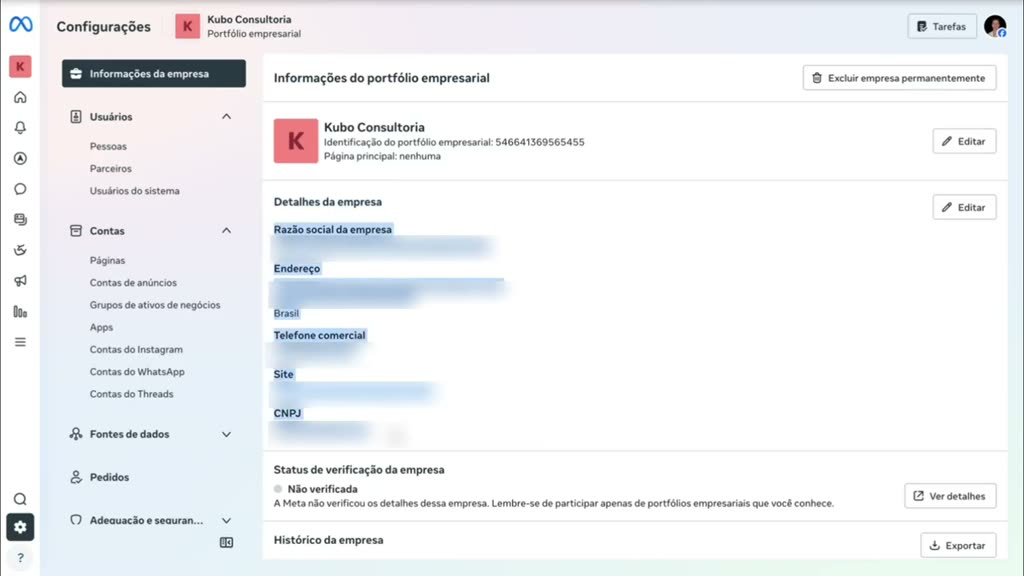 Informações da Empresa: preencha razão social, endereço, telefone, site e CNPJ exatamente como no cartão CNPJ.
Se a sua empresa já tiver uma página no Facebook ou conta no Instagram, adicione-as também, clicando em Páginas e depois em Contas do Instagram. Isso fortalece o BM e ajuda na etapa de verificação.
Passo 2: Iniciar a verificação
-
Com todos os dados preenchidos, vá até a Central de Segurança.
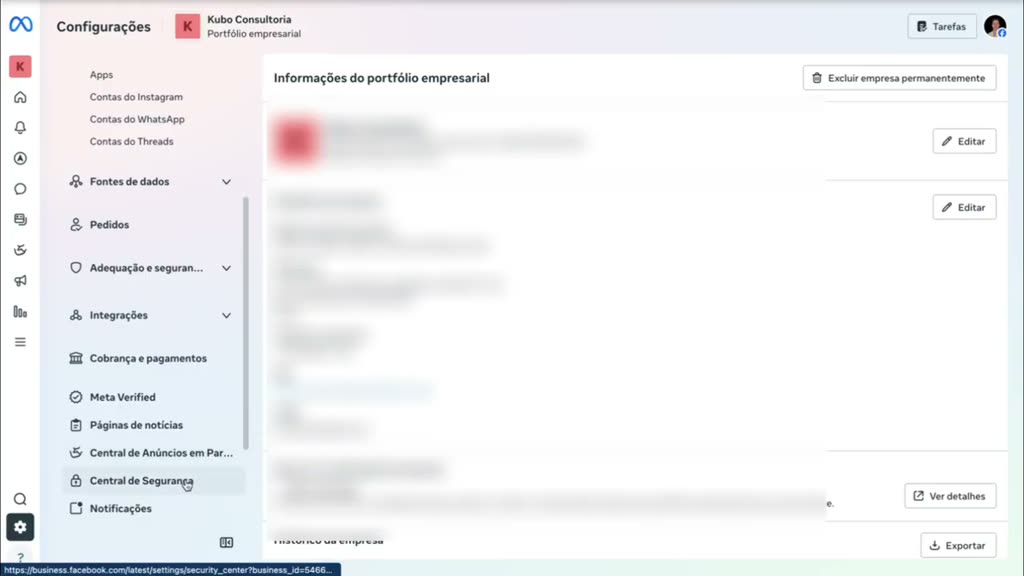 A Central de Segurança fica no fim do menu lateral de Configurações.
 -
Clique em Autorizações e Verificações e depois em Fazer verificação individual ou de uma organização.
-
Selecione a opção Portfólio Empresarial e clique em Iniciar Verificação.
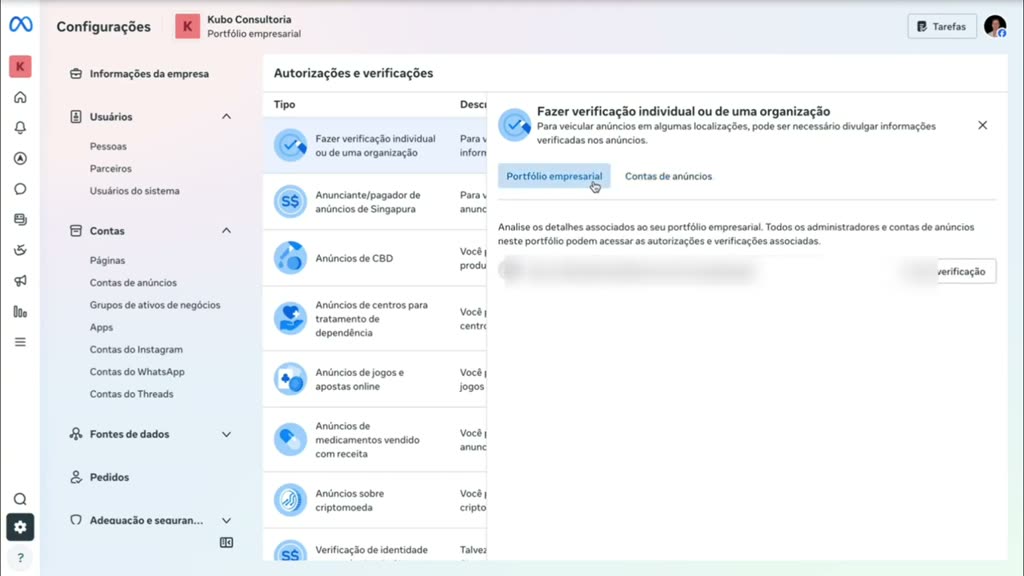 Em Autorizações e Verificações, selecione a aba Portfólio empresarial.
 -
Clique em Começar e selecione Verificação de Organização.
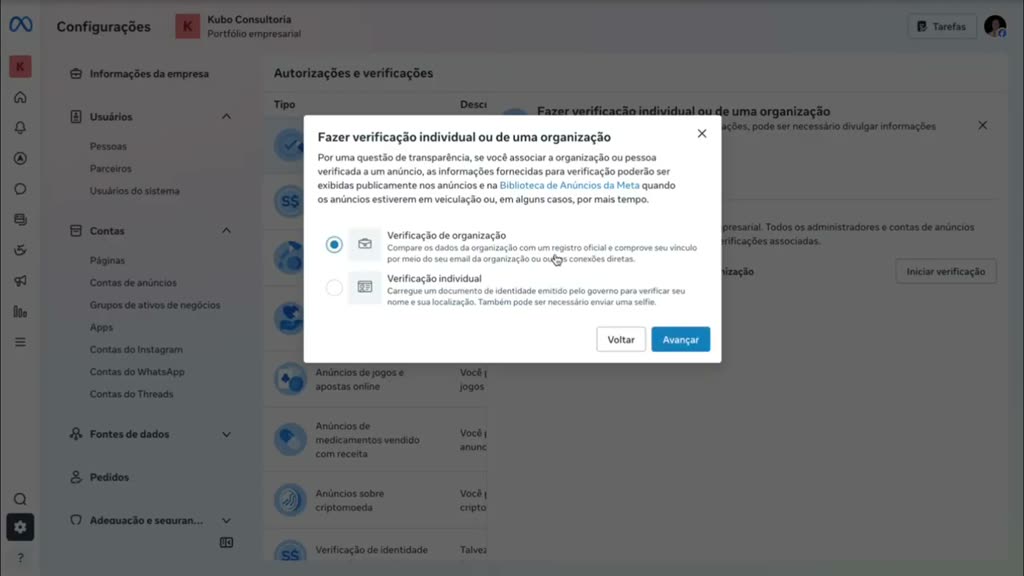 Escolha Verificação de organização, que compara os dados da empresa com um registro oficial.
 -
A Meta vai pedir que você busque pela sua empresa. Verifique se os dados estão corretos: razão social, país, telefone e CNPJ. Com essas informações, a Meta puxa os dados de registro da empresa em bases públicas, como a Receita Federal.
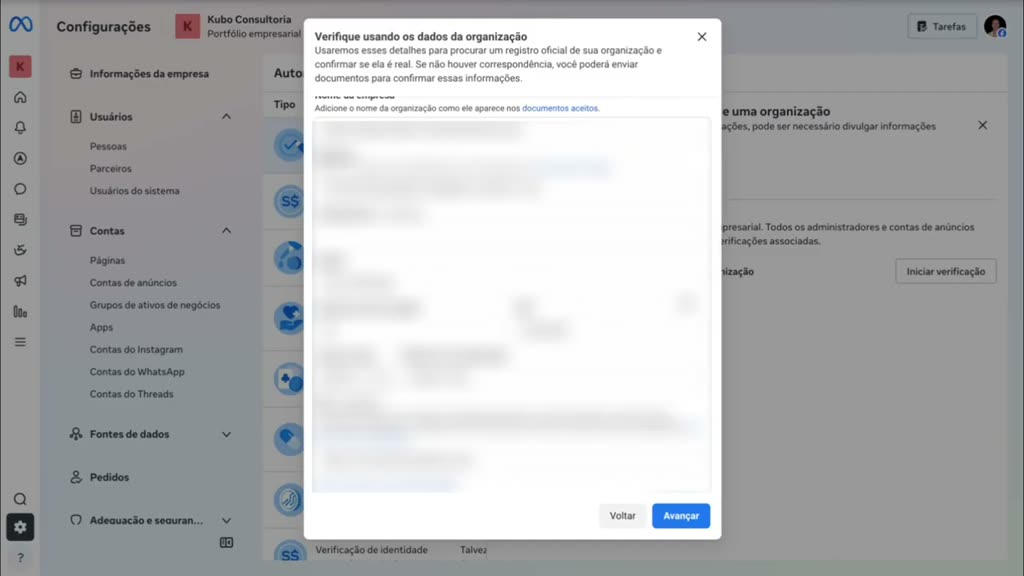 Preencha os dados da organização exatamente como aparecem nos registros oficiais.
 -
Com tudo correto, clique em Avançar. A Meta apresenta as empresas correspondentes encontradas nas bases públicas.
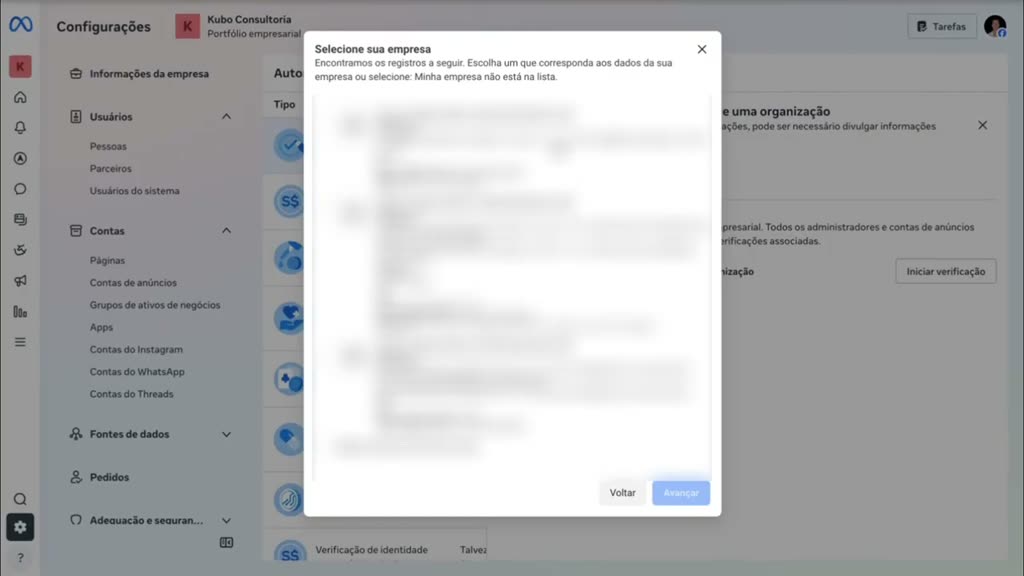 A Meta lista os registros encontrados. Confira razão social, site e telefone antes de escolher.
Antes de selecionar qualquer opção, leia com atenção a razão social, o site e, principalmente, o telefone. Se você selecionar uma opção com o telefone errado ou o site desatualizado, a verificação vai falhar.
Confira os dados e clique em Avançar.
Passo 3: Escolher o método de verificação
Os métodos oferecidos dependem dos dados que a Meta encontrou para a sua empresa:
-
Código por SMS ou ligação
Aparece quando o telefone cadastrado no CNPJ está disponível. É o método mais rápido: a Meta liga no número cadastrado no CNPJ e fornece um código. -
Código por e-mail corporativo
Aparece quando você tem um e-mail com domínio da empresa cadastrado. Também é um método muito confiável. -
Documento de identidade
Aparece quando os métodos acima não estão disponíveis. Comprova que você é sócio da empresa por meio do seu documento de identidade ou CNH.
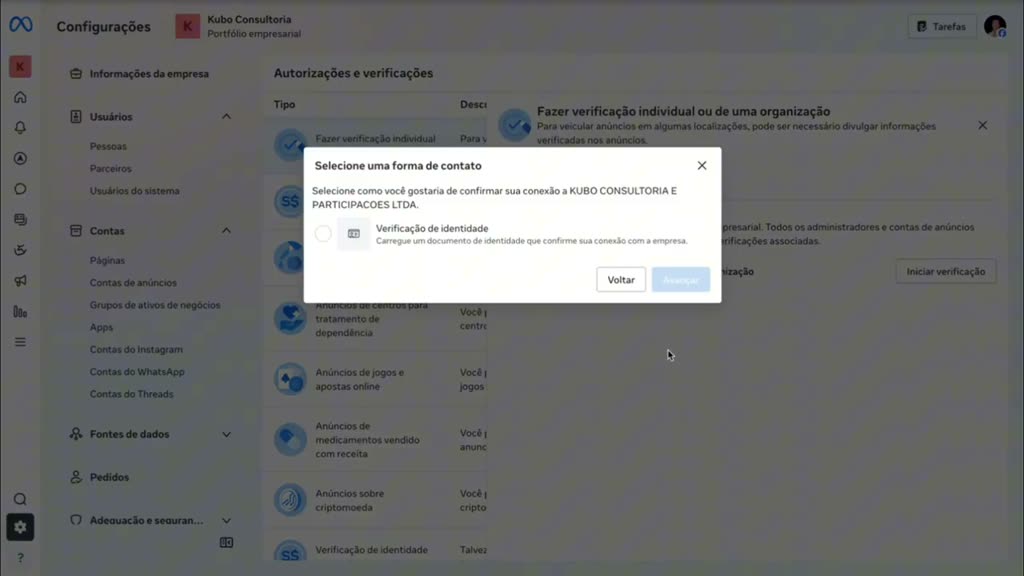 Os métodos exibidos dependem dos dados encontrados. Sem telefone ou e-mail corporativo, resta a verificação por documento.
Selecione o método disponível e confirme a verificação. Pronto: o pedido foi submetido para análise da Meta.
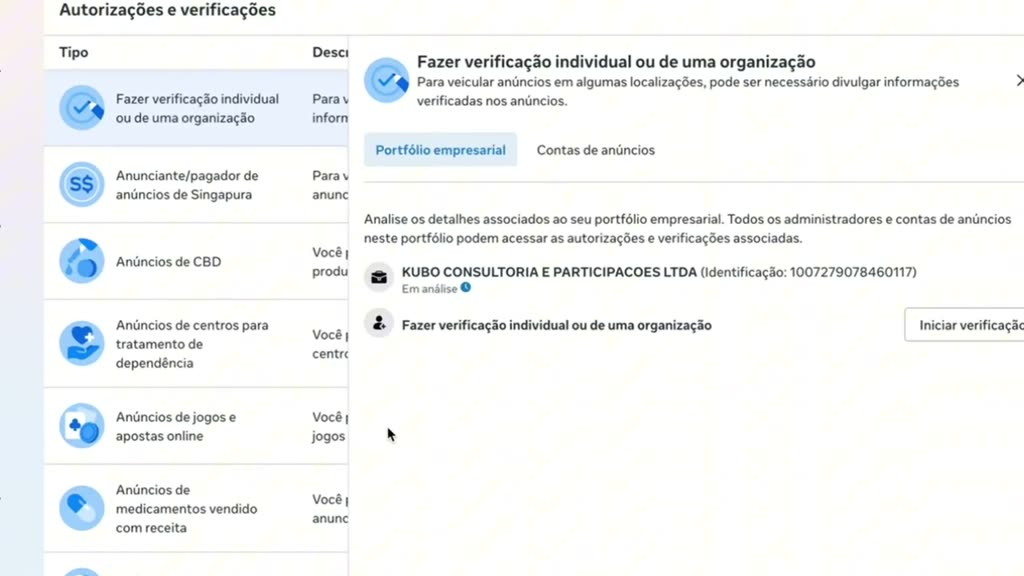 Após o envio, o status aparece como Em análise. Acompanhe por aqui até o selo Empresa Verificada.
Dúvidas frequentes
Quanto tempo leva a aprovação da verificação?
Com tudo correto, a aprovação costuma sair em poucas horas, com prazo de até dois dias úteis. Em casos com pendências que precisem ser corrigidas, o processo pode levar de duas a três semanas.
Como sei que o meu BM foi verificado?
Você acompanha o status da verificação na Central de Segurança do Business Manager. Quando aprovado, aparece o selo "Empresa Verificada" ao lado do nome do BM.
Por que a minha verificação foi rejeitada?
O motivo mais comum é divergência entre os dados cadastrados no BM e os dados do cartão CNPJ: razão social, endereço ou telefone diferentes. Corrija as informações para que fiquem idênticas ao cartão CNPJ e tente novamente.
Preciso mesmo verificar o BM para usar a Clinia?
Sim. A verificação do Business Manager é obrigatória para conectar o seu número de WhatsApp à API oficial do WhatsApp, que é o canal usado pelo agente da Clinia para atender os pacientes.
Travei em alguma etapa. O que eu faço?
Fale com o time da Clinia. A gente ajuda no diagnóstico e, se necessário, no encaminhamento da apelação junto à Meta.
Acompanhe o status na Central de Segurança do BM. Assim que o selo "Empresa Verificada" aparecer, volte para a configuração guiada e conecte o seu número de WhatsApp. Se travar em qualquer etapa, fale com o time da Clinia.