
Como fazer pedidos à Cora e aprovar mudanças
Aprenda a fazer pedidos à Cora, enviar arquivos, aprovar ou recusar mudanças no cartão de aprovação, desfazer uma mudança e usar a memória da Cora.
Faça um pedido
- No menu lateral esquerdo, clique em Cora.
- Clique no campo Peça algo à Cora ou marque um agente com @.
- Escreva o pedido com as suas palavras. Por exemplo: Quantas conversas ficaram sem resposta ontem?
- Pressione Enter ou clique no botão de enviar.
A Cora mostra Pensando… e depois Trabalhando…. Acima da resposta, uma linha resume os passos que ela fez. Clique nessa linha para ver os detalhes.
Pedidos curtos e diretos dão respostas melhores. Se você tem três pedidos, envie três mensagens. A Cora responde um por vez.
Fale sobre um agente específico
Escreva @ no campo e escolha o agente na lista. A Cora passa a trabalhar sobre esse agente. Por exemplo: @Luana deixe o tom mais profissional.
Use as sugestões
Abaixo do campo, clique em Ver mais sugestões. A janela O que dá para pedir mostra exemplos de pedidos, agrupados por assunto.
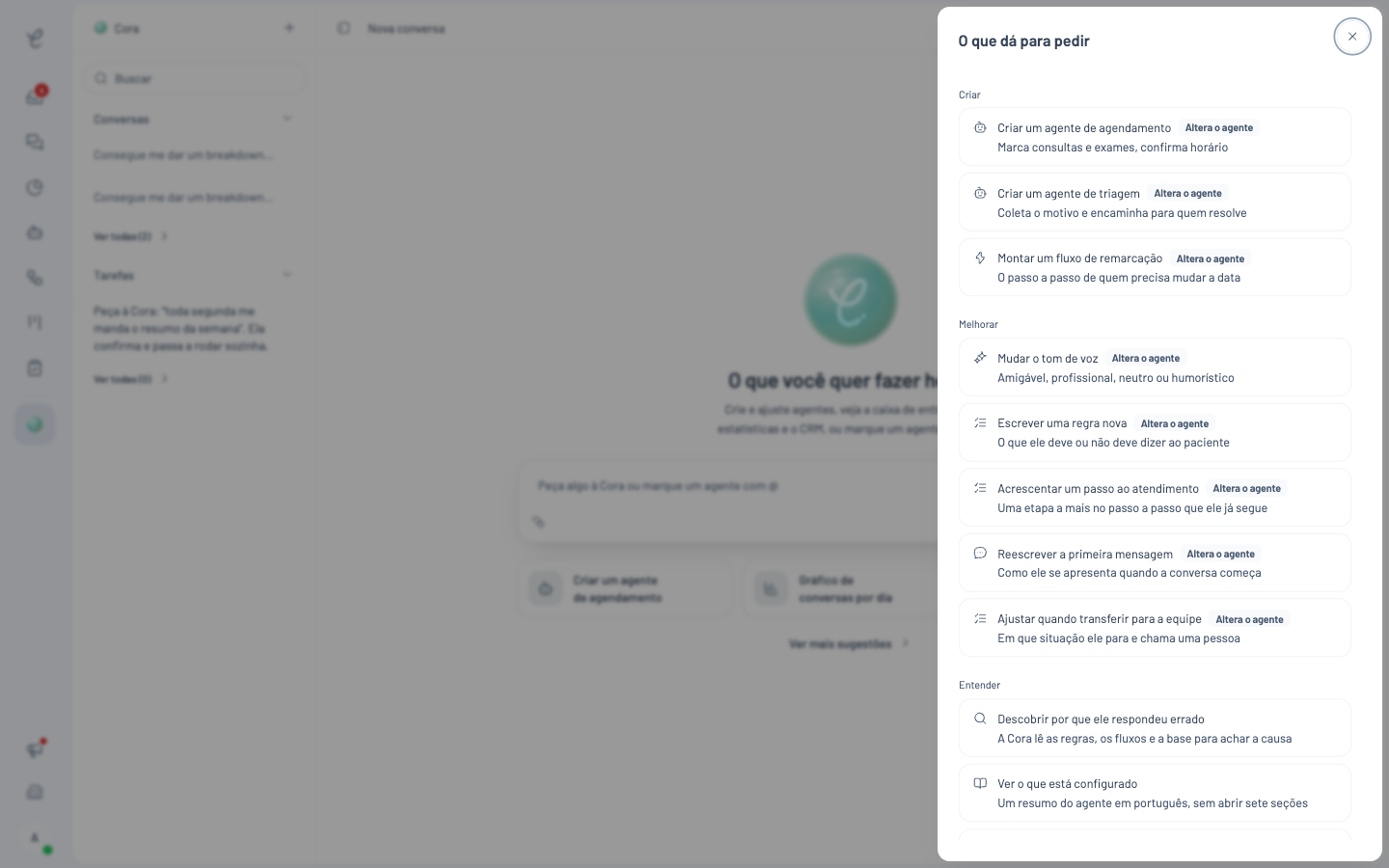 As sugestões com o selo Altera o agente ou Faz alterações pedem aprovação antes de mudar algo.
Clique em uma sugestão para enviar o pedido. O selo ao lado da sugestão mostra o tipo de pedido:
- Altera o agente: muda a configuração de um agente de IA.
- Faz alterações: muda alguma configuração da conta.
- Cria uma tarefa: agenda uma tarefa.
- Sem selo: só consulta. Nada muda.
Envie arquivos
Clique no clipe, no canto inferior esquerdo do campo. Você também pode arrastar os arquivos para a conversa ou colar uma imagem.
| Tipo de arquivo | Tamanho máximo |
|---|---|
| Imagem (JPEG, PNG, WebP) | 10 MB |
| 20 MB | |
| Texto, CSV ou Markdown | 1 MB |
Envie no máximo 5 arquivos por mensagem. Arquivos do Word, do Excel e GIF ainda não são aceitos. Para enviar uma planilha, salve-a como CSV.
Se você enviar um arquivo sem pedido, a Cora pergunta o que fazer com ele. Por exemplo: analisar o conteúdo, enviar para a base de conhecimento do agente ou transformar o texto em regras.
Fale em vez de escrever
- Clique e segure o microfone para gravar um pedido curto. Solte para enviar.
- Clique no ícone de ondas sonoras para usar o Modo voz.
Aprove ou recuse uma mudança
Quando o pedido muda algo, a Cora para e mostra um cartão de aprovação. O cartão mostra:
- O título da mudança. Por exemplo: Criar a etiqueta "Retorno de exame" na cor verde.
- Os campos que vão mudar. Quando a mudança altera um valor, o cartão mostra como está e como fica.
- Ver configuração completa: clique para ver todos os detalhes.
Para decidir:
- Leia o cartão inteiro.
- Clique em Sim, pode fazer para aprovar.
- Clique em Não para recusar.
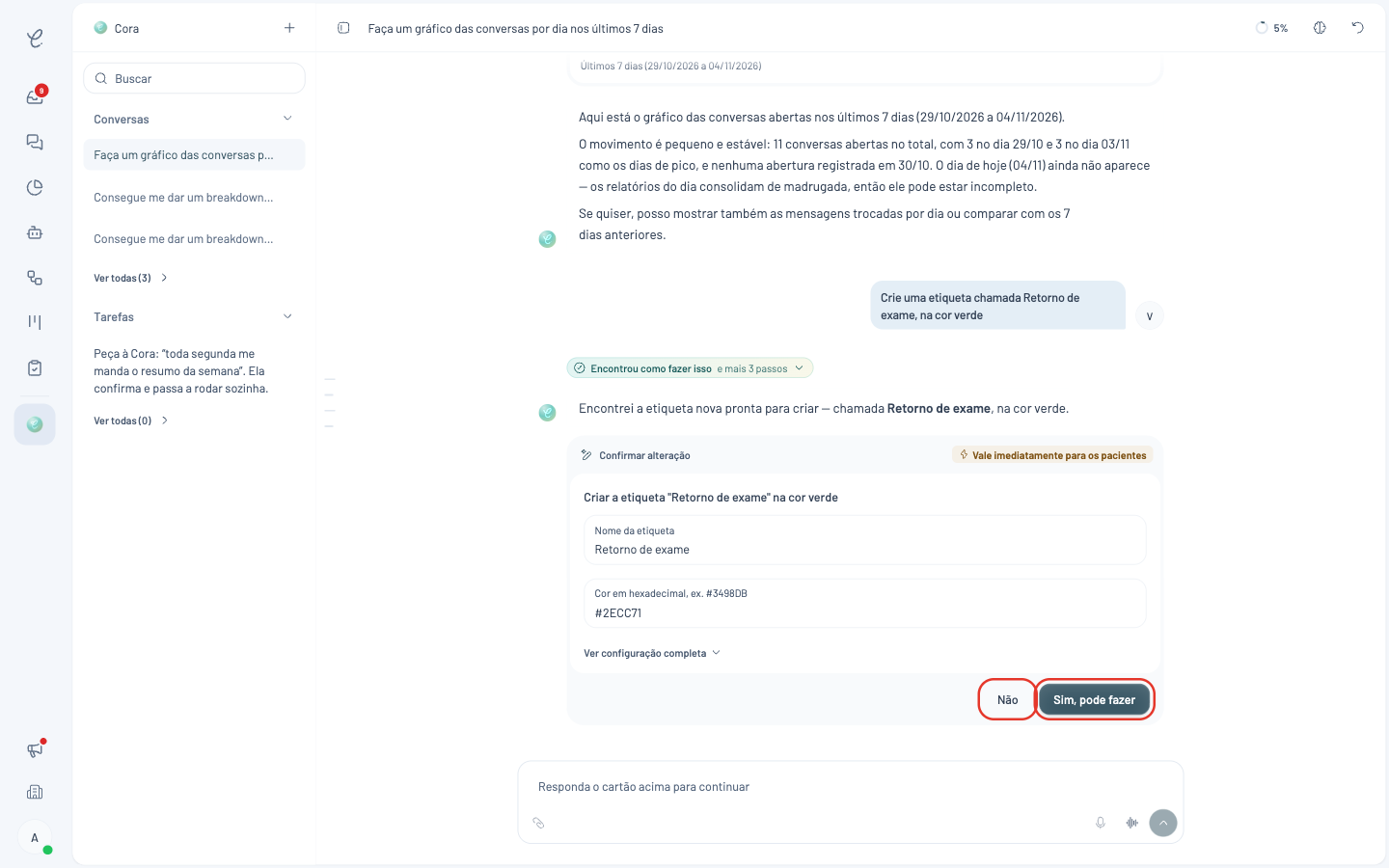 Enquanto o cartão espera a sua resposta, o campo de pedido mostra Responda o cartão acima para continuar.
Alguns cartões usam outro texto nos botões:
| Mudança | Botão para aprovar | Botão para recusar |
|---|---|---|
| Publicar um agente ou um fluxo | Publicar | Agora não |
| Tirar um agente do ar | Tirar do ar | Agora não |
| Enviar um arquivo para a base de conhecimento | Sim, enviar | Agora não |
| Remover uma regra, um passo a passo ou um documento | Sim, pode fazer | Manter |
| Agendar uma tarefa | Sim, pode agendar | Não |
Depois da decisão, o cartão mostra Você aprovou ou Você recusou. Se você recusar, nada muda na clínica.
Esse aviso aparece no topo de alguns cartões. Ele indica que a mudança vale na hora, sem rascunho. Confira o cartão com atenção antes de aprovar.
Aprove várias mudanças de uma vez
Quando um pedido gera mais de uma mudança, a Cora mostra N mudanças esperando sua resposta. Você pode aprovar uma por uma ou clicar em Aprovar todas.
Quando o cartão mostra Somente leitura
O seu cargo não tem a permissão da área que a mudança altera. Os botões ficam desativados. Peça a mudança a uma pessoa com essa permissão. Veja Quem pode usar a Cora.
Desfaça uma mudança
- No cartão aprovado, clique em Desfazer.
- A Cora prepara a mudança contrária e mostra um cartão novo.
- Leia o cartão novo e clique em Sim, pode fazer.
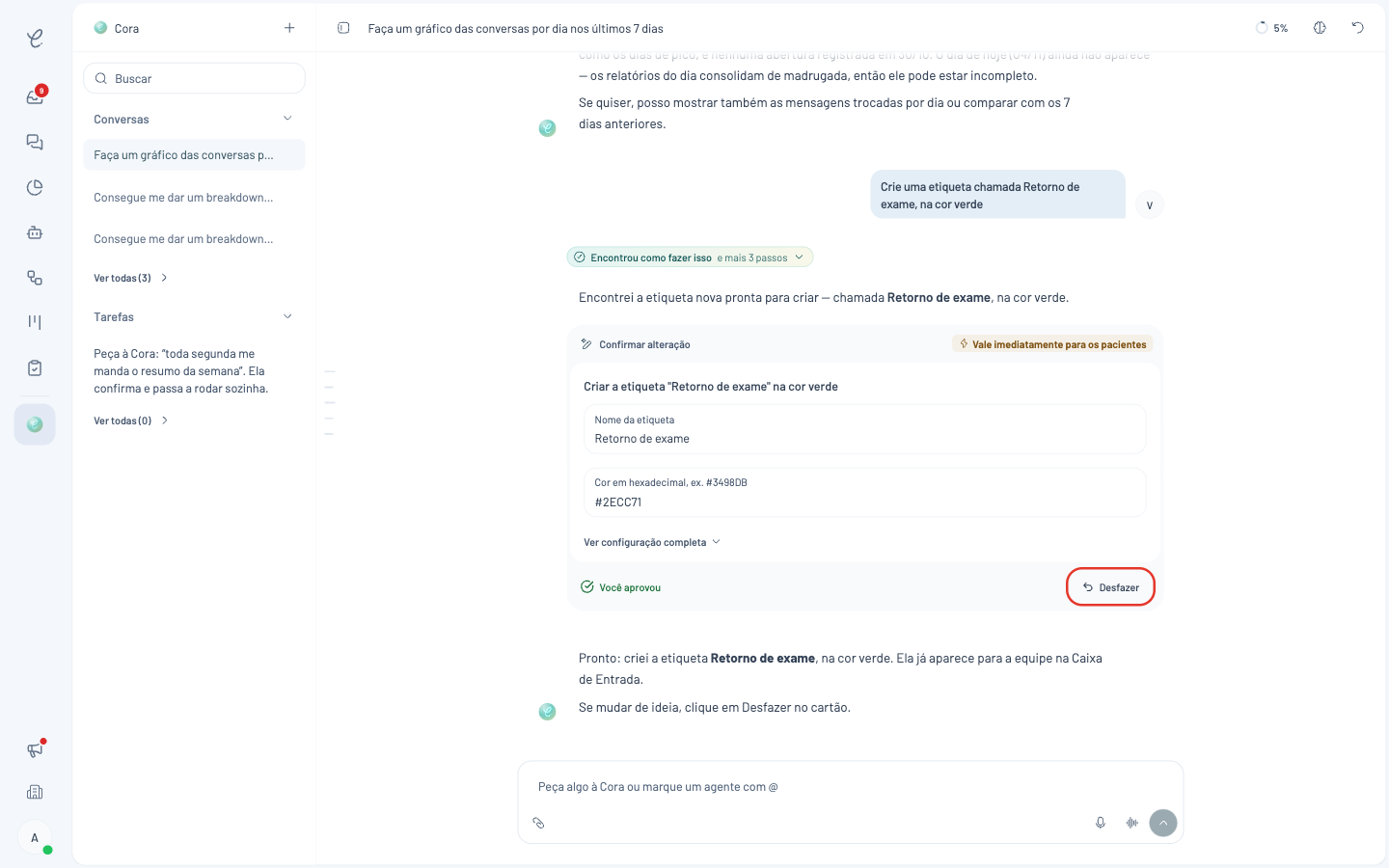 O botão Desfazer aparece no cartão depois que a mudança é feita.
Para ver todas as mudanças da conversa, clique no ícone de seta circular, no canto superior direito. A lista O que a Cora mudou nesta conversa mostra cada mudança com o estado: Aprovada, Em andamento, Feita ou Falhou. Cada mudança feita tem o botão Desfazer.
Quando você aprova a remoção de uma regra ou de um passo a passo, não é possível desfazer. Se você não tem certeza, peça à Cora para desligar a regra em vez de removê-la.
Use a memória da Cora
A memória é um caderno com fatos e preferências da clínica. A Cora consulta a memória em todas as conversas, de todas as pessoas da equipe.
Para guardar um fato, escreva um pedido com a palavra lembre. Por exemplo: Lembre que a Dra. Ana atende cardiologia às terças.
Para ver ou editar a memória:
- Abra uma conversa com a Cora.
- Clique no ícone de cérebro, no canto superior direito.
- Na janela O que a Cora lembra, clique em Editar para mudar o texto.
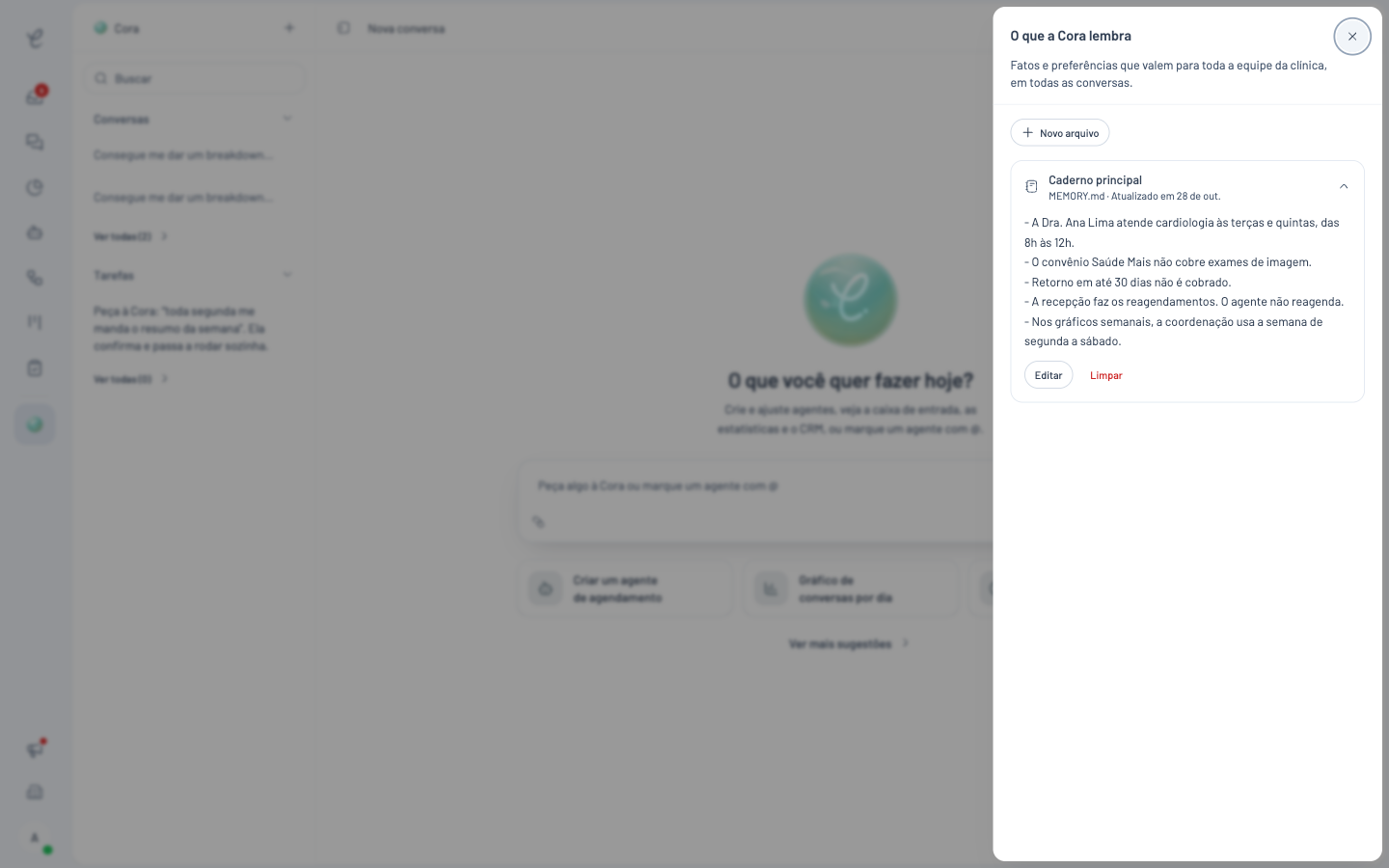 A memória vale para toda a equipe da clínica, em todas as conversas.
- Para editar a memória, o seu cargo precisa da permissão Gerenciar agentes.
- A memória não guarda dados de pacientes, como nome, CPF ou telefone.
Organize as suas conversas
Cada pedido novo cria uma conversa na lista Conversas, à esquerda. Só você vê as suas conversas com a Cora.
- Clique em Ver todas para abrir a página de conversas. Nela, você pode filtrar por status, tipo e data.
- Passe o mouse sobre uma conversa e clique nos três pontos para Arquivar ou Apagar.
Conversas curtas deixam as respostas mais rápidas. Quando a Cora mostrar o aviso de conversa longa, clique em + para começar outra conversa.
Dúvidas frequentes
Como eu aprovo uma mudança da Cora?
Leia o cartão que a Cora mostra na conversa. Ele tem o que vai mudar. Clique em Sim, pode fazer para aprovar ou em Não para recusar. Alguns cartões têm botões com outro texto, como Publicar ou Sim, pode agendar.
Posso desfazer uma mudança que eu aprovei?
Na maioria dos casos, sim. Depois da aprovação, o cartão mostra o botão Desfazer. A Cora prepara a mudança contrária e mostra um cartão novo para você aprovar. Mudanças de exclusão não têm volta.
Que arquivos posso enviar para a Cora?
Imagens JPEG, PNG ou WebP de até 10 MB, PDF de até 20 MB e arquivos de texto, CSV ou Markdown de até 1 MB. Envie no máximo 5 arquivos por mensagem. Arquivos do Word, do Excel e GIF ainda não são aceitos.
O que é a memória da Cora?
É um caderno com fatos e preferências da clínica. A Cora usa a memória em todas as conversas, de todas as pessoas da equipe. Para guardar um fato, peça à Cora com a palavra lembre. A memória não guarda dados de pacientes.
Por que o cartão mostra Somente leitura?
Porque o seu cargo não tem a permissão da área que a mudança altera. Peça a mudança a uma pessoa com essa permissão, ou peça ao proprietário da conta para ajustar o seu cargo.
Use a Cora para criar ou ajustar um agente de IA, ou para consultar os números da clínica.