
Como criar e ajustar um agente de IA com a Cora
Aprenda a criar um agente de IA com a Cora, da entrevista ao agente publicado, e a pedir ajustes e diagnósticos quando o agente responde errado.
Antes de começar
- O seu cargo precisa das permissões Usar a Cora e Gerenciar agentes. Para publicar, ele precisa também de Publicar agentes.
- Tenha à mão os materiais da clínica: tabela de preços, convênios aceitos e orientações de preparo de exames. A Cora pode colocar esses arquivos na base de conhecimento do agente.
Se você ainda não conhece a área de Agentes, leia primeiro Conheça os agentes de IA.
Crie um agente
-
Abra a Cora pela tela de Agentes
No menu lateral esquerdo, clique em Agentes. Clique em Criar com Cora, no canto superior direito. -
Responda a entrevista
A Cora faz algumas perguntas sobre o agente. -
Confira o plano
A Cora mostra o que vai criar. Nada é criado antes da sua aprovação. -
Implemente o plano
Clique em Sim, implementar este plano. A Cora cria o agente. -
Teste e publique
Teste o agente. Depois, aprove a publicação no WhatsApp.
1. Abra a Cora pela tela de Agentes
No menu lateral esquerdo, clique em Agentes. Depois, clique em Criar com Cora.
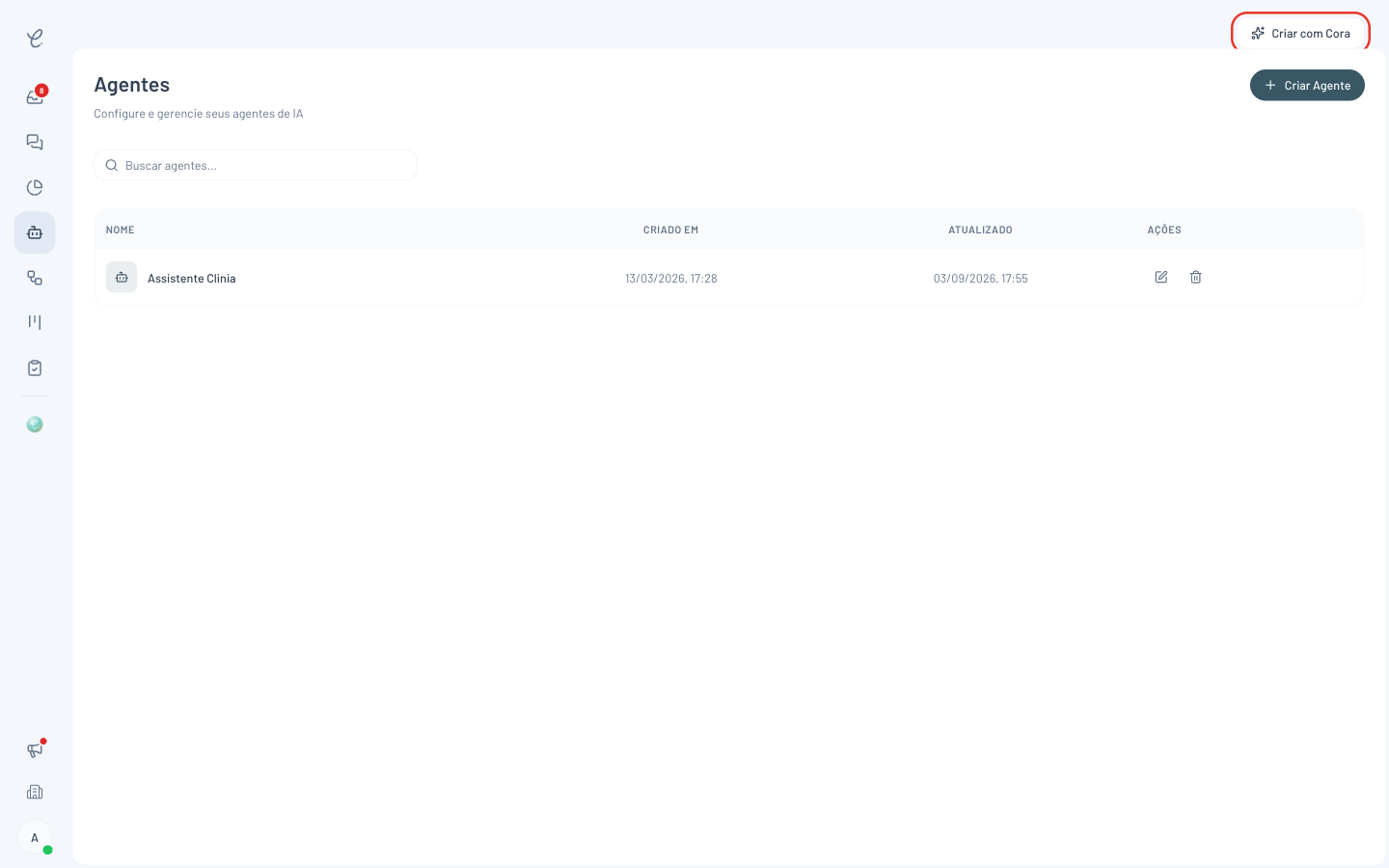 O botão Criar com Cora abre uma conversa nova com o pedido de criação.
Você também pode escrever o pedido direto na Cora. Por exemplo: Crie um agente de agendamento.
2. Responda a entrevista
A Cora faz as perguntas uma por vez. O contador no canto da pergunta mostra o progresso, por exemplo 1 de 3.
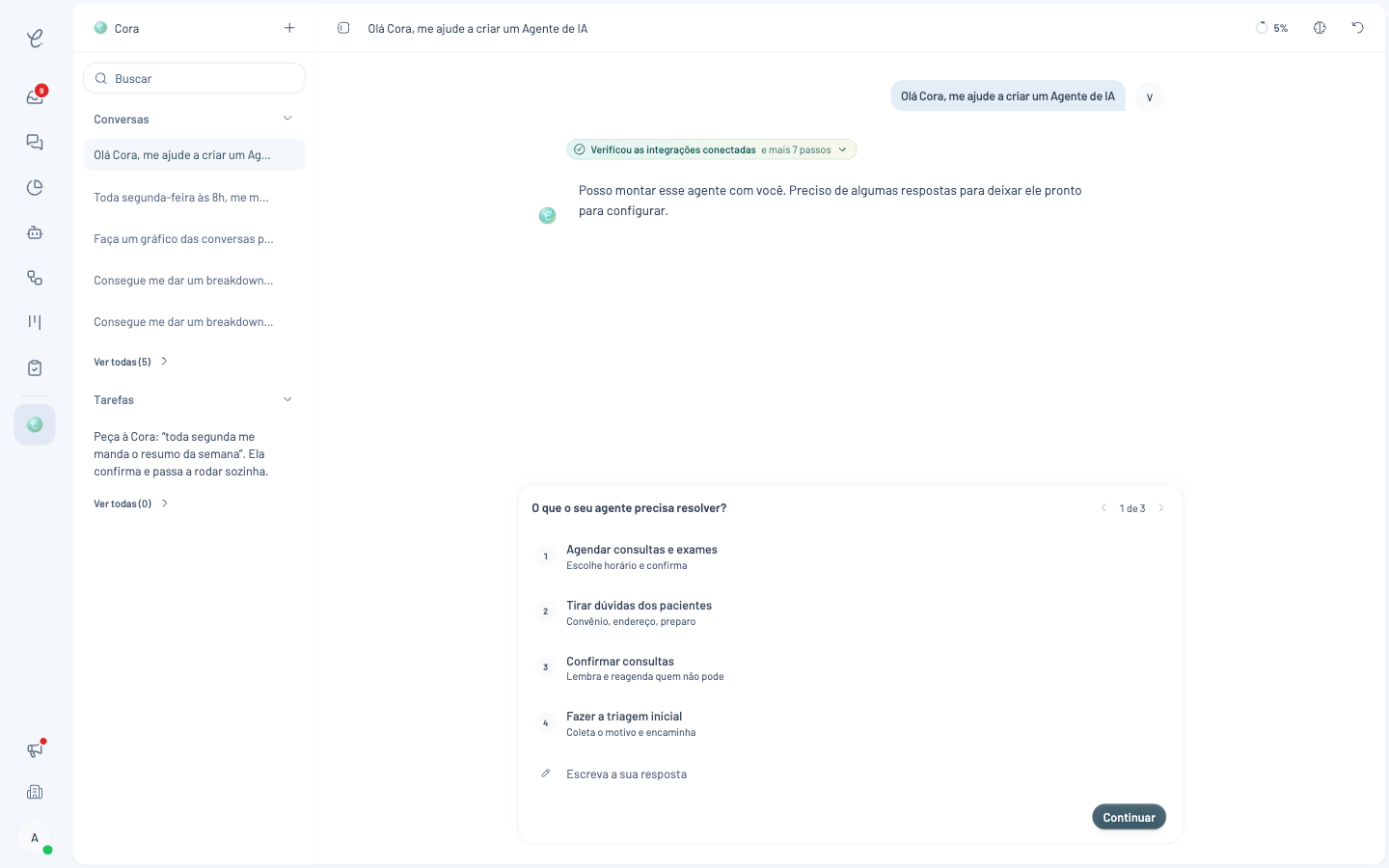 Clique em uma opção ou escreva a sua resposta no campo Escreva a sua resposta.
Para responder:
- Clique em uma das opções. A opção com o selo Recomendado é a sugestão da Cora.
- Ou escreva a sua resposta no campo e clique em Continuar.
- Se você não tem preferência, clique em Escolha por mim, quando o botão aparecer.
Use as setas no canto da pergunta para voltar a uma resposta anterior.
3. Confira o plano
Depois da entrevista, a Cora lê o que a clínica já tem e monta um plano. O plano mostra o nome do agente, o que ele faz e o que a Cora vai configurar:
- Comportamento: nome, apresentação e tom de voz.
- Diretrizes: quando o agente transfere para a equipe e o que ele não promete ao paciente.
- Base de conhecimento: o espaço para os documentos da clínica.
- Ações: o que o agente faz no sistema da clínica, quando há integração.
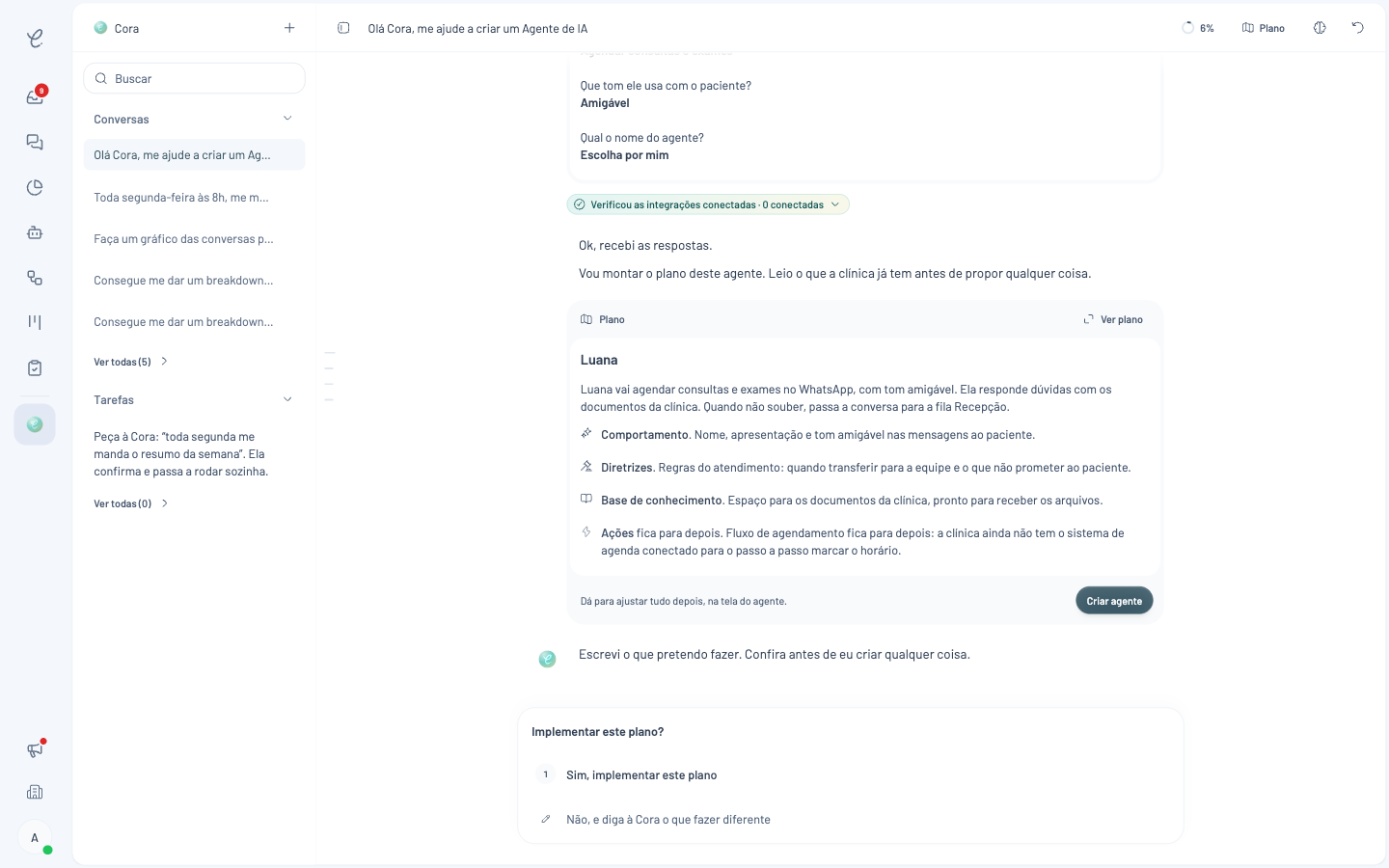 O plano diz o que a Cora vai criar e o que fica para depois.
4. Implemente o plano
Abaixo do plano, a Cora pergunta Implementar este plano?
- Para criar o agente, clique em Sim, implementar este plano.
- Para mudar o plano, clique em Não, e diga à Cora o que fazer diferente. Escreva o que você quer mudar. A Cora faz um plano novo.
A Cora cria o agente. O agente novo não atende os pacientes: ele nasce sem conexão de WhatsApp.
Na criação do agente, a aprovação do plano já autoriza a Cora. Ela não mostra um cartão para cada parte do agente. Todas as mudanças depois disso passam por cartão.
5. Teste e publique
- No topo da conversa, clique em Testar agente. Converse com o agente como se você fosse um paciente.
- Peça à Cora para rodar as simulações. Elas testam o comportamento do agente de forma automática.
- Quando o agente estiver pronto, peça à Cora para publicar. Por exemplo: Publique o agente no WhatsApp da recepção.
- No cartão, clique em Publicar.
Se você pedir a publicação sem testar, a Cora mostra o aviso Publicar sem testar?. Clique em Testar o agente para testar primeiro. Clique em Publicar mesmo assim para publicar sem teste.
Depois da publicação, o agente responde os pacientes reais. Teste perguntas de preço, convênio e horário antes de publicar.
Ajuste um agente
Para mudar um agente, escreva @ no campo e escolha o agente. Depois, escreva o pedido.
Exemplos de pedidos:
- Deixe o tom mais profissional.
- Crie uma regra para ele não falar de preço com o paciente.
- Reescreva a primeira mensagem.
- Transfira para a equipe quando o paciente reclamar.
- Desligue a regra sobre convênios.
- Adicione este PDF à base de conhecimento.
Para cada mudança, a Cora mostra um cartão com como está e como fica. Leia o cartão e clique em Sim, pode fazer.
Os agentes de IA não têm rascunho. Se o agente está publicado, os pacientes recebem a mudança assim que você aprova o cartão. Veja como desfazer em Desfaça uma mudança.
Com uma conversa sobre um agente aberta, o topo da conversa mostra atalhos:
- Plano: abre o plano de criação do agente.
- Testar agente: abre o teste do agente, com as abas Chat e Simulação.
- Configurações: mostra a configuração atual do agente.
Descubra por que o agente respondeu errado
Quando uma resposta do agente estiver errada, peça um diagnóstico à Cora.
Pela Caixa de Entrada
- Abra a conversa do paciente na Caixa de Entrada.
- Passe o mouse sobre a resposta errada da IA.
- Clique no ícone de brilho, com a dica Perguntar à Cora.
- A Cora abre com a resposta anexada. Escreva o que está errado. Por exemplo: O valor da consulta está errado.
Pelo teste do agente
Abaixo de uma resposta no teste do agente, clique em Perguntar à Cora.
Por um pedido direto
Escreva o pedido na Cora. Por exemplo: Ele respondeu errado sobre convênio. Descubra por quê.
A Cora lê as regras, o passo a passo, a base de conhecimento e a integração com o sistema da clínica. Depois, ela explica a causa e propõe uma correção em um cartão.
Dúvidas frequentes
Como crio um agente com a Cora?
Na tela de Agentes, clique em Criar com Cora. Responda as perguntas da Cora, confira o plano e clique em Sim, implementar este plano. A Cora cria o agente. Depois, teste o agente e aprove a publicação.
O agente criado pela Cora já atende os pacientes?
Não. O agente novo nasce sem conexão de WhatsApp. Ele só atende os pacientes depois que você aprova a publicação em um cartão da Cora ou publica o agente na seção Publicar.
As mudanças que eu aprovo no agente valem na hora?
Sim. Os agentes de IA não têm rascunho. Se o agente está publicado, os pacientes recebem a mudança assim que você aprova o cartão.
Como descubro por que o agente respondeu errado?
Na Caixa de Entrada, passe o mouse sobre a resposta da IA e clique em Perguntar à Cora. A Cora lê a conversa, as regras e a base de conhecimento, explica a causa e propõe uma correção.
Com o agente no ar, use a Cora para acompanhar os resultados do atendimento.