
Como conectar a Clinia ao Claude
Conecte a Clinia ao Claude no navegador, no aplicativo de computador ou no Claude Code. Depois, pergunte ao Claude sobre a sua clínica.
O que você vai precisar
- Uma conta do Claude.
- Uma conta da Clinia com a permissão Conectar aplicativos de IA (MCP). Veja quem pode conectar.
- O endereço do MCP da Clinia:
https://clinia-ai.clinia.io/mcp
O Claude no navegador (claude.ai) e o aplicativo de computador usam a mesma conta. Conecte a Clinia uma vez. A conexão fica disponível nos dois.
Conecte no Claude (navegador ou computador)
1. Adicione o conector
- No Claude, clique no seu nome, no canto inferior esquerdo.
- Clique em Configurações.
- No grupo Personalização, clique em Conectores.
- Clique em Adicionar.
- Clique em Adicionar conector personalizado.
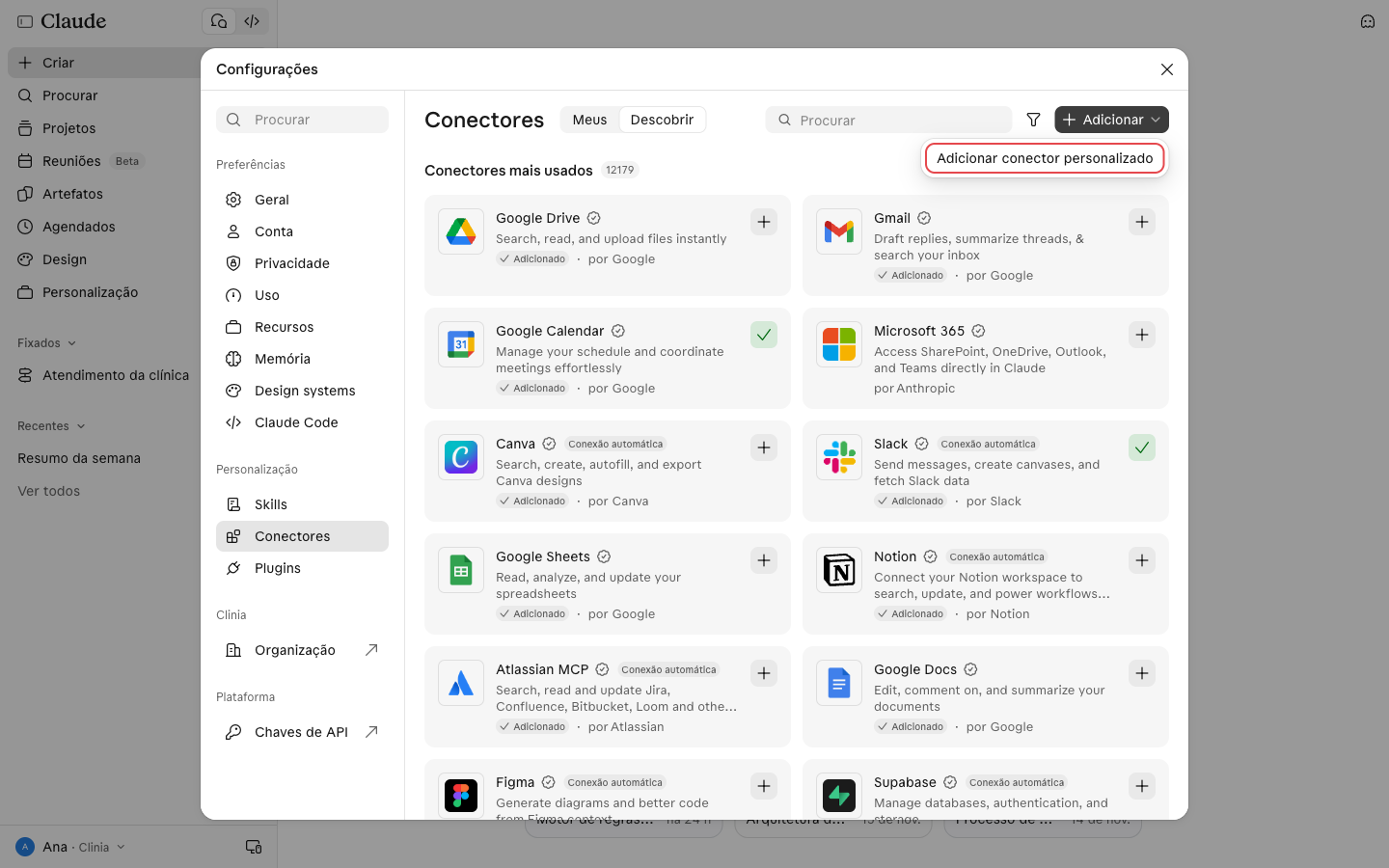 A opção Adicionar conector personalizado fica no menu do botão Adicionar.
- No campo Nome, escreva
Clinia. - No campo URL do servidor MCP, cole o endereço
https://clinia-ai.clinia.io/mcp.
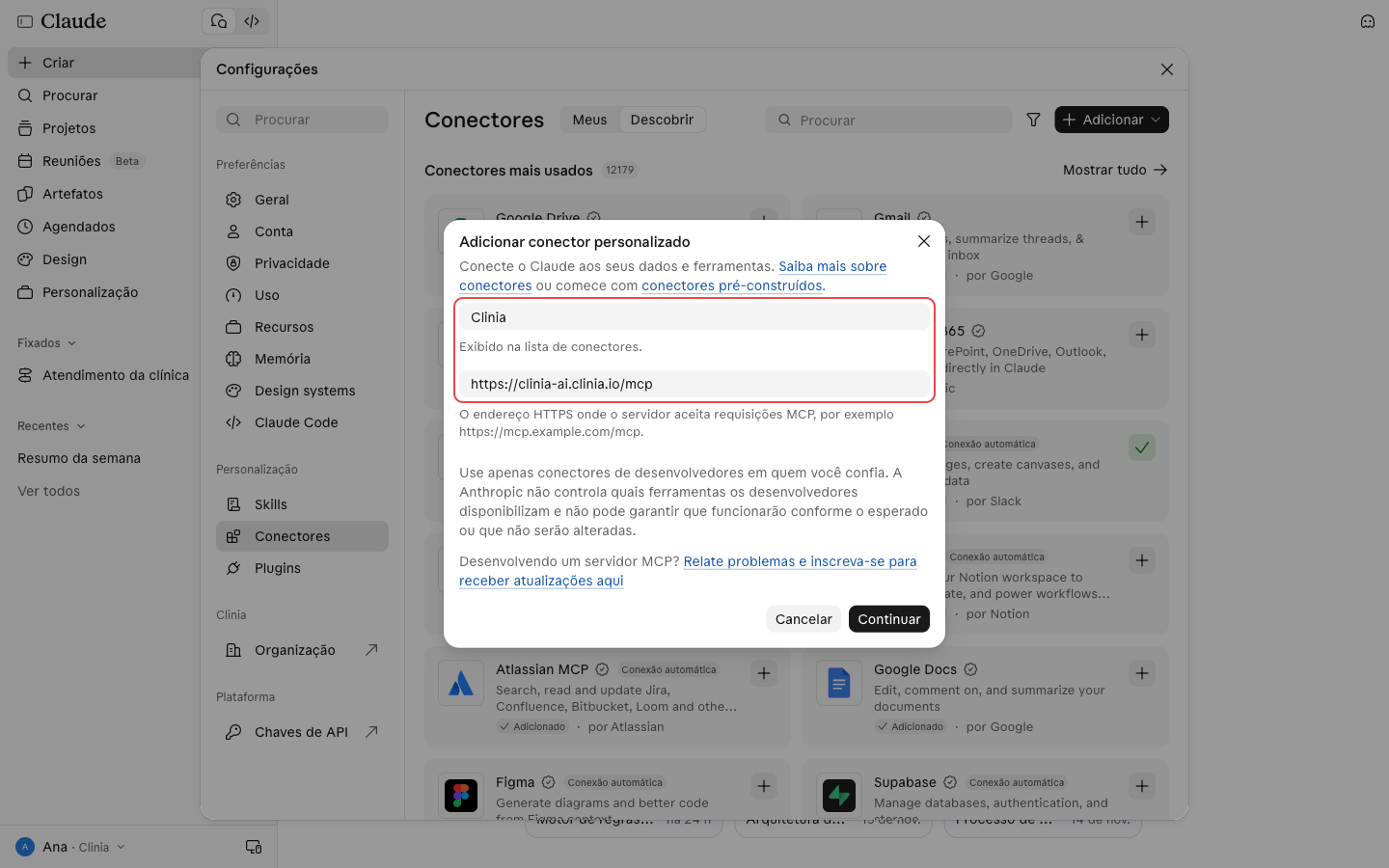 Escreva o nome e cole o endereço do MCP da Clinia.
- Clique em Continuar.
- Na etapa 2, não mude as opções. O Claude detecta as opções certas: Entrar agora e Usar a identidade publicada do Claude.
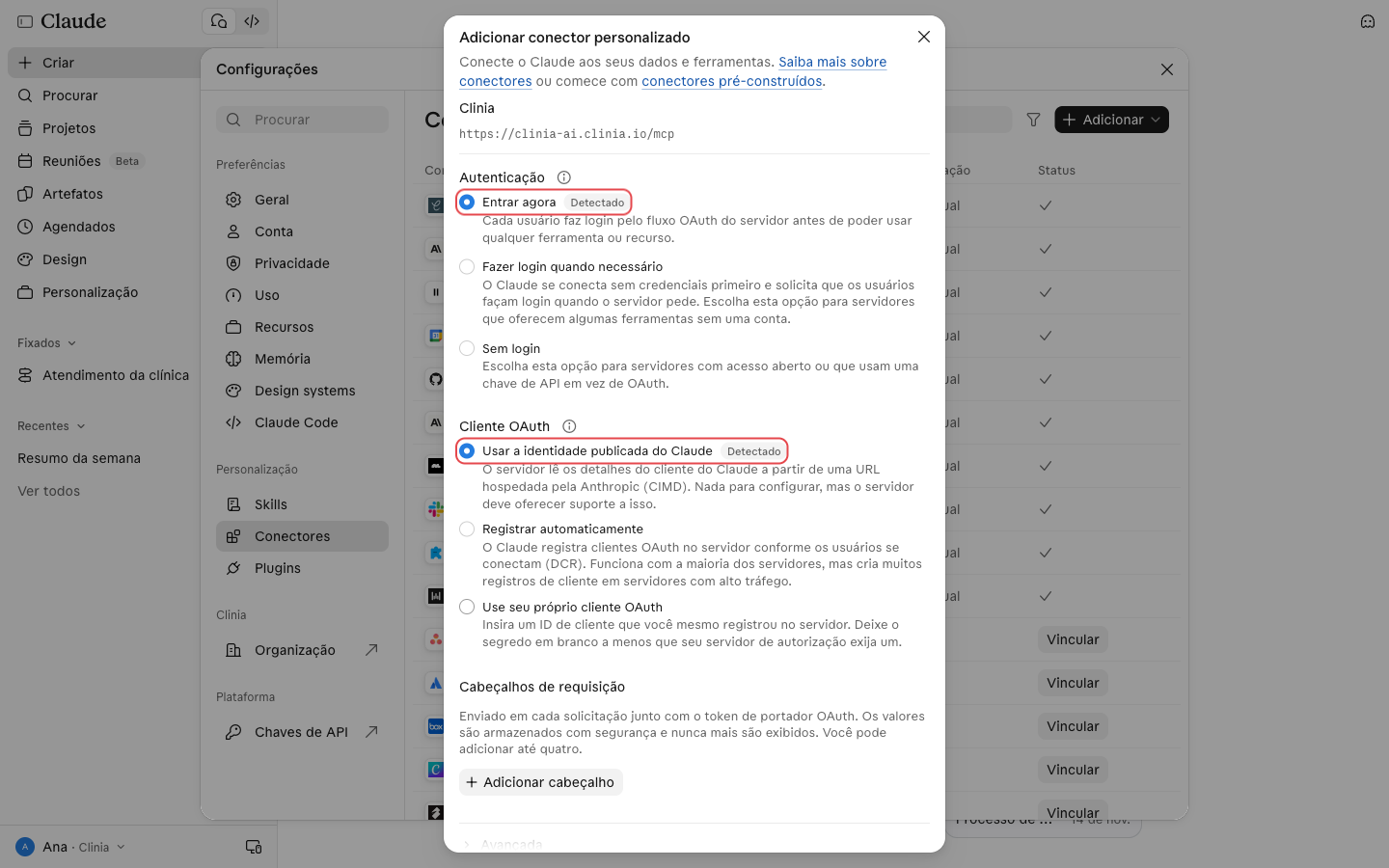 Mantenha as duas opções marcadas como Detectado.
- Clique em Adicionar.
Nesses planos, só o proprietário da organização adiciona conectores personalizados. O proprietário adiciona a Clinia uma vez para toda a organização. Depois, cada pessoa faz o passo 2 com a própria conta da Clinia.
2. Entre com a sua conta da Clinia
- Na lista de conectores, encontre a Clinia.
- Clique em Vincular. O Claude abre a tela de login da Clinia.
- Entre com o seu e-mail e a sua senha da Clinia.
- Leia o que o aplicativo vai poder fazer.
- Para permitir alterações, marque Fazer as alterações que o seu perfil permite. Para só consultar, deixe a opção desmarcada.
- Em Em qual clínica, escolha a clínica.
- Clique em Permitir. O Claude mostra a Clinia com o status Conectado.
Veja os detalhes da tela de permissão em Aprove a conexão na Clinia.
3. Teste a conexão
- Abra uma conversa nova no Claude.
- Escreva: Quem sou eu na Clinia?
O Claude mostra o seu usuário, a clínica e o acesso: só leitura ou leitura e alterações.
Se o Claude não usa a Clinia, clique no botão +, abaixo do campo de mensagem. Clique em Conectores e ative a Clinia.
Conecte no Claude Code
O Claude Code é a versão do Claude para o terminal.
- Abra o terminal.
- Execute este comando:
claude mcp add --transport http --scope user clinia https://clinia-ai.clinia.io/mcp
A opção --scope user deixa a Clinia disponível em todos os seus projetos. Sem essa opção, a Clinia fica disponível só na pasta atual.
- Abra o Claude Code.
- Escreva
/mcpe pressione Enter. - Escolha clinia.
- Escolha Authenticate. O navegador abre a tela de login da Clinia.
- Entre com a sua conta da Clinia.
- Para permitir alterações, marque Fazer as alterações que o seu perfil permite.
- Escolha a clínica e clique em Permitir.
- Volte ao terminal. O
/mcpmostra a clinia como conectada.
Aprove a conexão na Clinia
Depois do login, a Clinia mostra a tela Conectar um aplicativo de IA. A tela tem três partes:
- O aplicativo: o nome e o endereço do aplicativo que pede acesso. Confira se o nome é Claude ou Claude Code.
- Esse aplicativo vai poder: o que o aplicativo pode fazer.
- Ler os dados da clínica vale sempre.
- Fazer as alterações que o seu perfil permite vale só se você marcar a opção. Ela vem desmarcada.
- Em qual clínica: a clínica da conexão. Se você trabalha em mais de uma clínica, escolha uma.
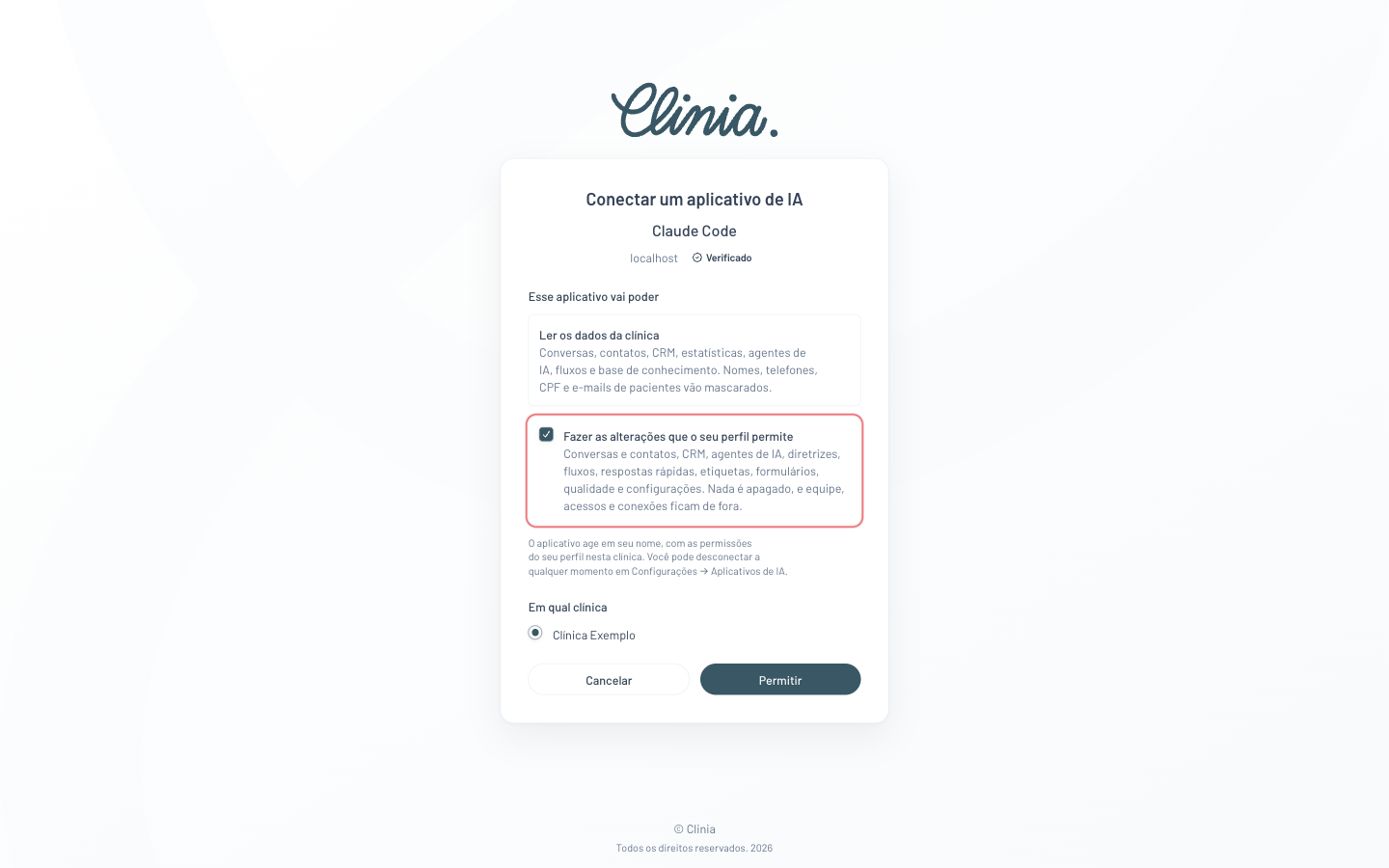 Marque a opção de alteração apenas se você quer que o Claude faça mudanças na clínica.
Com a opção de alteração, o Claude cria e altera o que o seu cargo permite. Antes de cada alteração, o Claude mostra o que vai mudar e pede a sua confirmação. O Claude nunca apaga dados. Equipe, acessos e conexões ficam de fora.
Clique em Permitir para conectar. Clique em Cancelar para recusar.
Se a tela mostra A Clinia não verificou este aplicativo, confira o endereço do aplicativo. Clique em Permitir apenas se você mesmo adicionou o conector agora.
Dúvidas frequentes
Preciso conectar a Clinia no navegador e no aplicativo de computador do Claude?
Não. O Claude no navegador e o aplicativo de computador usam a mesma conta. Conecte uma vez e a Clinia fica disponível nos dois.
O Claude mostra a mensagem Já existe um conector com esta URL na sua organização. O que faço?
Outra pessoa da sua organização no Claude já adicionou a Clinia. Não adicione de novo. Na lista de conectores, encontre a Clinia e clique em Vincular.
Não vejo a opção Adicionar conector personalizado. Por quê?
Nos planos Team e Enterprise do Claude, só o proprietário da organização adiciona conectores personalizados. Peça ao proprietário para adicionar a Clinia. Depois, conecte a sua conta.
Veja e desconecte os aplicativos conectados em Conheça os aplicativos de IA.