
Web Chat da Clinia
Como continuar o atendimento do WhatsApp numa página da clínica, o que aparece para o paciente e como ler os checks das mensagens na Caixa de Entrada.
O Web Chat está em produção e é ligado conta por conta. Fale com o time da Clinia para ativar na sua.
O que é
O Web Chat é uma página da clínica onde a conversa do WhatsApp continua. O paciente recebe um link pelo WhatsApp, toca nele e segue o atendimento na página, com o mesmo histórico.
Para a equipe, nada muda de lugar: a conversa continua a mesma na Caixa de Entrada, com o mesmo contato, a mesma fila e as mesmas etiquetas. O que muda é o caminho das mensagens. Pelo WhatsApp vão só o convite e os avisos de mensagem nova. Todo o resto acontece na página e fica fora da cobrança por mensagem da Meta.
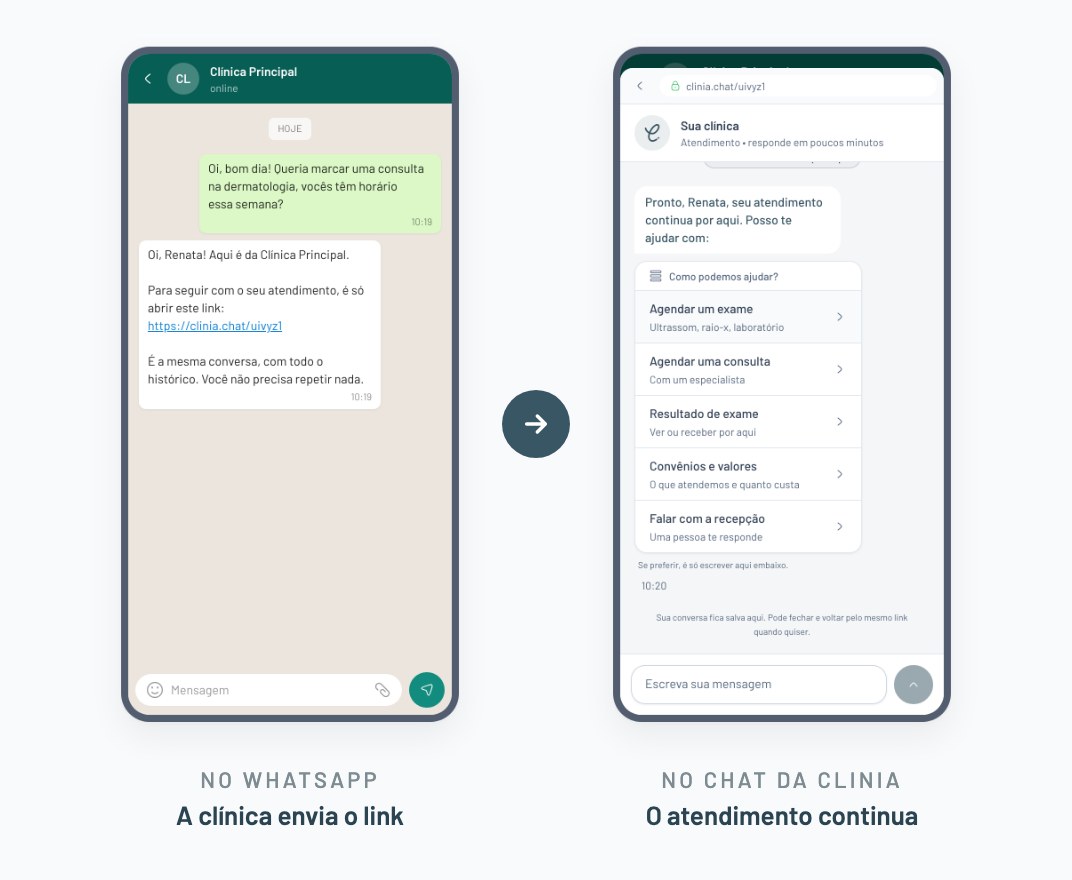
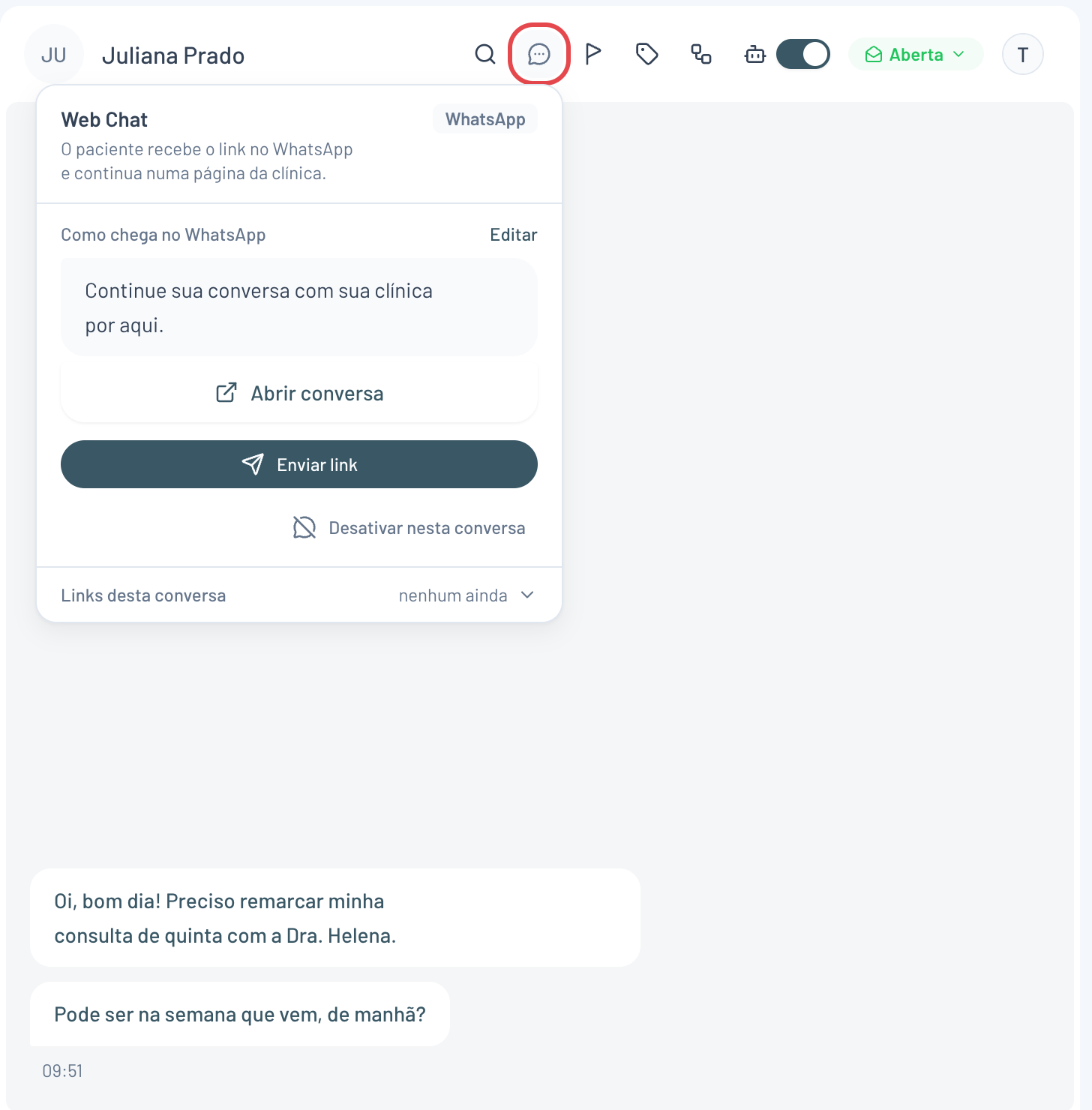
Enviar o link para o paciente
O convite pode sair de três lugares:
- Da Caixa de Entrada: na conversa, clique no ícone Web Chat, no topo, revise o texto do convite e clique em Enviar link.
- De um fluxo: com a ação Enviar link do chat.
- Do agente de IA: quando ele está configurado para oferecer o Web Chat.
O convite chega no WhatsApp como uma mensagem com um botão. O que vai depende da janela de 24 horas:
| Situação da conversa | O que o paciente recebe |
|---|---|
| Janela de 24 horas aberta | O texto do convite da clínica, que pode ser editado antes do envio |
| Janela fechada, ou paciente ainda sem responder a um modelo | O modelo aprovado do Web Chat, sem edição |
Depois que o convite sai, a conversa passa a seguir pelo Web Chat, e o selo Web Chat aparece ao lado do nome do paciente. Fluxos e agentes de IA não repetem o convite para quem já está no Web Chat. Se a equipe quiser reenviar, use Enviar outro link.
O que o paciente vê
Ao tocar no botão, o paciente entra na página já com as últimas mensagens da conversa e continua de onde parou. Na página ele pode:
- escrever mensagens;
- anexar imagens e PDFs;
- escolher as opções que o fluxo ou o agente de IA oferecem;
- responder formulários, como a confirmação de valores e a pesquisa de satisfação.
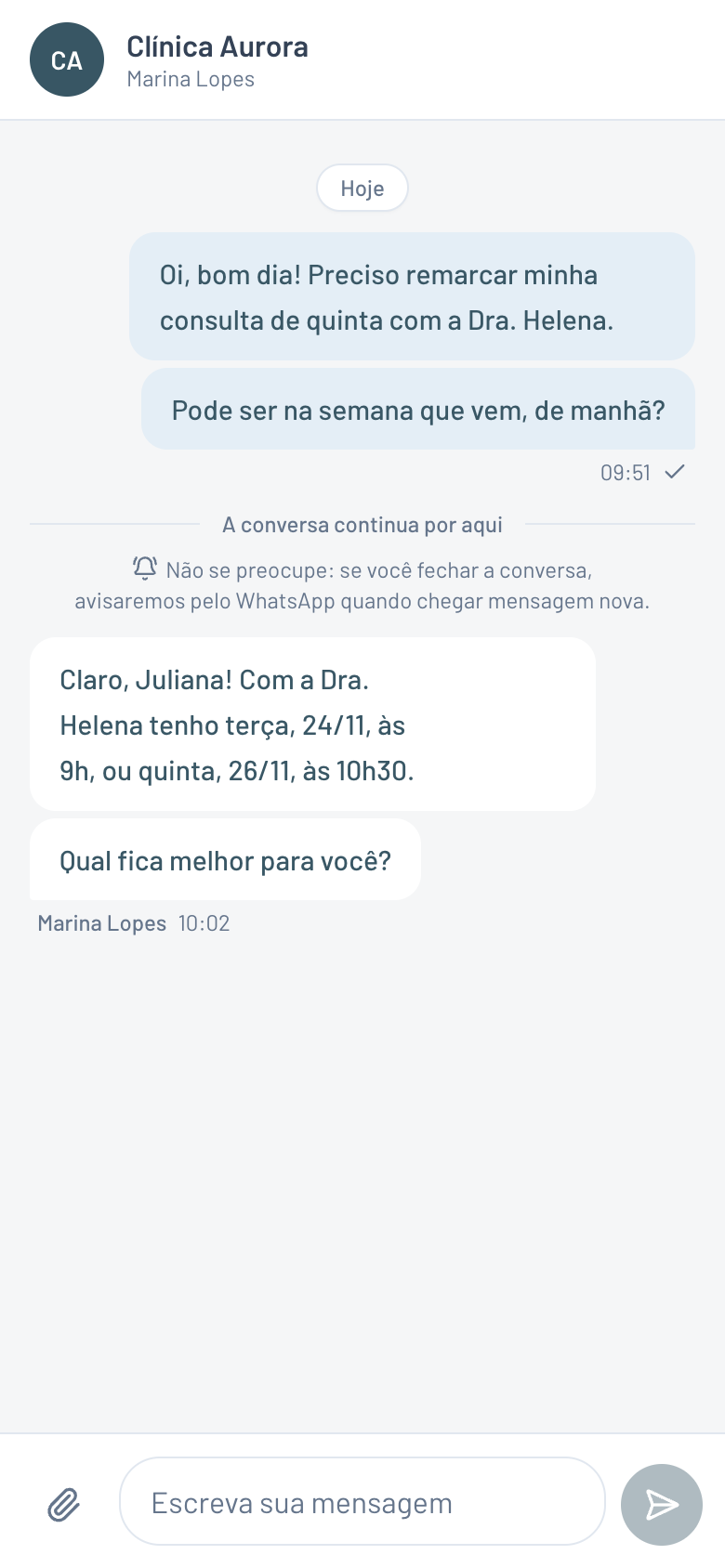
Em algumas contas, a página pede antes os 4 últimos dígitos do celular do paciente.
A sessão do paciente encerra depois de um tempo sem uso. Para voltar, ele abre o link de novo pela mensagem no WhatsApp.
Acompanhar pela Caixa de Entrada
O painel do Web Chat, aberto pelo ícone no topo da conversa, mostra onde ela está:
| Etiqueta | O que significa |
|---|---|
| A conversa segue pelo WhatsApp. Nenhum link ativo. | |
| Link enviado | O link foi enviado. |
| No Web Chat | As mensagens da equipe chegam pela página. |
| Desativado | O Web Chat foi desligado nesta conversa. |
Abaixo da etiqueta aparecem a data do último link, se ele já foi aberto ou ainda não aberto, e quantas mensagens estão esperando o paciente abrir a página.
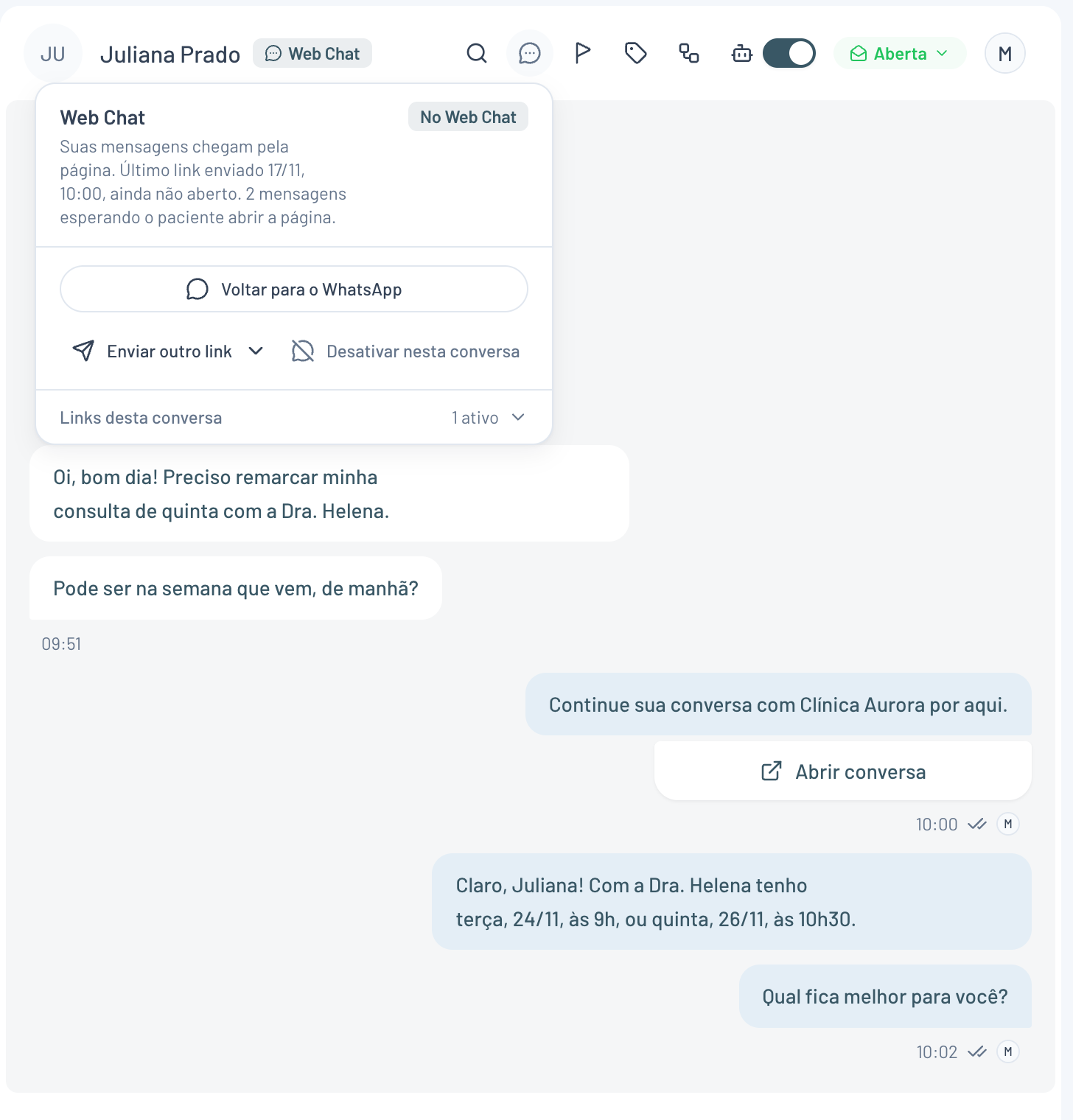
Na própria conversa também dá para acompanhar:
- o selo Web Chat ao lado do nome do paciente ganha um ponto verde enquanto ele está com a página aberta;
- a linha do tempo registra Paciente abriu o Web Chat pela primeira vez;
- as mensagens que o paciente escreve na página aparecem com o selo via Web Chat.
Status das mensagens
Os ícones ao lado do horário de cada mensagem enviada valem para o WhatsApp e para o Web Chat:
| Ícone | Significado |
|---|---|
| Relógio | A mensagem está saindo |
| Um check cinza | Enviada |
| Dois checks cinza | Recebida |
| Dois checks azuis | Lida pelo paciente |
Quando o paciente não está com a página aberta
No Web Chat, a mensagem enviada com a página fechada fica esperando lá, e o paciente recebe um aviso pelo WhatsApp com o link para voltar.
Na Caixa de Entrada, essa mensagem aparece com dois checks cinza. Passe o mouse sobre os checks para ver o motivo:
Aguardando o paciente abrir o Web Chat
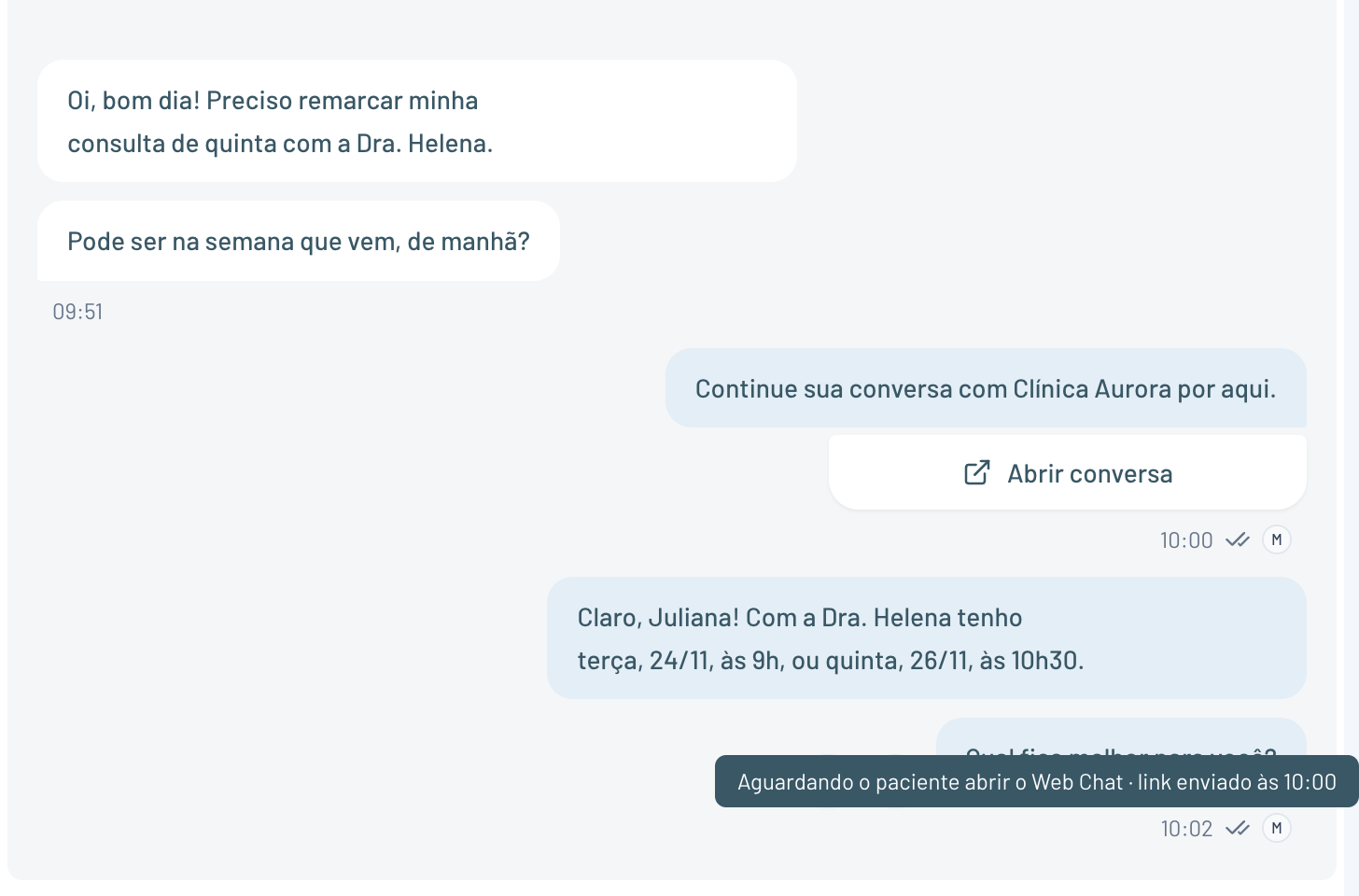
Na última mensagem em espera, o texto traz também a situação do aviso que o paciente recebeu:
| Texto ao passar o mouse | O que aconteceu |
|---|---|
| Aguardando o paciente abrir o Web Chat · aviso enviado às 07:17 | O aviso saiu pelo WhatsApp |
| Aguardando o paciente abrir o Web Chat · aviso enviado às 07:17 · lido | O paciente viu o aviso no WhatsApp, mas ainda não abriu a página |
| Aguardando o paciente abrir o Web Chat · o aviso pelo WhatsApp não foi enviado | O aviso falhou. Veja Quando o aviso não é enviado |
Quando o último contato foi o próprio convite, o texto fala em link no lugar de aviso.
Antes, a mensagem em espera aparecia com o relógio até o paciente abrir a página, o que dava a entender que ela não tinha sido enviada. Agora ela mostra os dois checks cinza, e a explicação fica ao passar o mouse.
Quando os checks ficam azuis
Os checks ficam azuis quando o paciente abre o link e vê a mensagem. Nesse momento, as mensagens anteriores que esperavam na página ficam azuis juntas.
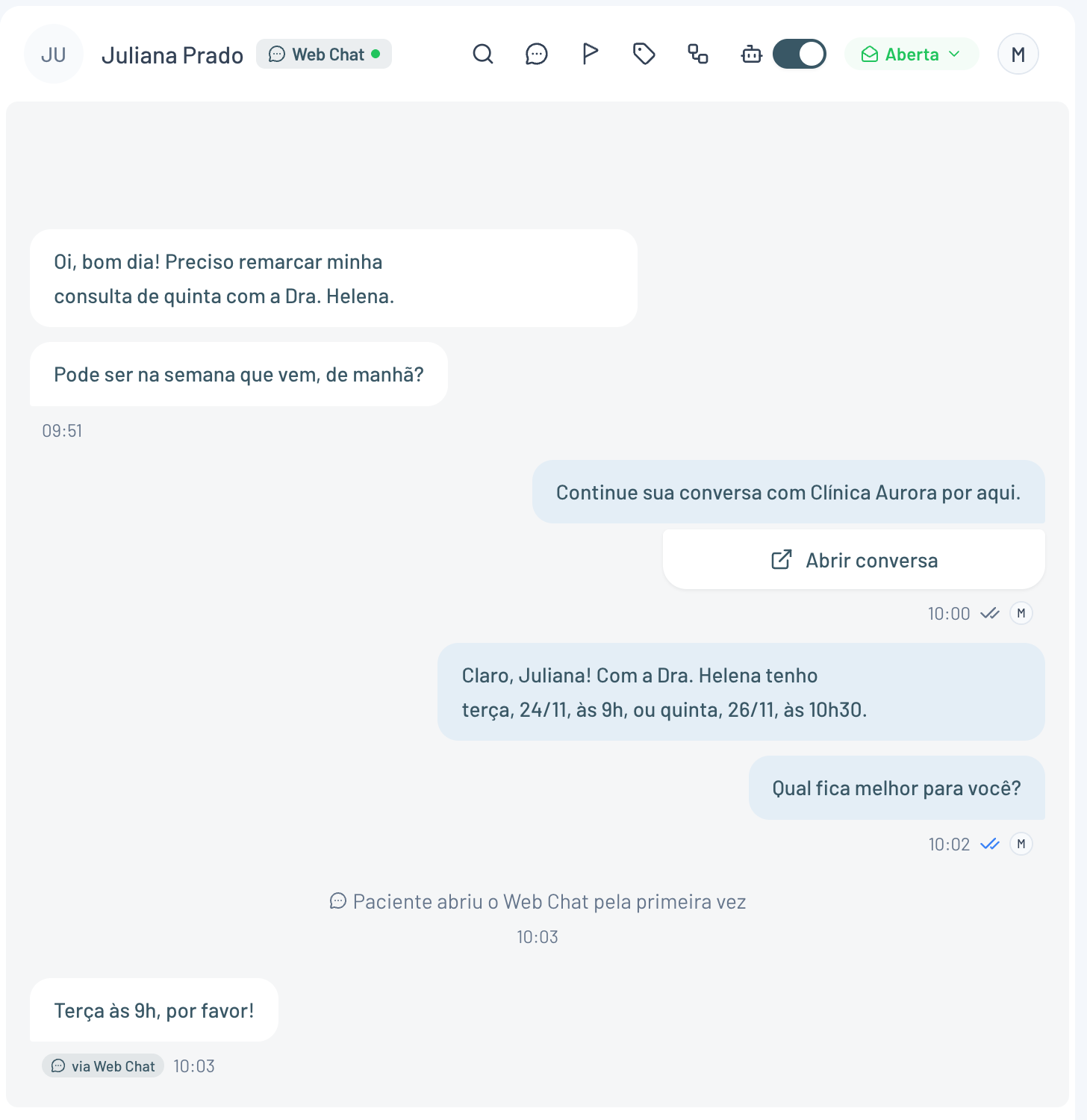
Se a página estiver aberta em segundo plano, em outra aba ou com o celular bloqueado, a mensagem continua com os checks cinza. Ela passa para azul quando o paciente volta para a página.
O status fica gravado. Recarregar a Caixa de Entrada não muda os checks.
Os avisos pelo WhatsApp
O paciente não recebe um aviso para cada mensagem:
- se ele escreveu pelo WhatsApp, a resposta fica na página e ele recebe um aviso para cada mensagem que mandou;
- se ninguém escreveu e a clínica mandou mensagens por conta própria, várias mensagens em sequência viram um único aviso, no máximo um por hora.
Quando o paciente volta para a página, a contagem recomeça.
Quando o aviso não é enviado
Se o aviso falha, a conversa ganha uma nota interna que começa com "O aviso de novas mensagens não foi enviado pelo WhatsApp" e diz o que corrigir. O caso mais comum é o modelo de mensagem do aviso ausente ou ainda não aprovado.
Enquanto isso, as mensagens continuam esperando na página. Se o paciente não tiver como chegar lá, volte a conversa para o WhatsApp.
Voltar a conversa para o WhatsApp
No painel do Web Chat da conversa, clique em Voltar para o WhatsApp e confirme. A Clinia:
- revoga os links da conversa, e a página do paciente deixa de funcionar;
- envia pelo WhatsApp as mensagens que estavam esperando na página, na ordem;
- passa a mandar as próximas mensagens pelo WhatsApp.
Para voltar ao Web Chat depois, envie um link novo.
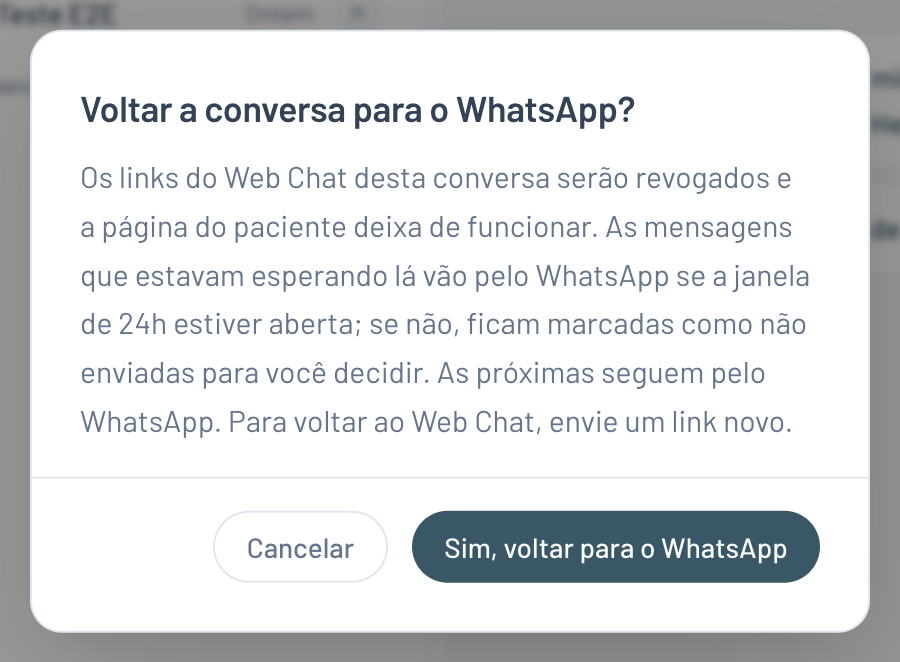
O WhatsApp não aceita mensagens livres fora da janela. Se houver mensagens esperando na página, a Clinia avisa antes de voltar: elas ficariam como não enviadas, e o contato só poderia ser retomado com um modelo aprovado. Você escolhe entre Continuar no Web Chat, e as mensagens chegam quando o paciente abrir o link, ou Voltar mesmo assim.
Desativar o Web Chat em uma conversa
Alguns pacientes preferem ficar só no WhatsApp. No painel do Web Chat da conversa, clique em Desativar nesta conversa.
A conversa volta para o WhatsApp, como acima, e fluxos e agentes de IA deixam de enviar o link para esse paciente. A configuração vale para a conversa e continua valendo depois que ela é fechada e reaberta. Para desfazer, clique em Reativar Web Chat.
Personalizar os textos
Em Configurações › Web Chat, a clínica define:
- o texto do convite e o do aviso de novas mensagens;
- o texto dos botões, com até 20 caracteres;
- os modelos de mensagem usados quando a janela de 24 horas está fechada.
Os textos aceitam o nome do paciente e o nome da clínica como variáveis.
A Meta limita quantos modelos de marketing um mesmo número recebe. Para o convite e o aviso, escolha modelos da categoria utilidade. A tela mostra a categoria de cada modelo e avisa quando o escolhido é de marketing.
Permissões
Enviar o link, voltar a conversa para o WhatsApp e desativar o Web Chat exigem a permissão Gerenciar conversas. Sem ela, o usuário vê onde a conversa está e os links enviados, mas não altera nada. Veja cargos e permissões.
Dúvidas frequentes
A mensagem está com dois checks cinza. O paciente já recebeu?
A mensagem foi enviada e está na página do Web Chat. Passe o mouse sobre os checks. Se aparecer "Aguardando o paciente abrir o Web Chat", ele ainda não abriu o link. Os checks ficam azuis quando ele abre a página e vê a mensagem.
Por que a mensagem não fica mais com o relógio?
O relógio dava a entender que a mensagem não tinha saído. Como ela já foi enviada e só espera o paciente abrir a página, a Caixa de Entrada agora mostra os dois checks cinza, com a explicação ao passar o mouse.
O paciente não abre o link. O que eu faço?
Abra o painel do Web Chat da conversa e clique em Voltar para o WhatsApp. Com a janela de 24 horas aberta, as mensagens que esperavam na página vão pelo WhatsApp. Com a janela fechada, a Clinia avisa antes, porque nesse caso elas ficam como não enviadas e o contato só pode ser retomado com um modelo.
O link do Web Chat expira?
Não. O link vale até ser revogado pela equipe ou até a conversa voltar para o WhatsApp. O que expira é a sessão do paciente depois de um tempo sem uso. Nesse caso, basta abrir o link de novo.