
Como conectar a Clinia ao ChatGPT
Adicione a Clinia como servidor MCP personalizado no ChatGPT, entre com a sua conta da Clinia e pergunte ao ChatGPT sobre a sua clínica.
O que você vai precisar
- Uma conta do ChatGPT.
- Uma conta da Clinia com a permissão Conectar aplicativos de IA (MCP). Veja quem pode conectar.
- O endereço do MCP da Clinia:
https://clinia-ai.clinia.io/mcp
O ChatGPT no navegador (chatgpt.com) e o aplicativo de computador usam a mesma conta. Conecte a Clinia uma vez. A conexão fica disponível nos dois.
1. Adicione o servidor MCP
- No ChatGPT, no menu lateral esquerdo, clique em Plugins.
- No canto superior direito, clique em Adicionar.
- Clique em Adicionar servidor MCP personalizado.
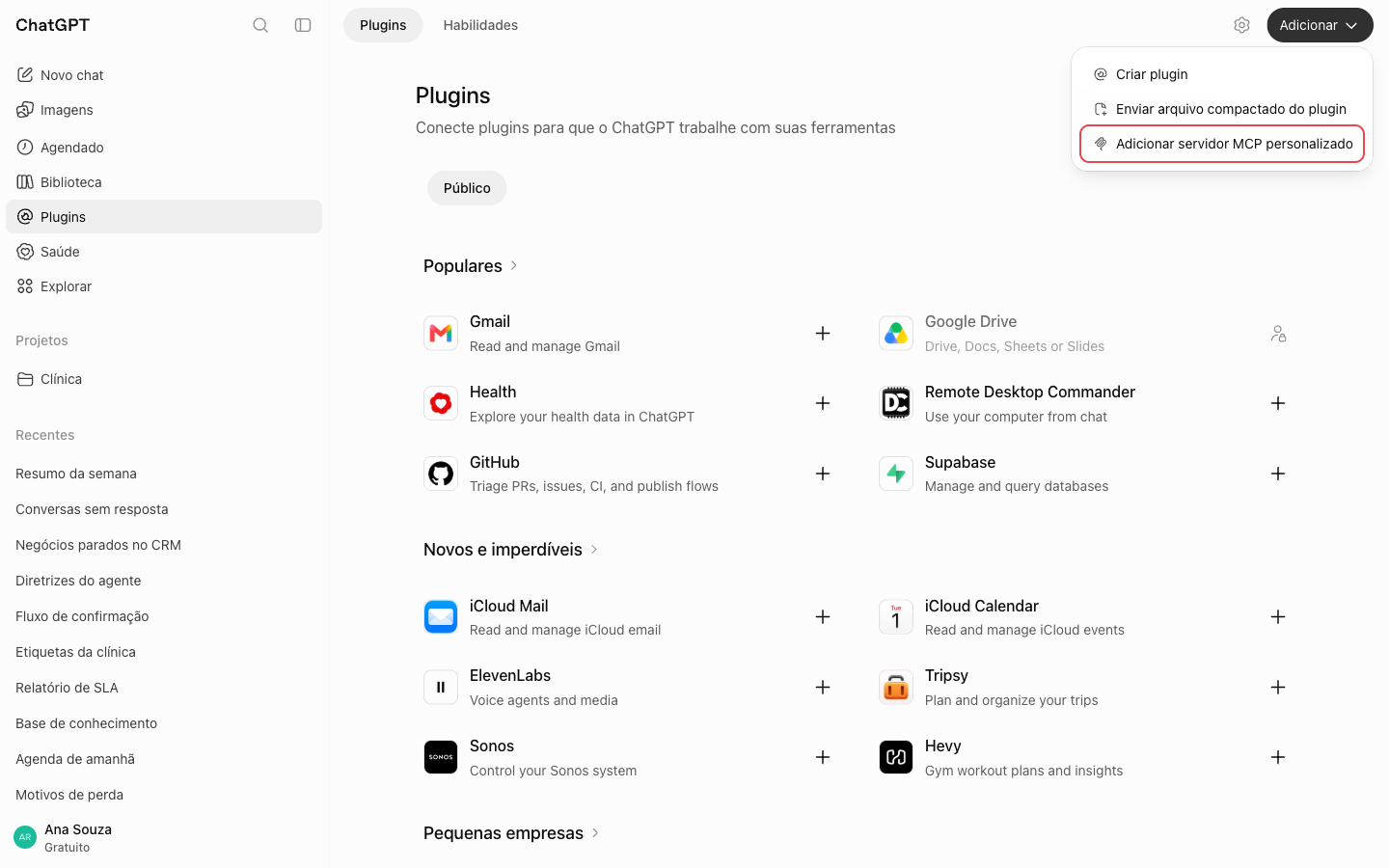 A opção fica no menu do botão Adicionar, na tela Plugins.
- No campo Nome, escreva
Clinia. - No campo Descrição, escreva
Dados da clínica na Clinia. Este campo é opcional. - Em Conexão, mantenha a opção URL do servidor.
- No campo da URL, cole o endereço
https://clinia-ai.clinia.io/mcp. - Em Autenticação, mantenha a opção OAuth.
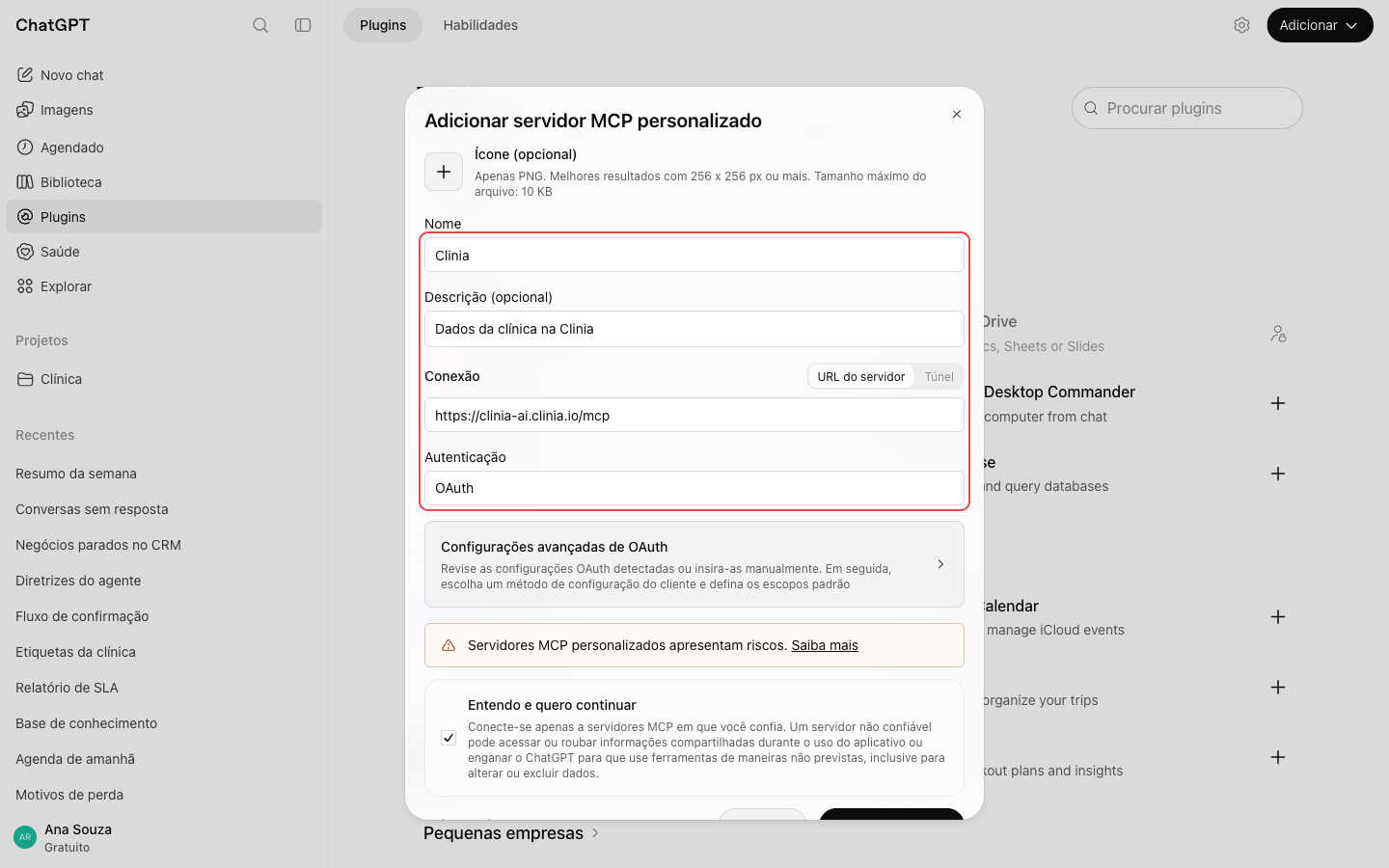 Preencha o nome e o endereço. Mantenha a autenticação OAuth.
Não abra Configurações avançadas de OAuth. O ChatGPT detecta as configurações certas da Clinia.
- Leia o aviso de risco. Marque Entendo e quero continuar.
- Clique em Criar como plugin.
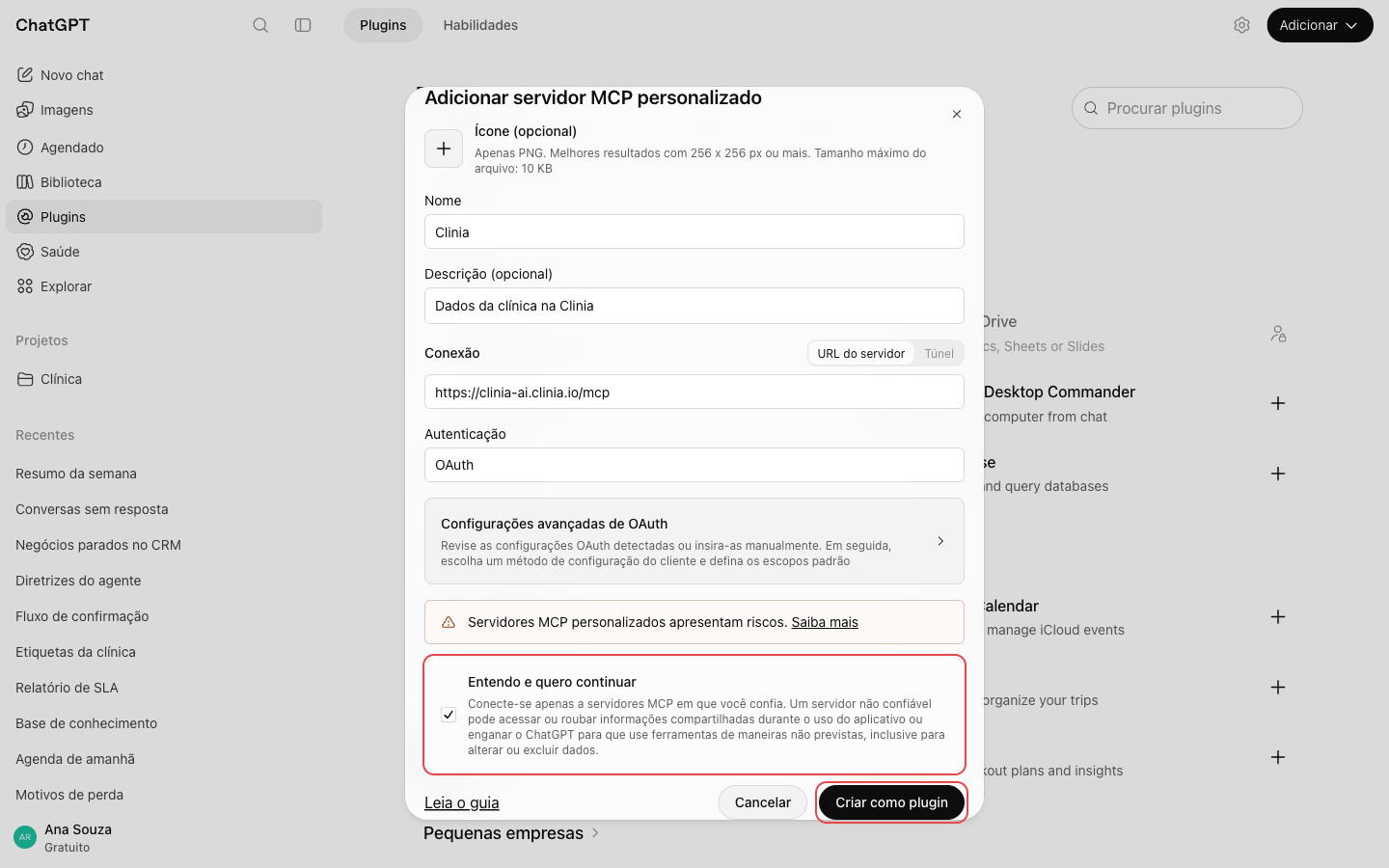 O botão Criar como plugin fica ativo depois que você marca o aviso.
2. Entre com a sua conta da Clinia
- Na janela Conectar a Clinia, clique em Continuar em Clinia. O ChatGPT abre a Clinia.
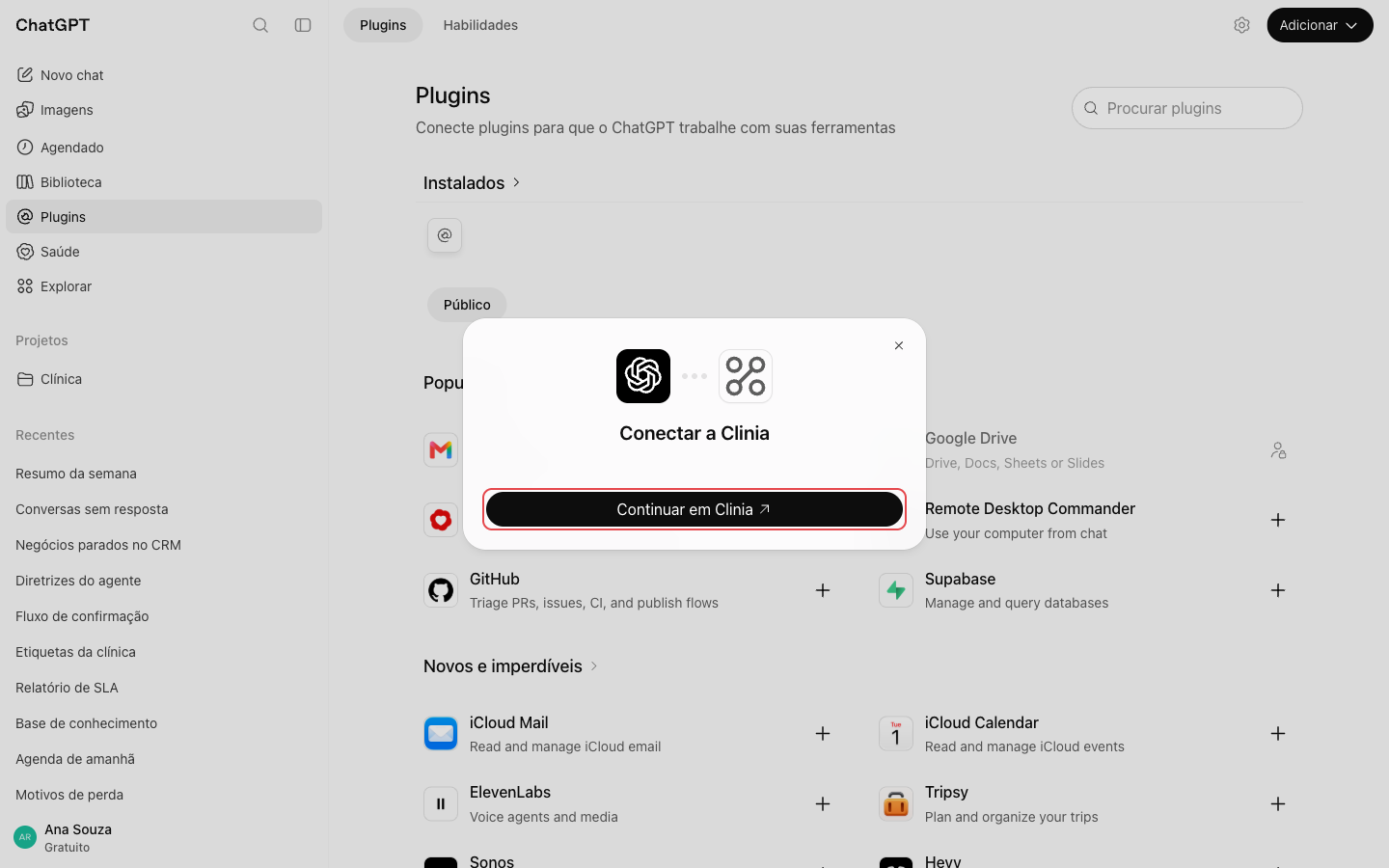 O ChatGPT envia você para a Clinia para autorizar a conexão.
- Se a Clinia pedir login, entre com o seu e-mail e a sua senha da Clinia.
- Na tela Conectar um aplicativo de IA, confira o aplicativo: ChatGPT, chatgpt.com, Verificado.
- Para permitir alterações, marque Fazer as alterações que o seu perfil permite. Para só consultar, deixe a opção desmarcada.
- Em Em qual clínica, escolha a clínica.
- Clique em Permitir. A Clinia volta ao ChatGPT.
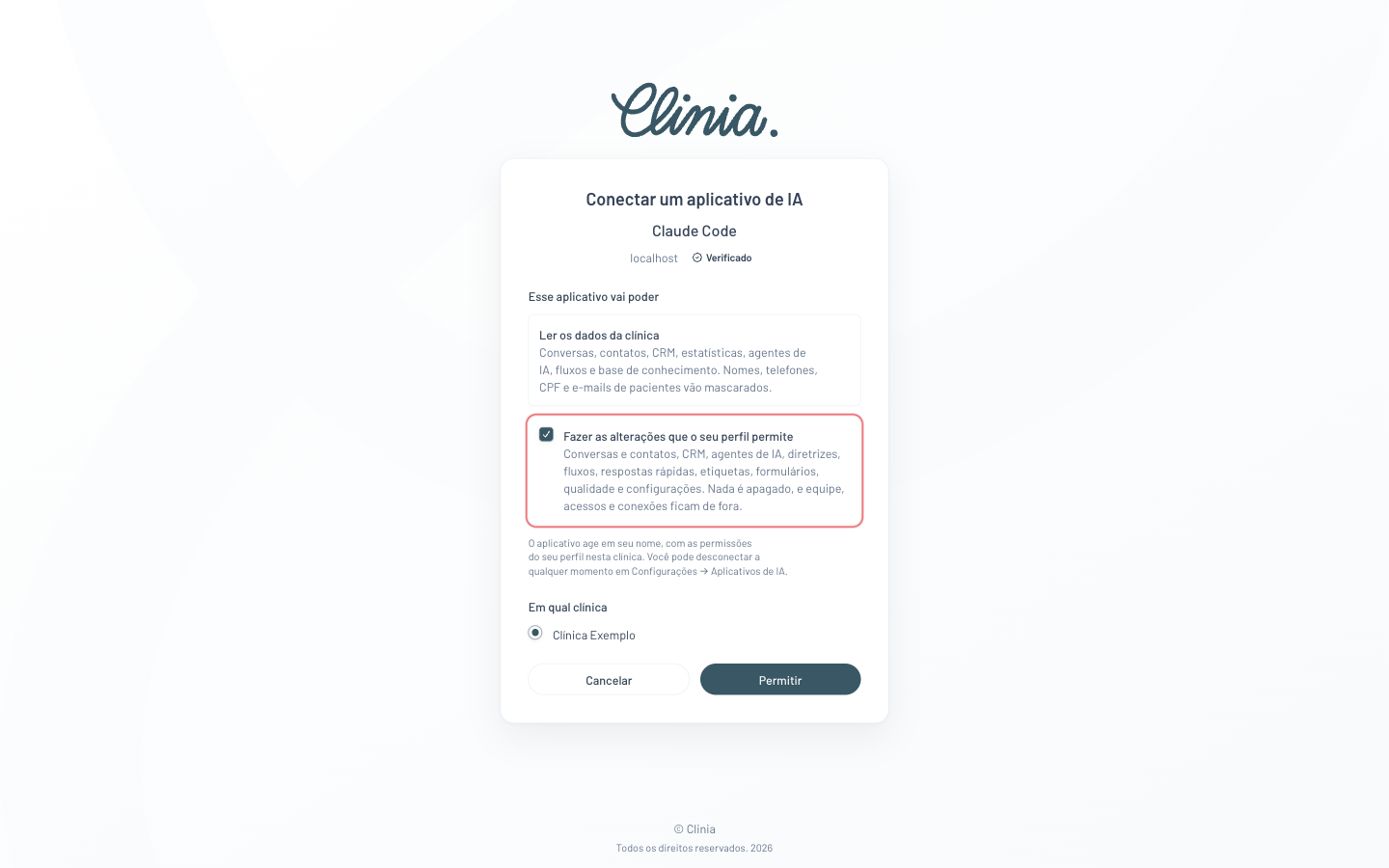 A opção de alteração vem desmarcada. Marque apenas se você quer que o ChatGPT faça mudanças na clínica.
Com a opção de alteração, o ChatGPT cria e altera o que o seu cargo permite. Antes de cada alteração, o ChatGPT mostra o que vai mudar e pede a sua confirmação. O ChatGPT nunca apaga dados. Equipe, acessos e conexões ficam de fora.
Se a tela mostra A Clinia não verificou este aplicativo, confira o endereço do aplicativo. Clique em Permitir apenas se você mesmo adicionou o servidor agora.
3. Teste a conexão
- Abra um chat novo no ChatGPT.
- No campo de mensagem, clique em +.
- Clique em Clinia. A Clinia fica marcada no campo de mensagem.
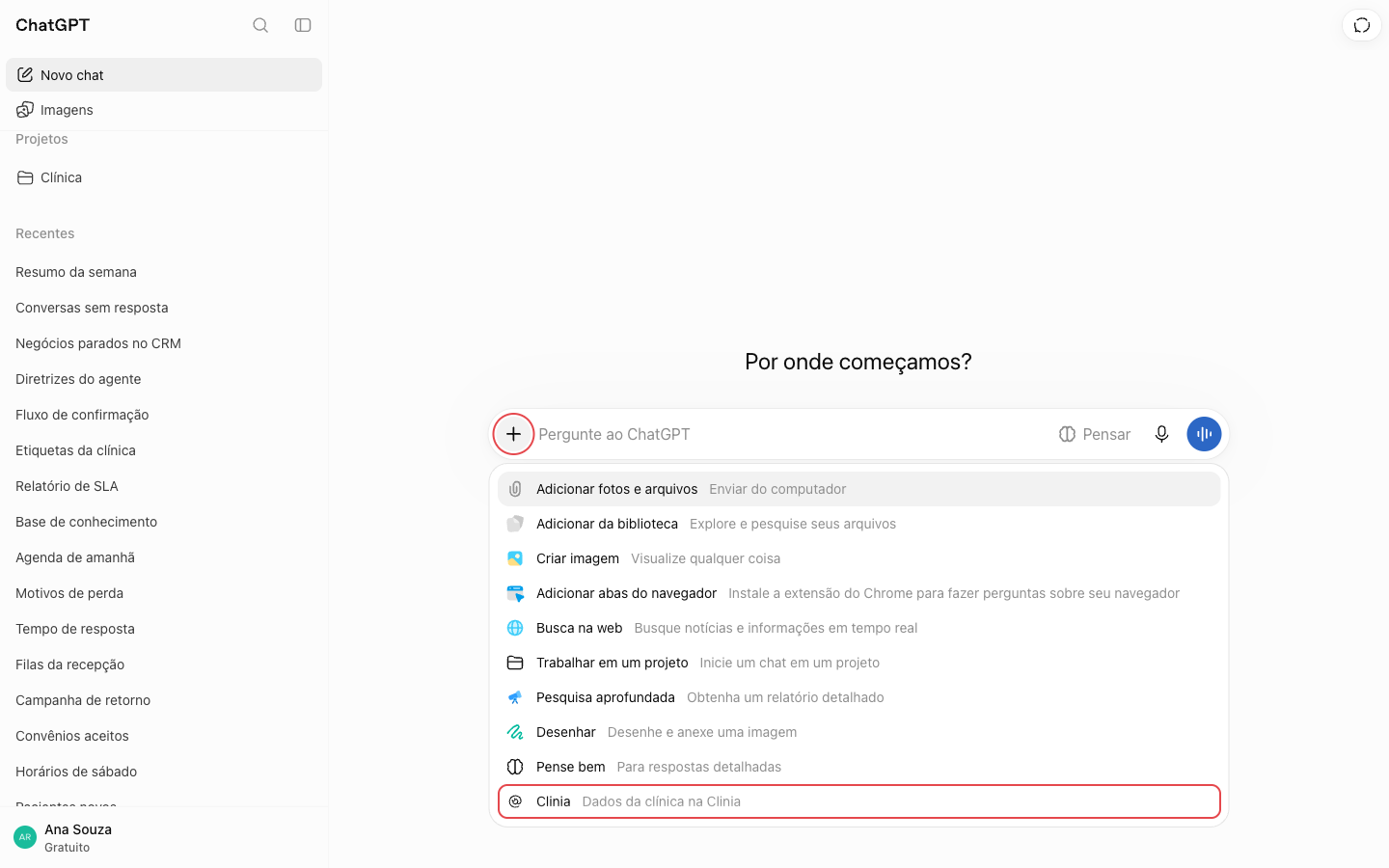 A Clinia fica no fim do menu +, com a descrição que você escreveu.
- Escreva: Quem sou eu na Clinia?
- Pressione Enter.
O ChatGPT mostra o seu usuário, a clínica, o aplicativo e o acesso: somente leitura ou leitura e alterações.
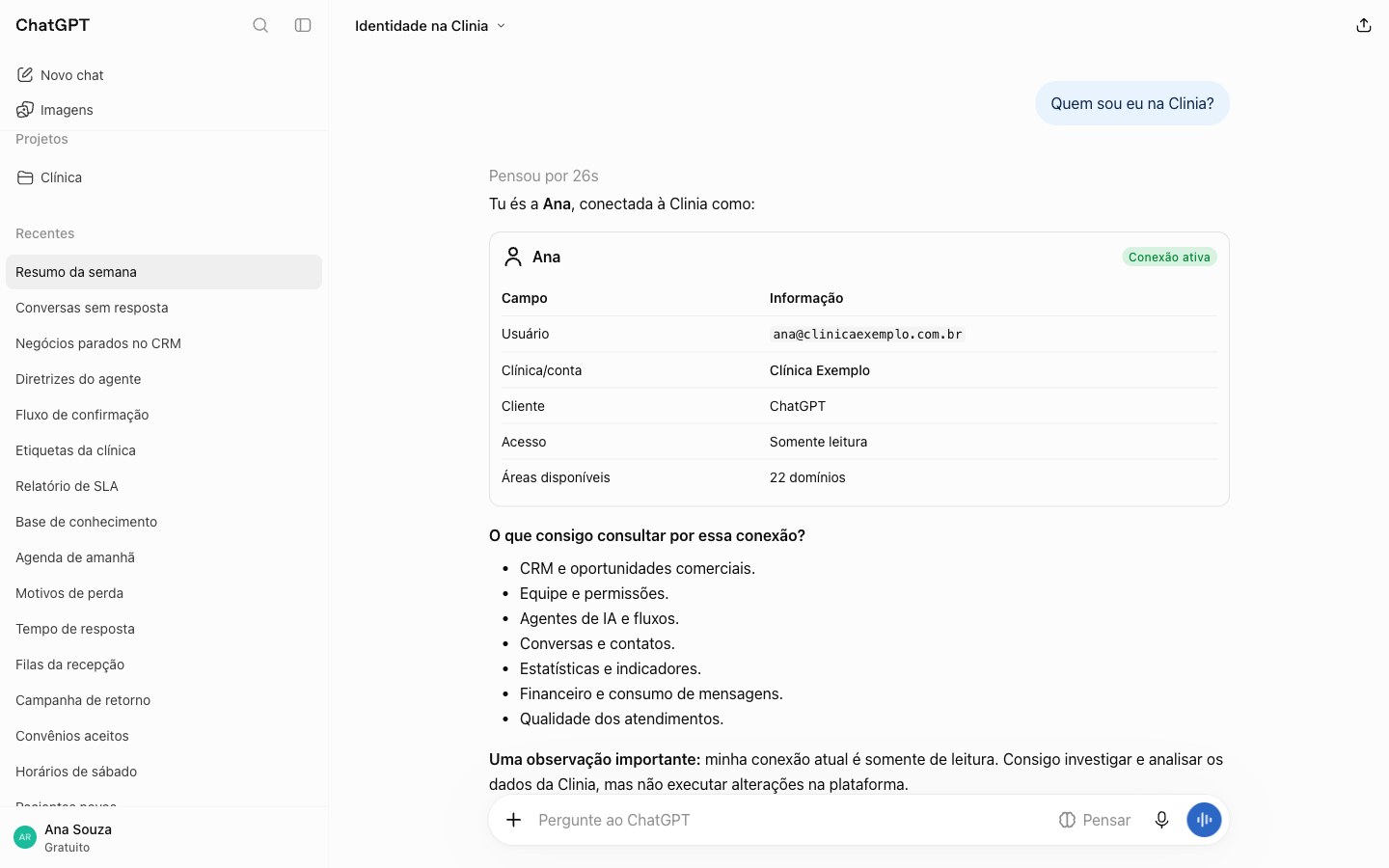 A resposta confirma a clínica da conexão e o acesso. Nesta conexão, o acesso é somente leitura.
Na Clinia, a conexão aparece em Configurações → Aplicativos de IA, com o nome ChatGPT.
Dúvidas frequentes
Não vejo a opção Adicionar servidor MCP personalizado no ChatGPT. Por quê?
O seu plano do ChatGPT ou o administrador do seu workspace não libera servidores MCP personalizados. Em um workspace de empresa, peça ao administrador para liberar ou para adicionar a Clinia.
Por que a clínica aparece com a mensagem Ainda não disponível para esta clínica?
A conexão com aplicativos de IA ainda não está liberada para essa clínica. Fale com o time da Clinia.
Preciso conectar de novo no aplicativo de computador do ChatGPT?
Não. O ChatGPT no navegador e o aplicativo de computador usam a mesma conta. Conecte uma vez e a Clinia fica disponível nos dois.
Veja e desconecte os aplicativos conectados em Conheça os aplicativos de IA.