
Introduzindo, a Cora

A Cora é a camada de inteligência da Clinia. Ela trabalha junto com a equipe: entende o contexto do atendimento, propõe o próximo passo e cuida das tarefas repetitivas, para que a recepção gaste menos tempo com a operação e mais tempo com o paciente.
Estamos lançando a Cora em beta. O futuro dela está em agentes capacitados pela base de dados de centenas de clínicas, sempre em busca da melhor performance para a operação e para o negócio da clínica.
Por que importa para a operação
- Menos tempo configurando: criar ou ajustar um agente vira uma conversa, sem depender de conhecer cada tela da plataforma.
- Mais segurança nas mudanças: toda proposta passa por revisão e só vai ao ar com a aprovação de quem tem permissão para isso.
- Uma assistente que cresce com a clínica: nas próximas versões, a Cora passa a atuar também no dia a dia do atendimento, com sugestões e registros direto nas conversas.
Disponibilidade
A Cora está em beta fechado com algumas clínicas e será liberada aos poucos. Em breve, mais informações por aqui.
Web Chat da Clinia
O que é
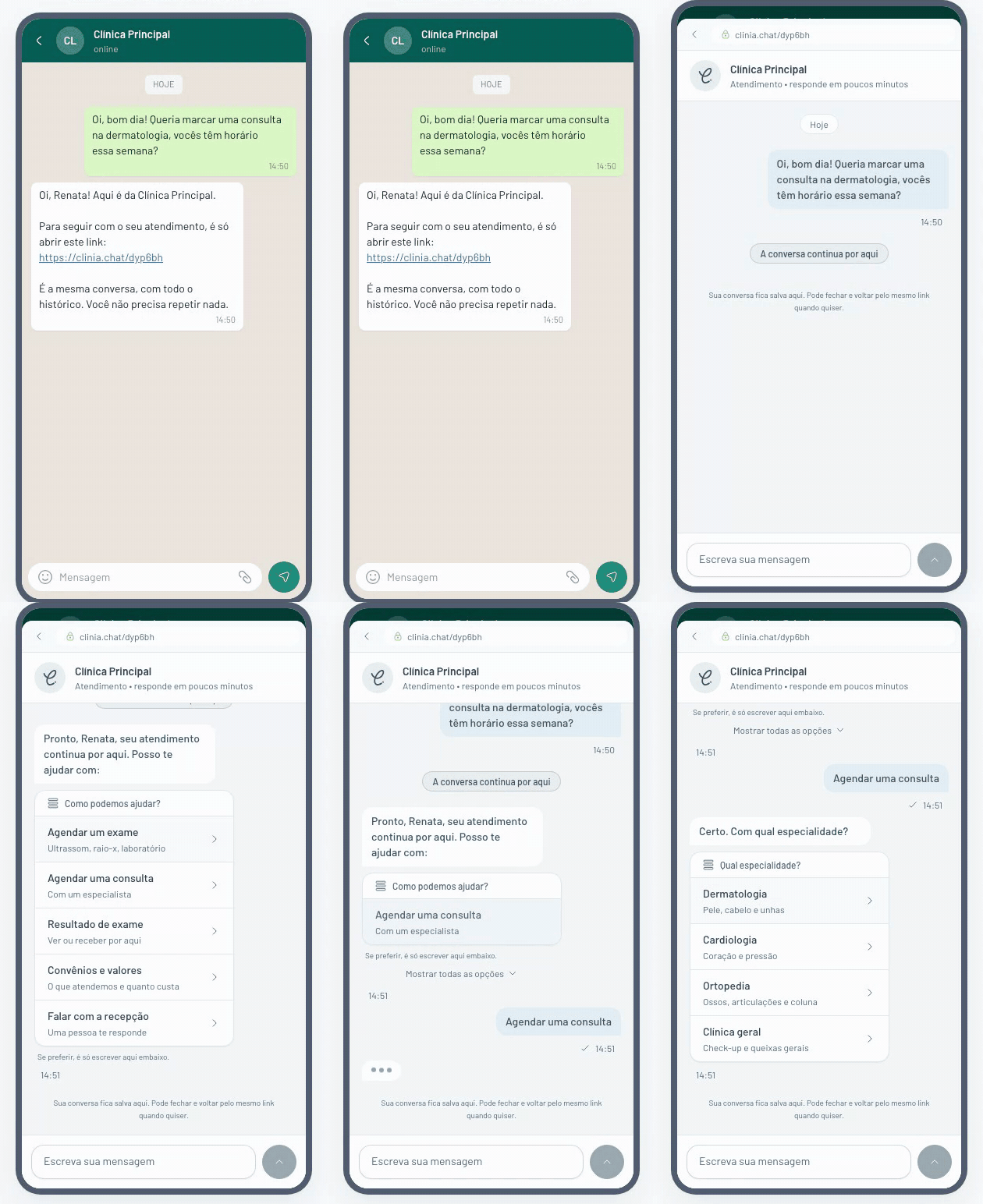
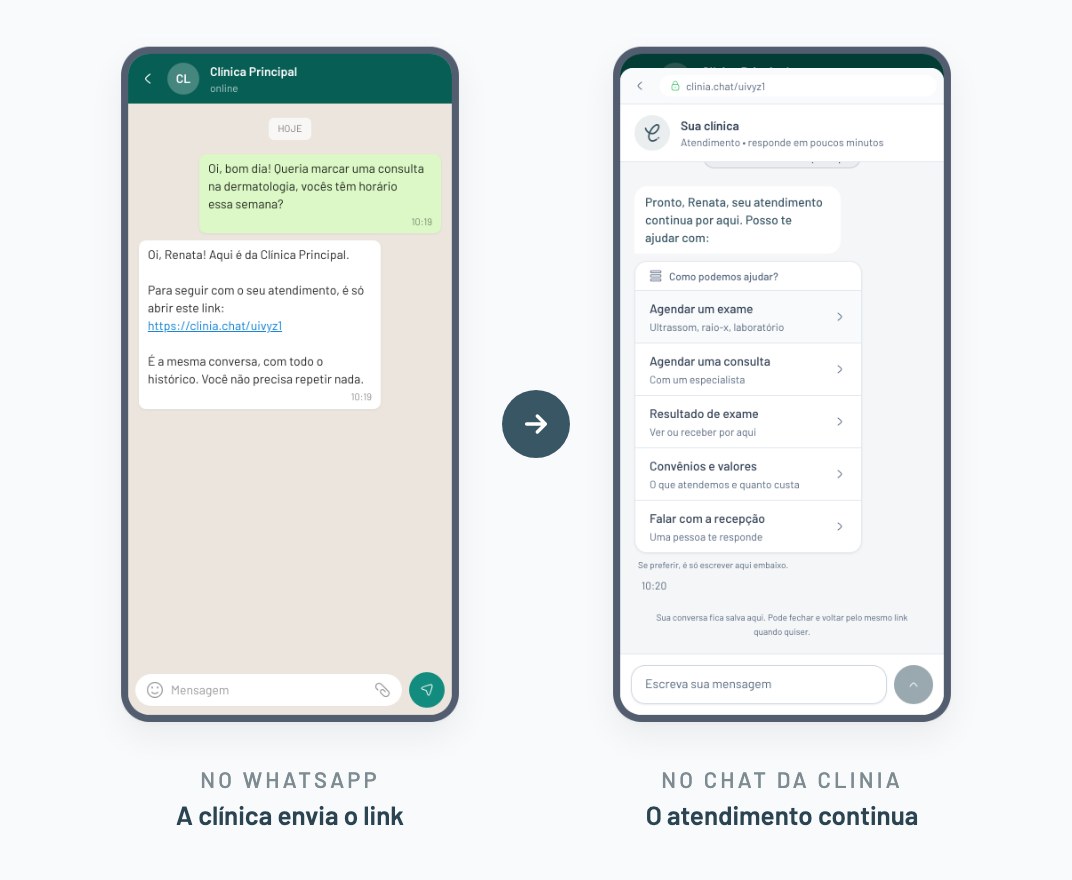
A partir de 1º de outubro, a Meta passa a cobrar cada mensagem que a clínica envia dentro da janela de 24 horas do WhatsApp. O Web Chat da Clinia abre outro caminho para o mesmo atendimento: a equipe, a IA ou um fluxo envia ao paciente um link, e a conversa continua numa página da Clinia, com o mesmo histórico.
O convite é uma única mensagem no WhatsApp. Tudo o que vem depois acontece no Web Chat da Clinia e fica fora da cobrança por mensagem da Meta.
Como funciona
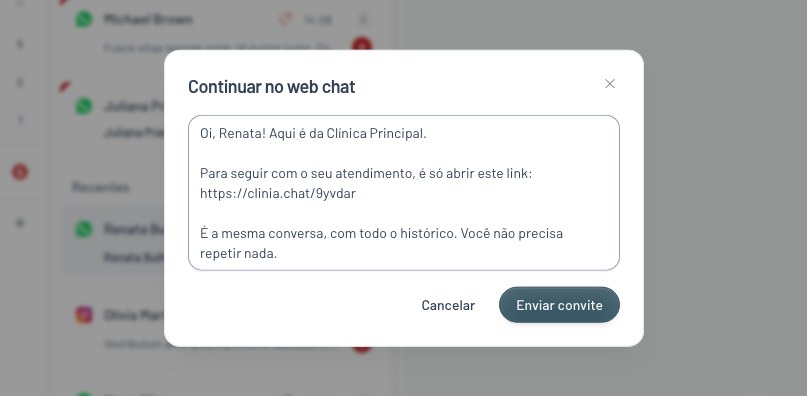
- Numa conversa da Caixa de Entrada, abra o menu de ações da mensagem e escolha Enviar link do chat. O convite também pode sair de um fluxo ou do agente de IA.
- Revise o texto do convite e envie. A mensagem vai pelo WhatsApp com o link da conversa.
- O paciente abre o link e confirma os 4 últimos dígitos do celular para entrar. A página já traz as últimas mensagens da conversa e o aviso de que o atendimento continua por ali.
- Na Caixa de Entrada, a conversa segue no mesmo lugar. As mensagens que chegam pelo Web Chat aparecem com o selo via link.
Disponibilidade
O Web Chat da Clinia está em produção e é ativado clínica por clínica. Fale com o time da Clinia para ligar na sua conta.
Conexão por QR Code
O que é
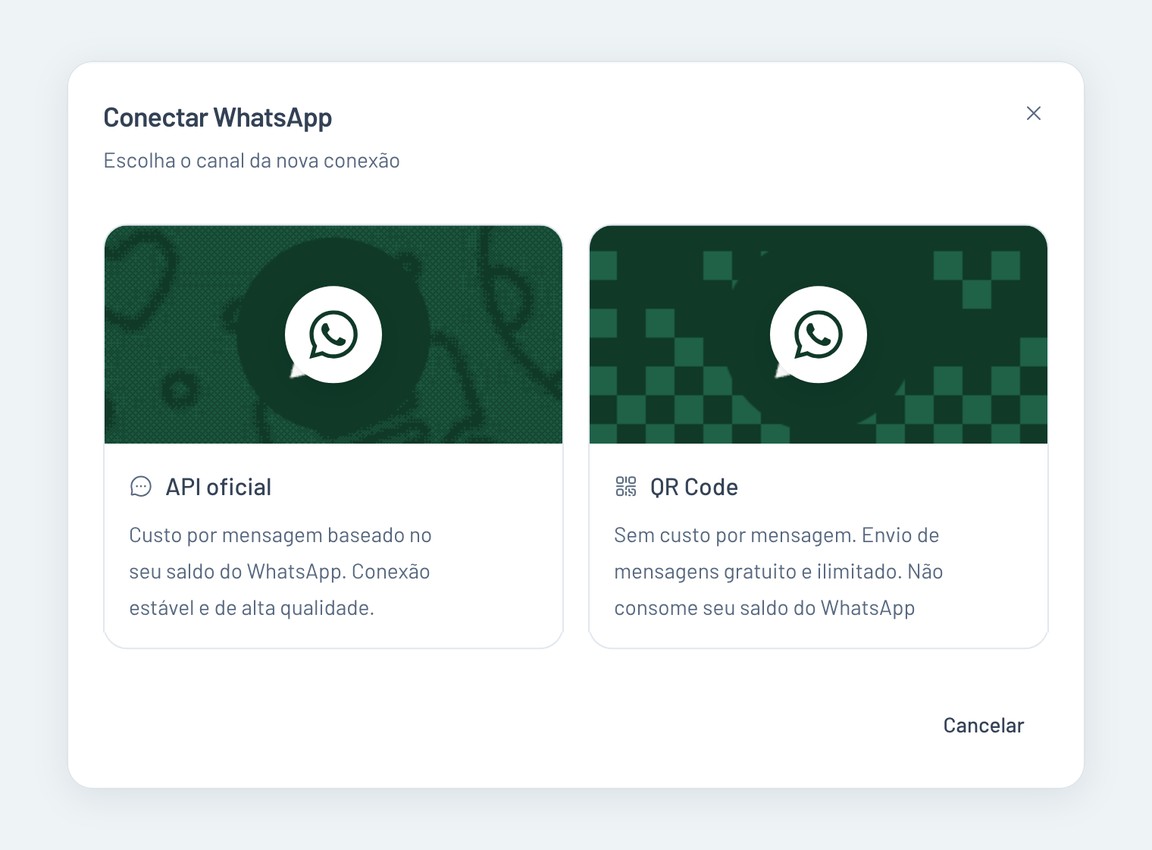
Agora dá para conectar o WhatsApp da clínica à Clinia lendo um QR Code, do mesmo jeito que se conecta o WhatsApp Web. A Clinia entra como um dispositivo conectado ao número que a clínica já usa, e as conversas dele passam a chegar na Caixa de Entrada, com a equipe, a IA e o histórico, sem passar pelo processo de verificação da Meta.
Nesse canal, as mensagens não têm custo por mensagem e não consomem o saldo de WhatsApp da clínica.
Como conectar
- Em Configurações, na seção Canais, abra WhatsApp e clique em Conectar ao WhatsApp.
- Escolha QR Code, dê um nome à conexão e confirme o aceite dos riscos do canal.
- No painel da conexão, clique em Gerar QR Code e leia o código no celular, em Dispositivos conectados. Sem o celular por perto, dá para conectar pelo computador, com um token.
Antes de conectar
O canal QR Code não é a API oficial do WhatsApp, e o número pode ser banido pelo WhatsApp em alguns cenários, como disparos em massa. Por isso, a conexão só é criada depois do aceite dos riscos. Para a operação principal da clínica, com botões, modelos e selo verificado, a API oficial continua sendo o caminho recomendado.
Conheça os riscos e as boas práticasDisponibilidade
A conexão por QR Code está em produção e é liberada clínica por clínica. Fale com o time da Clinia para ativar na sua conta.
Campos personalizados
O que é
Cada clínica registra informações diferentes: unidade, convênio, motivo do contato, como o paciente conheceu a clínica. Com os campos personalizados, a própria clínica cria esses campos e decide onde eles vivem.
Existem dois escopos:
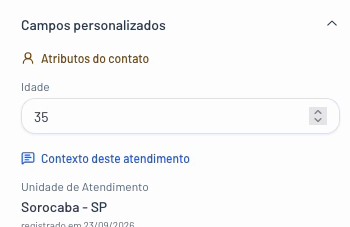
- Atributo do contato: o valor atual no perfil do paciente, editável a qualquer momento. Exemplo: idade.
- Contexto do atendimento: registrado uma vez por atendimento, com data e hora. É o que alimenta as estatísticas por período. Exemplo: a unidade escolhida naquele atendimento.
Os campos podem ser de texto, seleção, número, data ou sim/não, e qualquer um deles pode ser marcado como obrigatório.
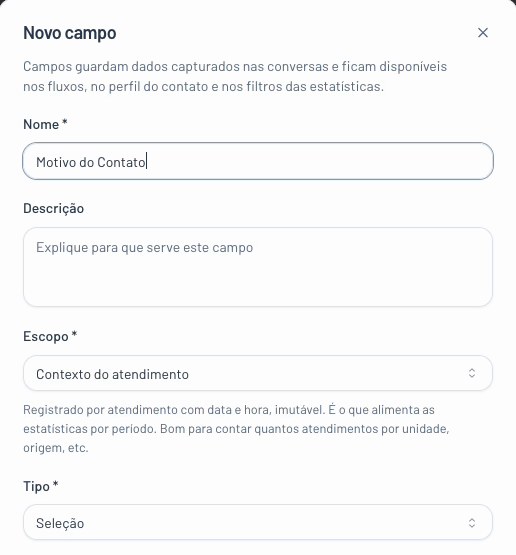
Como configurar
- Vá em Configurações, seção Personalização, e abra Campos.
- Clique em Criar campo e informe nome, descrição, escopo e tipo. Para campos de seleção, cadastre as opções.
- Marque Obrigatório se o campo precisa estar preenchido para encerrar o atendimento.
Captura pelo fluxo
No construtor de fluxos, a ação Salvar em campo personalizado (em Ações Internas) grava a resposta do paciente no campo escolhido. O valor pode ser a última resposta do paciente ou um valor fixo.
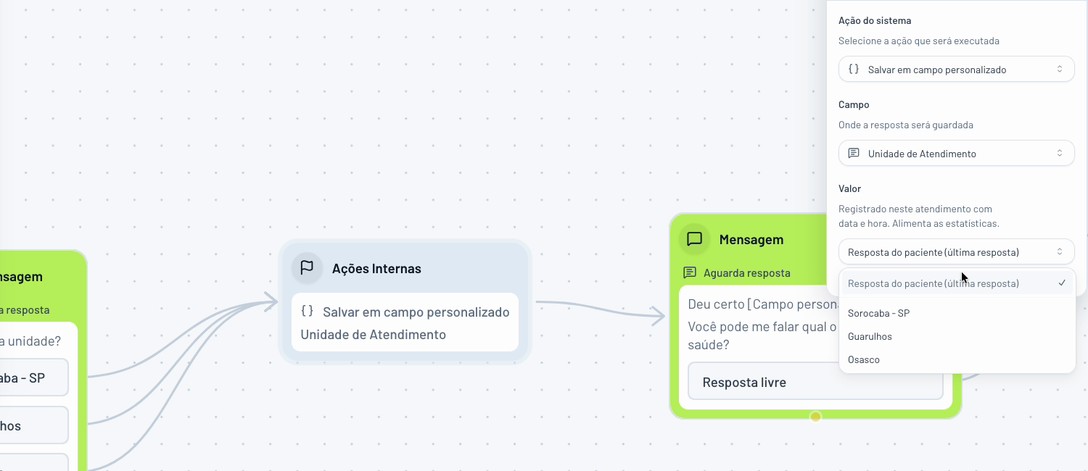
Em campos de seleção, o texto do botão do fluxo precisa ser igual ao nome da opção do campo. Se a resposta não corresponder a nenhuma opção, o campo fica como Não informado.
No atendimento
O painel de informações da conversa ganha a seção Campos personalizados, separando os atributos do contato do contexto do atendimento atual. Quando o fluxo grava um campo, a linha do tempo da conversa registra o evento.
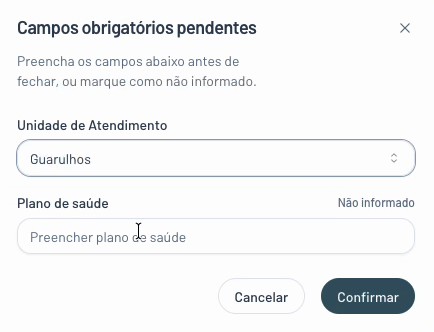
Ao encerrar, a Clinia pede os campos obrigatórios de contexto que ficaram sem resposta. No encerramento em massa, ela avisa quantas conversas têm pendências e oferece duas saídas: encerrar só as completas ou encerrar todas, marcando o que faltou como Não informado.
Prefira editar a apagar e recriar. Renomear uma opção de seleção mantém o histórico junto, porque o vínculo é feito pelo identificador da opção. Apagar uma opção e criar outra com o mesmo nome separa os atendimentos antigos dos novos nas estatísticas.
Disponibilidade
Os campos personalizados estão em produção para um grupo piloto de clínicas e serão liberados aos poucos. As estatísticas de contatos filtradas por campo chegam numa próxima versão.
Agentes de IA mais ajustáveis
Três ajustes no construtor de fluxos para o agente atender do jeito de cada clínica.
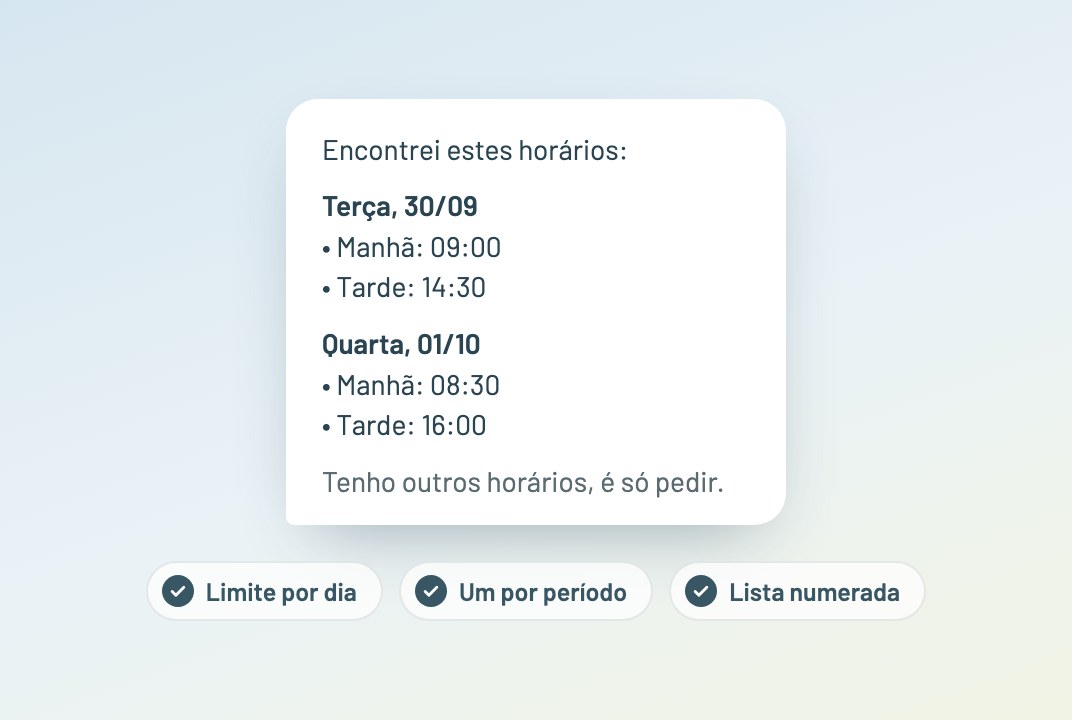
Apresentação dos horários
No passo de varredura de agenda, a seção Apresentação dos horários define como o agente oferece os horários encontrados:
- Todos, como antes.
- Limite por dia: no máximo alguns horários por dia, os primeiros ou espalhados ao longo do dia.
- Por período: um horário de manhã, um de tarde e um de noite, com as faixas de cada período definidas pela clínica.
Também dá para numerar a lista e incluir um aviso de que há mais horários. Quando o paciente pede outras opções ("tem mais horários?", "e na terça?"), o agente mostra os próximos sem refazer a busca. Respostas como "quarta de manhã" também escolhem o horário certo da lista.
Carência de convênio
A janela de busca da varredura de agenda pode começar a partir de uma variável do fluxo, somada a alguns dias. É o caso da carência: a busca começa, por exemplo, 30 dias depois da data da última consulta.
Reação a cada tipo de erro
Quando uma integração falha, o passo de ferramenta passa a aceitar uma regra para cada erro específico, como login inválido ou paciente não encontrado. A nova ação Reperguntar volta ao passo anterior e pede a informação de novo ao paciente, sem transferir o atendimento.
Disponibilidade
Disponível para todas as clínicas. Quem monta os fluxos, ou o time de implantação da Clinia, configura os ajustes em cada agente.
Saiba mais sobre os agentes de IAResumo de Conversas
O que é
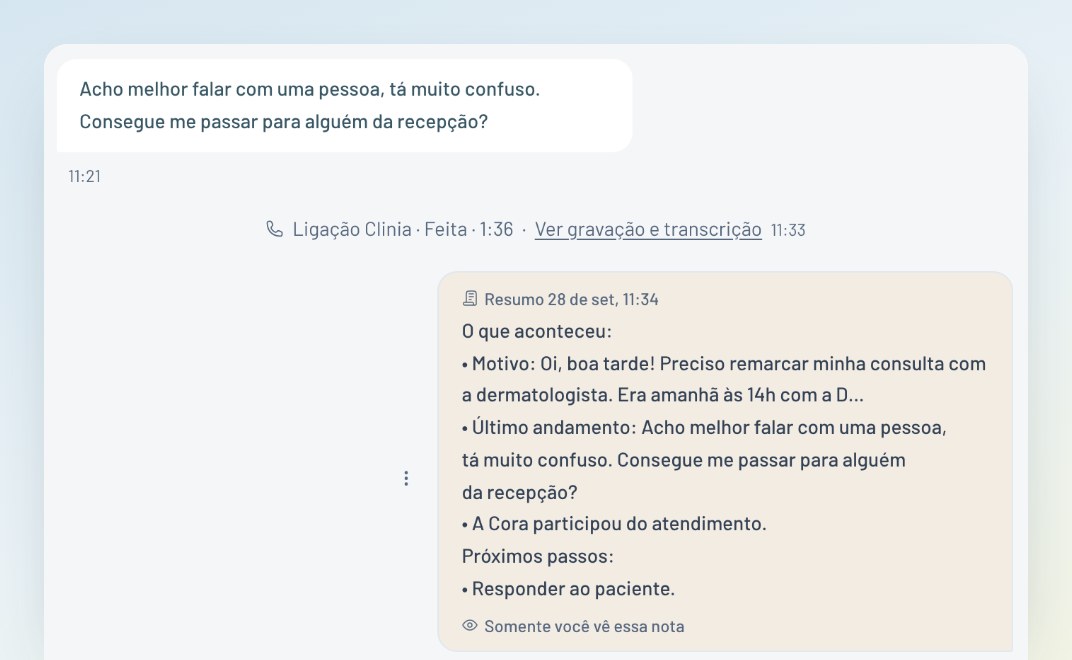
Quem assume uma conversa no meio do caminho precisa entender o que já aconteceu antes de responder. O resumo da conversa faz isso: a IA lê o atendimento e deixa uma nota interna com o motivo do contato, o último andamento e os próximos passos.
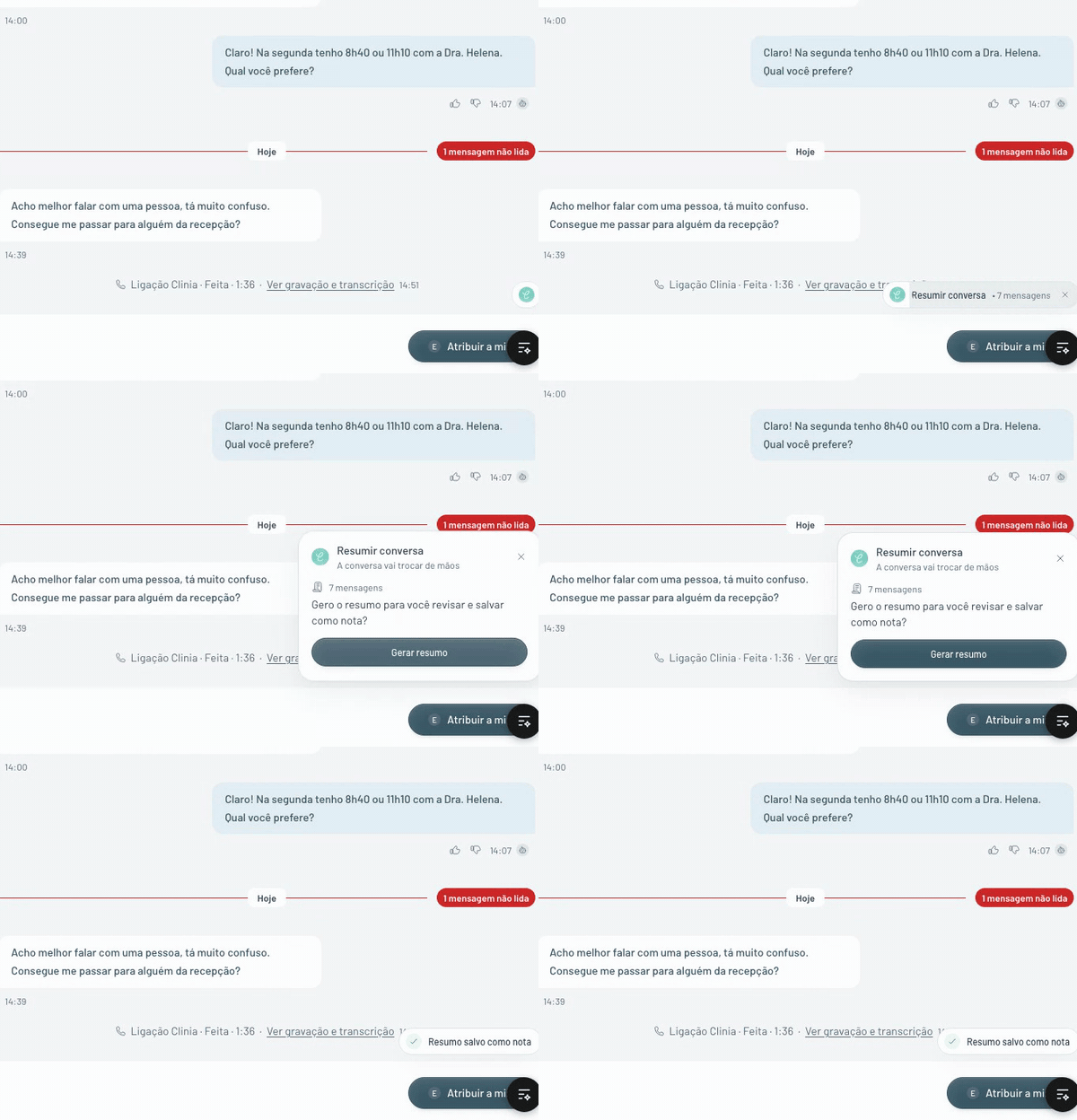
Como usar
- Quando a conversa chega para você: ao abrir uma conversa atribuída ou transferida para você, antes de você responder o paciente, aparece a sugestão Resumir conversa.
- A qualquer momento: pelo menu de ações no cabeçalho da conversa, em Resumir conversa.
O resumo entra na conversa como nota interna, marcada como Resumo · IA, visível só para a equipe. Conversas muito curtas não geram resumo, e existe um limite de resumos por período.
Disponibilidade
O resumo da conversa está em produção e em liberação gradual para as clínicas.
CRM: visão em lista e ações em massa
O que é
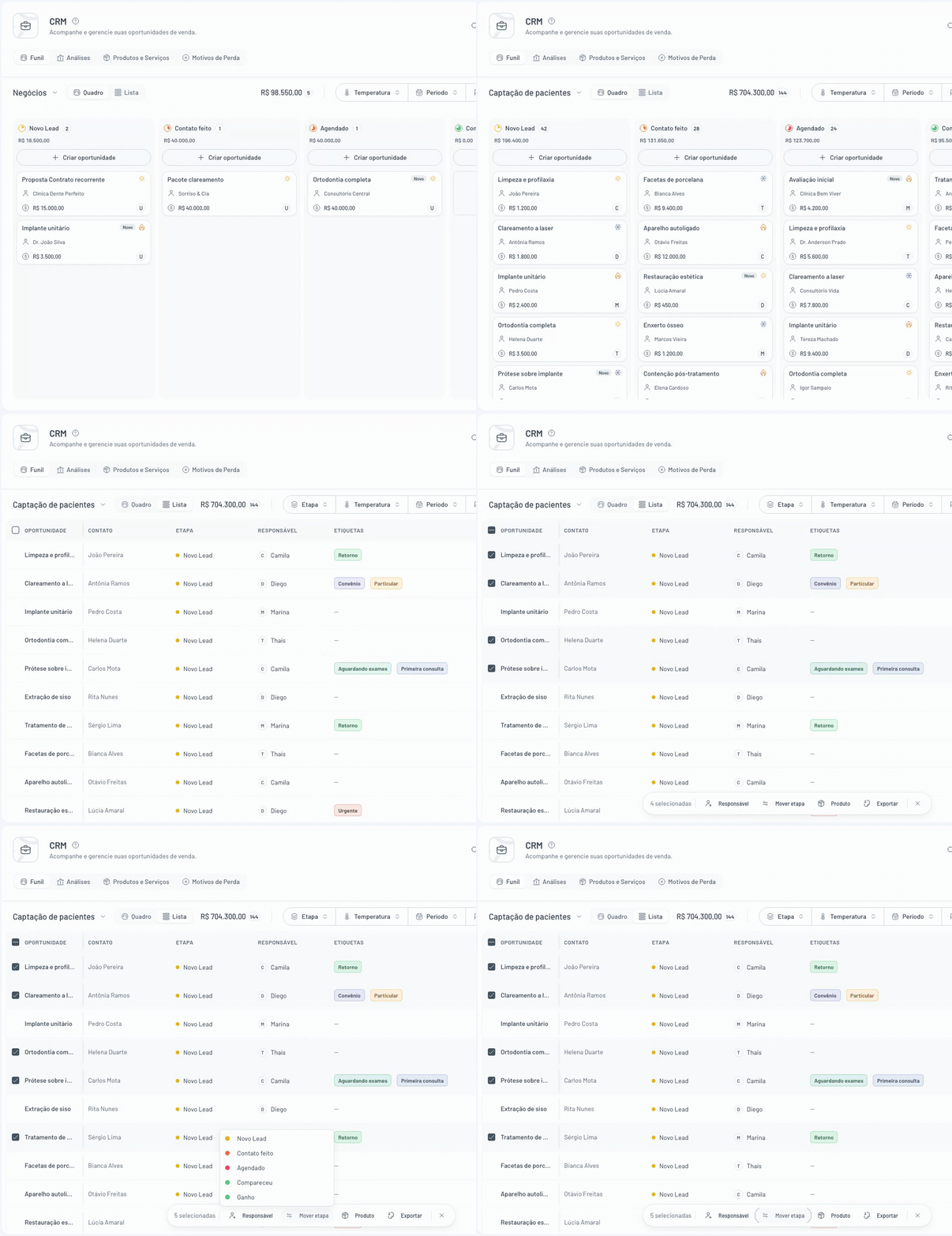
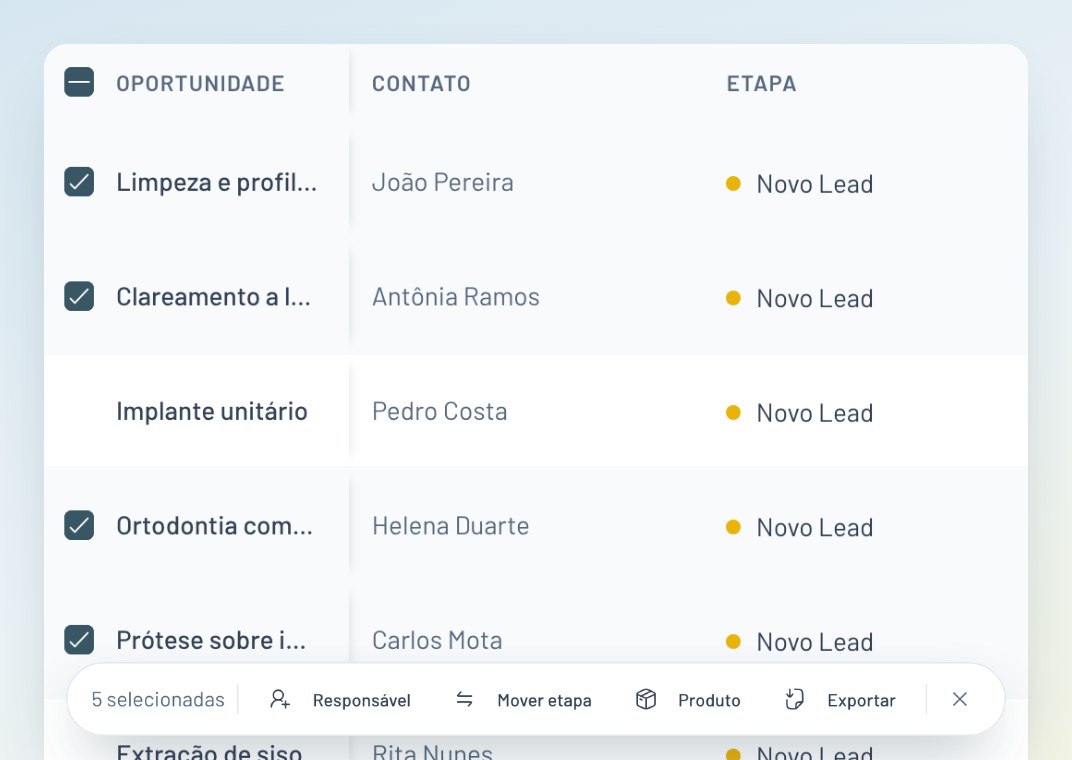
O funil do CRM ganha a visão em Lista, ao lado do Quadro. Na lista, você seleciona várias negociações de uma vez e age em todas com um clique.
Como usar
- No CRM, escolha o funil e troque de Quadro para Lista.
- Marque as negociações, ou use a caixa do cabeçalho para selecionar todas. Selecionar todas respeita os filtros aplicados.
- Na barra de ações, escolha o que fazer com a seleção:
- Responsável: passa as negociações para outra pessoa da equipe.
- Mover etapa: muda todas de etapa de uma vez.
- Produto: adiciona ou substitui produtos.
- Exportar: gera um CSV só com a seleção.
Também no CRM
- O filtro Todos passou a incluir as negociações ganhas e perdidas.
- O CSV exportado usa ponto e vírgula e abre em colunas no Excel em português.
Outras melhorias
- Saldo do WhatsApp: nota fiscal emitida automaticamente a cada recarga, alerta de saldo baixo para todas as clínicas com carteira e indicação, no consumo, de quando o valor é real ou estimado. Saiba mais
- Contato bloqueado: as mensagens de um contato bloqueado são descartadas sem reabrir a conversa e sem notificar a equipe, e fluxos, IA e campanhas deixam de enviar para ele. Saiba mais
- Funções e cargos: todas as permissões do editor agora têm nome, incluindo a de Estatísticas de Fluxos, que antes não dava para liberar. Saiba mais
- Caixa de entrada: a digitação no campo de mensagem não trava mais quando chegam muitas mensagens ao mesmo tempo.
- Gatilho Conversa encerrada: quatro variáveis novas para o fluxo saber quem encerrou, quando e quem era o responsável anterior. Saiba mais
- Busca: a busca espera você terminar de digitar e começa a partir de 3 caracteres, com resultados mais estáveis.
- Agentes de IA: voltaram a enviar anexos em PDF, como boletos, e entendem a escolha de horário respondida com data e hora.
- Modelos de mensagem: modelos migrados da versão anterior voltaram a mostrar o nome em vez de um código.
Conta pra gente
Testou alguma dessas novidades? O que você percebe no uso do dia a dia é o que orienta os próximos passos.
Falar com o time da Clinia