Pular para o conteúdo principal

2 postagens marcadas com "Agentes de IA"

Atualizações nos Agentes de IA

Ver todas os Marcadores

v2.0.4

Formulários de Pesquisa

O que é

A Clinia agora coleta pesquisas de satisfação diretamente pelo WhatsApp, sem o paciente sair da conversa. Você cria o formulário uma vez (perguntas de nota, múltipla escolha ou texto livre), arrasta ele dentro de um fluxo como qualquer outro tipo de mensagem, e o paciente responde tudo dentro do próprio WhatsApp usando a experiência nativa de Flows.
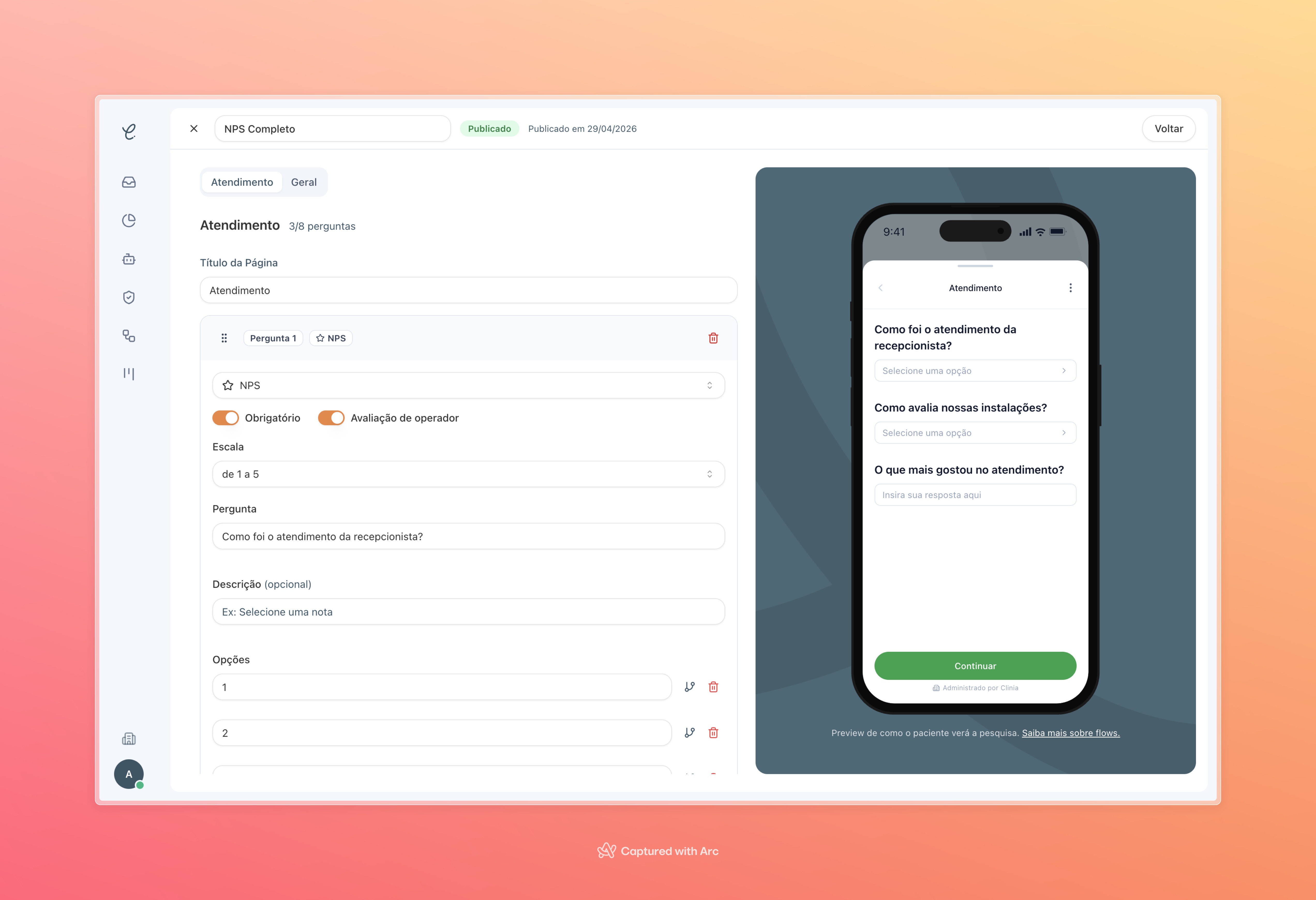
Criação de um formulário.

Cada formulário pode ser "livre" ou vinculado a um atendente (para medir desempenho individual). Essa vinculação acontece automaticamente. Se a pesquisa dispara no fechamento da conversa, ela já fica atrelada ao atendente que estava na conversa. Você não precisa configurar nada manualmente. Logo, você pode criar formulários para qualquer tipo de caso de uso, e verificar as respostas posteriormente.

Os resultados aparecem em um dashboard novo dentro da seção Estatísticas, com uma página por formulário. Em cada página você vê médias por pergunta, distribuição de notas, taxa de completude e, quando o formulário está vinculado a atendente, um ranking comparativo com a média geral de cada um. Tudo filtrável por período (7, 30, 90 dias ou intervalo customizado).

Dentro do dashboard de cada formulário, cada pergunta mostra também quantos pacientes começaram a responder mas não completaram. A taxa de engajamento deixa claro se uma o formulário está afastando os respondentes, o que é útil para encurtá-los e identificar quais perguntas podem estar gerando atrito.
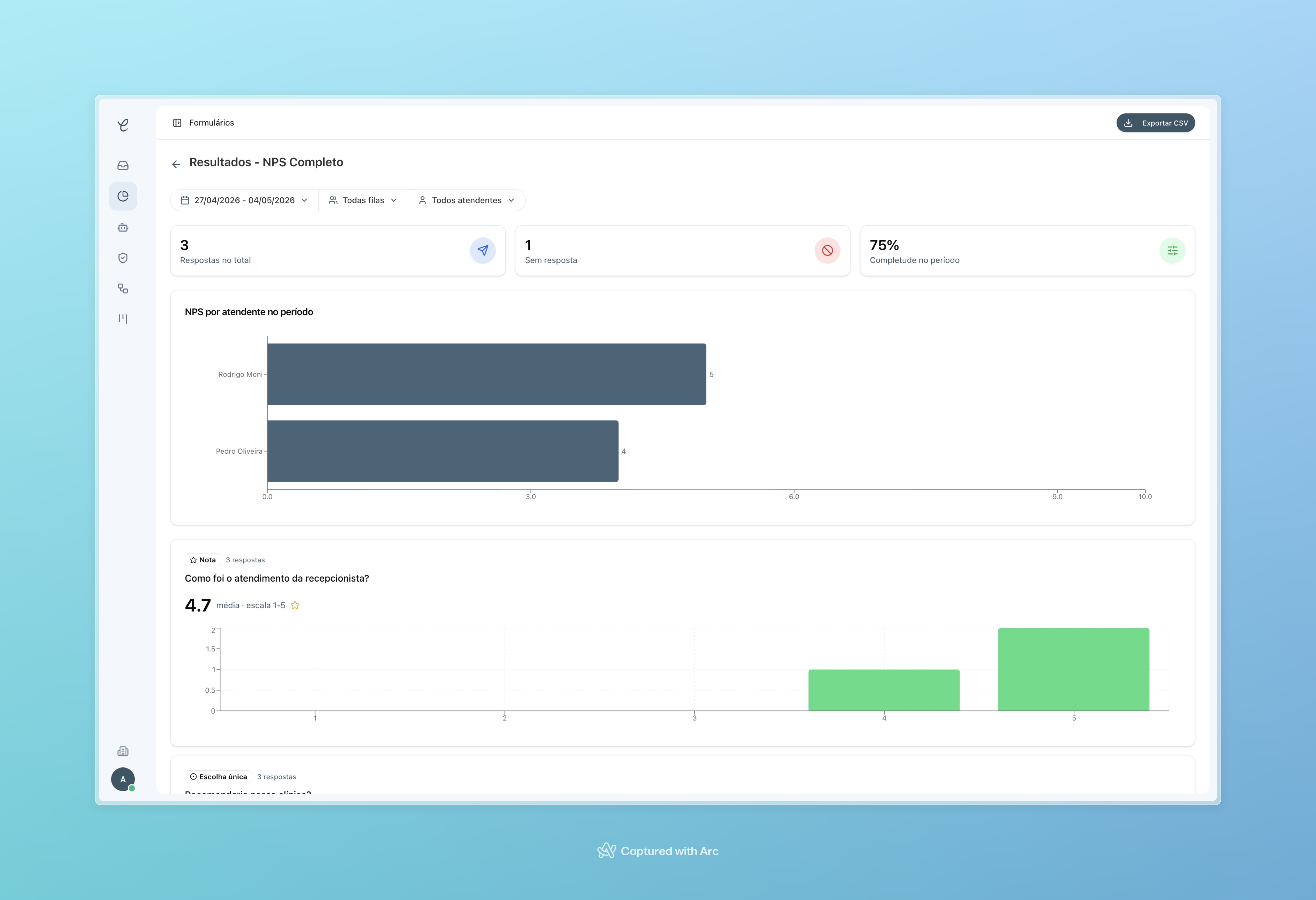
Estatísticas de respostas de um formulário.

Os formulários usam o componente nativo do WhatsApp Flows. Isso significa experiência de preenchimento mais fluida (telas dedicadas, validações na hora) e taxa de resposta tipicamente maior do que pesquisas em texto solto.

Como configurar

  • Vá em Configurações → Formulários e clique em + Novo formulário.
  • Defina nome, vinculação (Atendente / Agendamento / Nenhum) e adicione as perguntas (nota 1–5, múltipla escolha ou texto livre).
  • Salve como Ativo quando estiver pronto.
  • No builder de fluxos, crie um bloco de mensagem do tipo Formulário e selecione qual formulário enviar.
  • Conecte ao gatilho desejado (ex: fechamento de conversa, X dias após agendamento).
  • Acompanhe os resultados em Estatísticas → Formulários → [nome do formulário].

Permissão forms:read

A nova permissão forms:read controla quem pode ver os dashboards de formulários, separando isso da permissão de criar/editar formulários. Útil para clínicas que querem dar acesso de visualização para gestores e supervisores sem permitir que mexam na configuração das pesquisas.

Para ter acesso antecipado a essa funcionalidade, entre em acesso com seu gerente de conta solicitando o acesso.


Avaliação de respostas dos agentes de IA

Cada resposta gerada por um agente de IA agora vem com botões de 👍 e 👎 logo abaixo. Ao clicar, o atendente pode (opcionalmente) deixar um comentário explicando o que funcionou bem ou o que ficou ruim, desde "respondeu fora de contexto" até "tom ideal pro paciente". Esse feedback fica registrado vinculado à resposta original e ao contexto da conversa, e vai alimentar o trabalho contínuo de afinar os agentes: quanto mais sinal vocês derem, mais rápido a Clinia consegue identificar onde melhorar prompts, base de conhecimento e comportamentos.
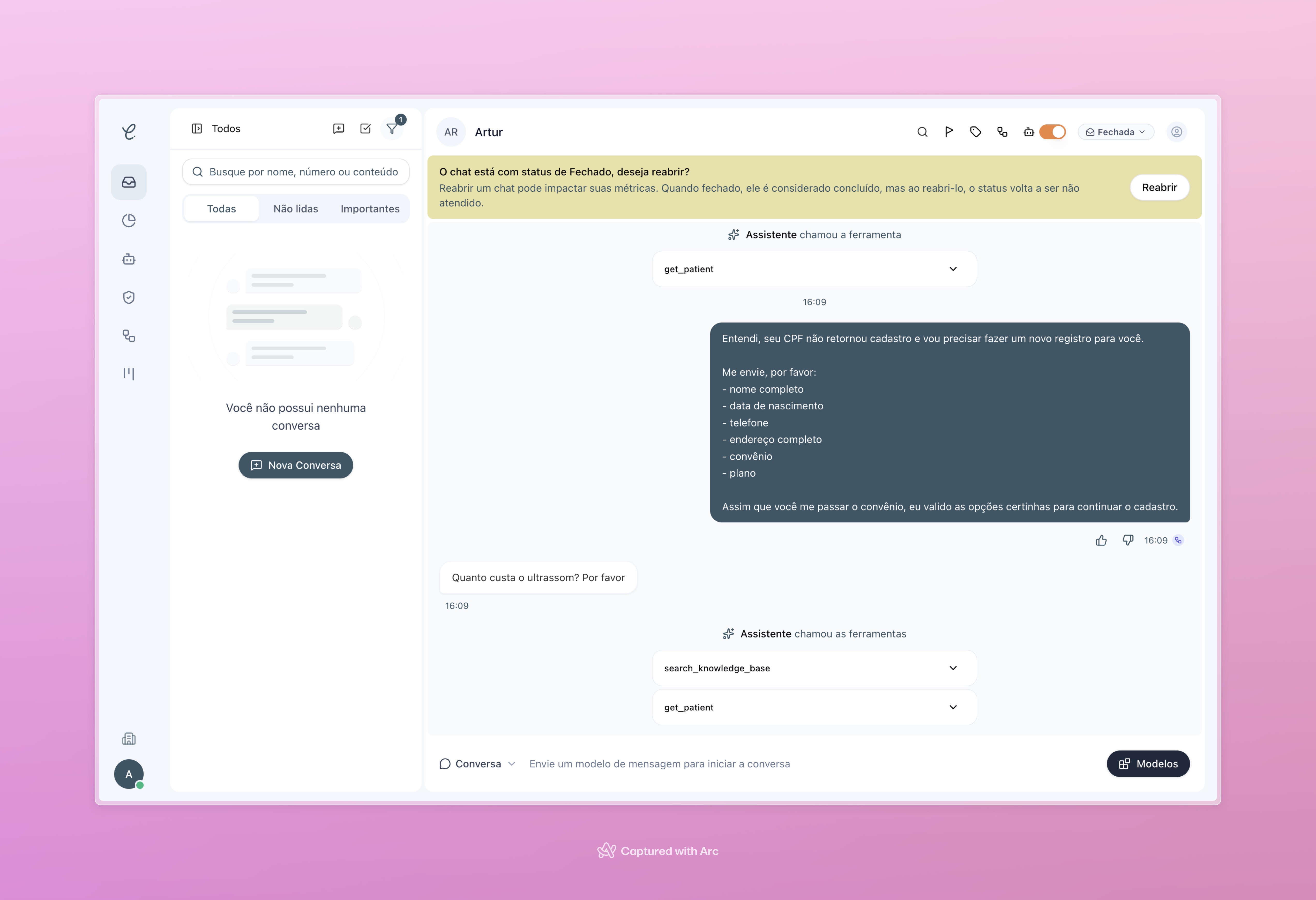
Botões de polegar para cima/para baixo abaixo da resposta do agente, com campo opcional de comentário.

Transcrição de áudios

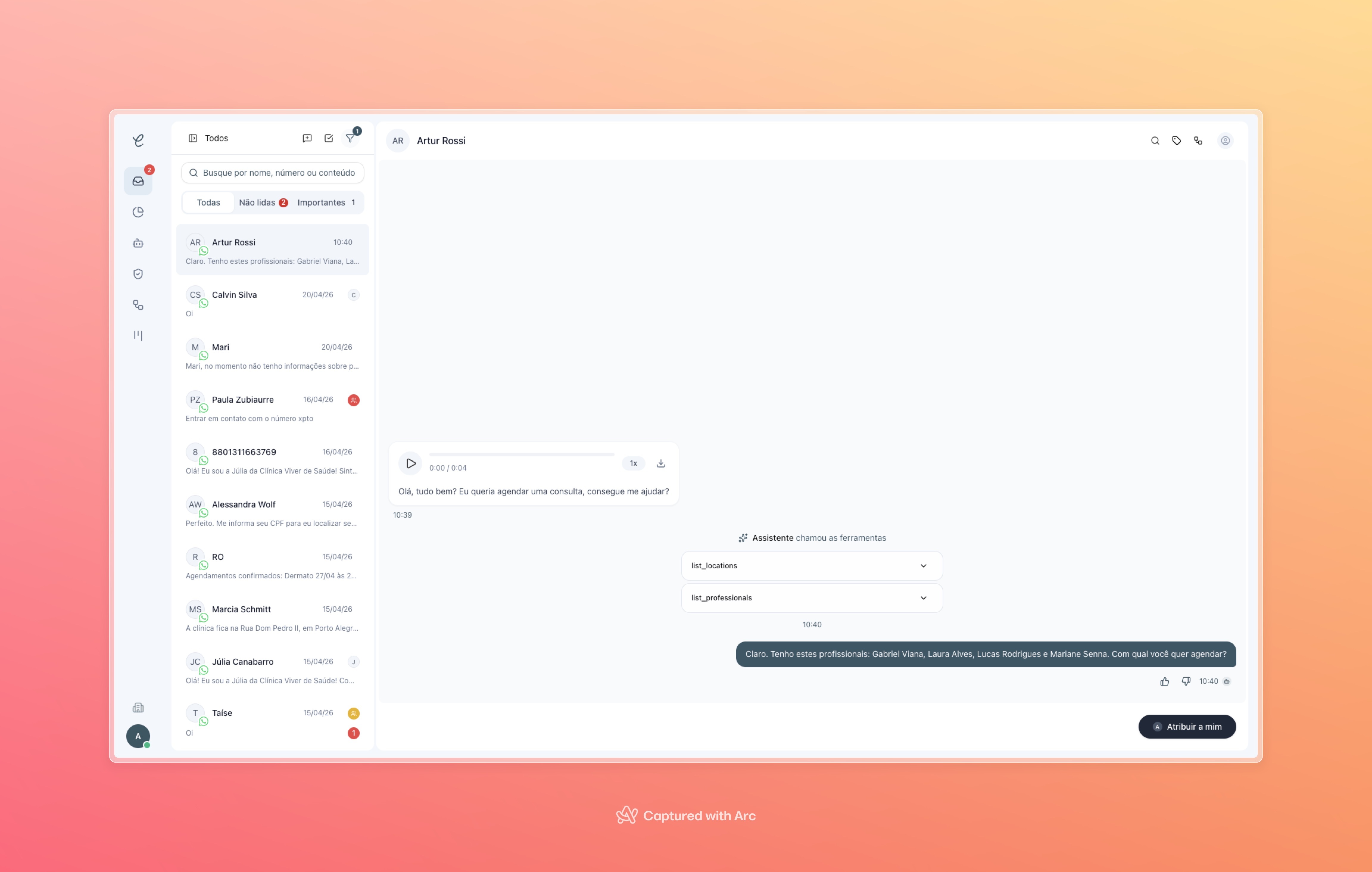
Mensagens de áudio agora podem ser convertidas em texto direto na conversa, sem o atendente precisar escutar tudo de novo. O botão Transcrever aparece embaixo de qualquer áudio: recebido do paciente ou enviado pela própria clínica, e o texto fica disponível em poucos segundos abaixo do player.
Aba Consumo: detalhamento por categoria de mensagem e média diária.

Visualização de saldo da API Oficial do WhatsApp

Agora existe uma página dedicada em Configurações que mostra, em tempo quase real, quanto saldo a clínica tem e como esse saldo está sendo consumido.

A aba Consumo quebra o gasto por categoria de mensagem: Utilitário (lembretes, confirmações), Marketing (campanhas) e Interação (atendimento). Você também vê a média diária de consumo, útil para projetar o gasto do mês.

Recarga automática, alertas de saldo baixo e bloqueio em saldo zero ficam para uma próxima atualização.

Como visualizar

  • Vá em Configurações → API Oficial do WhatsApp → Saldo.
  • Acesso restrito apenas a usuários com permissão de visualizar cobranças habilitada.
  • Os dados são atualizados automaticamente conforme o consumo da clínica.
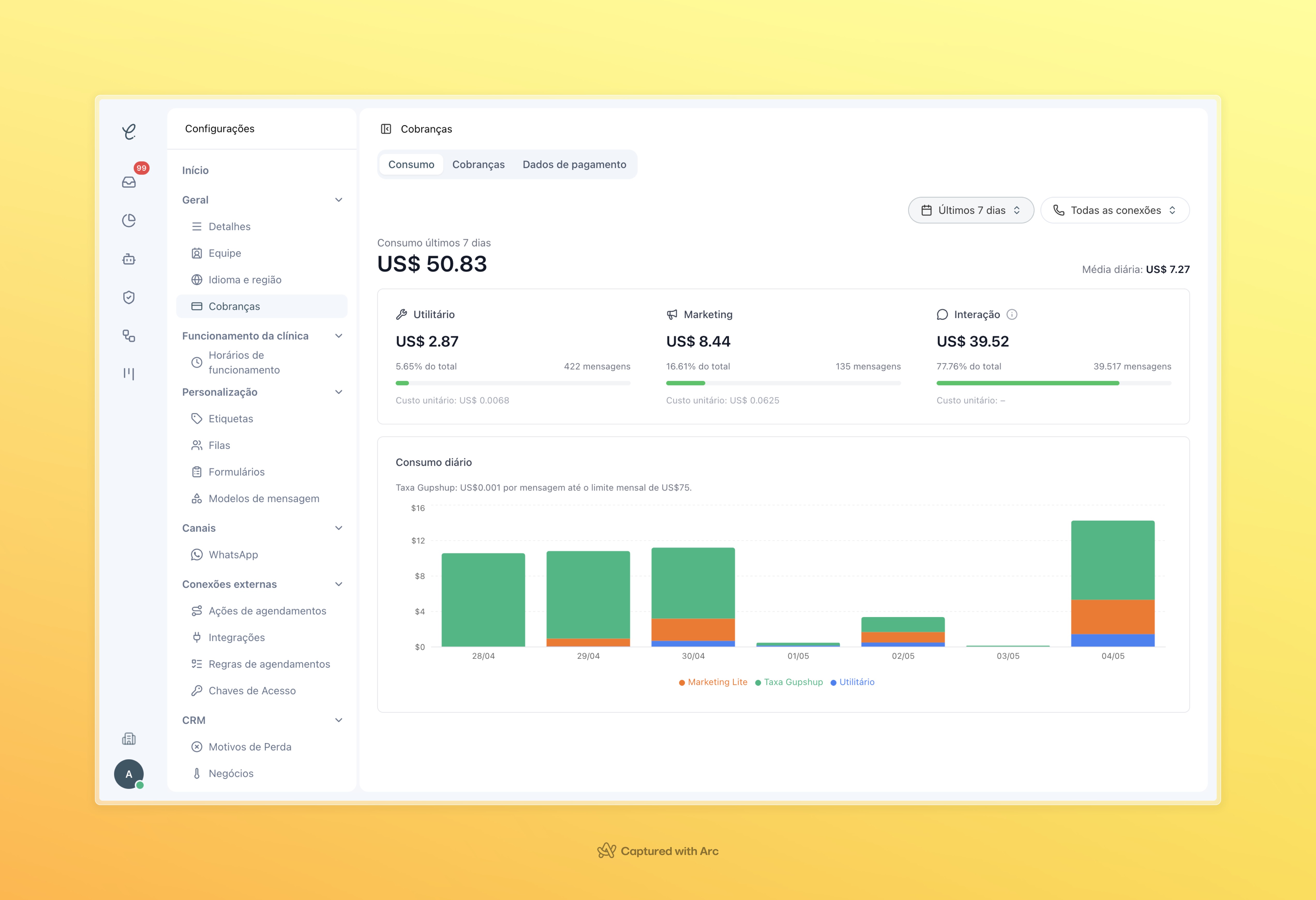
Aba Consumo: detalhamento por categoria de mensagem e média diária.

Correções

  • Corrigida duplicação de conversas que aparecia em alguns cenários de mensagens recebidas em sequência.
  • Estabilizado o balanceamento entre réplicas do servidor e o limite de conexões do banco, eliminando lentidões intermitentes em horários de pico.

Em breve

  • Integração com Instagram e Facebook está em processo de revisão. Nas próximas semanas estará disponível para conexão.
v2.0.3

Estatísticas de Atendimento

O que é

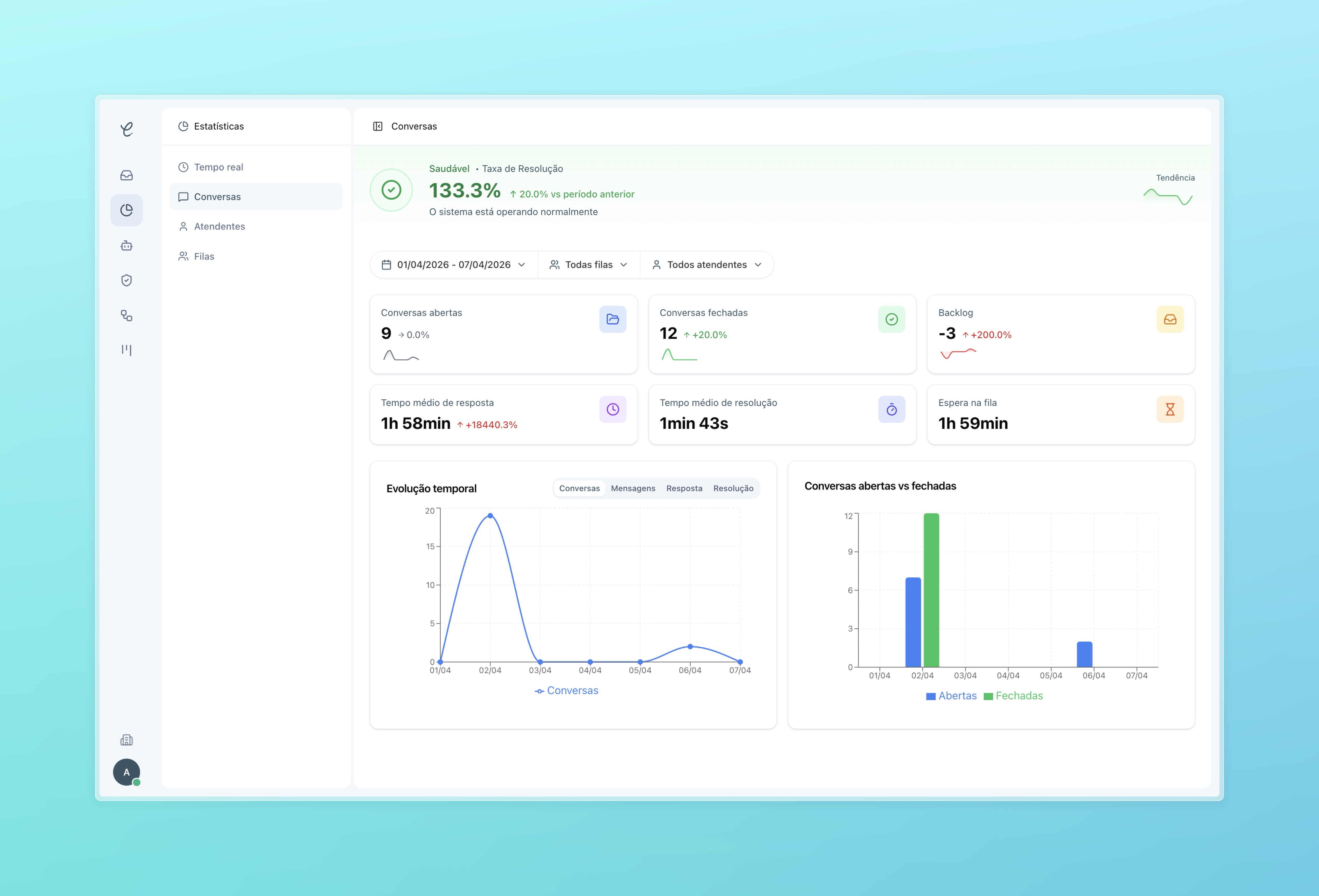
A Clinia ganhou um dashboard completo de estatísticas de atendimento. Nele, gestores e supervisores podem acompanhar as métricas mais importantes da operação de forma visual e intuitiva.

O dashboard exibe cards com os principais indicadores: tempo médio de resposta, tempo de resolução, total de conversas abertas e fechadas, e volume de mensagens. Além dos cards, há gráficos de evolução temporal que mostram como essas métricas se comportaram ao longo dos dias, facilitando a identificação de tendências e gargalos.

Dashboard de Estatísticas de Atendimento com KPIs, gráficos e ranking.

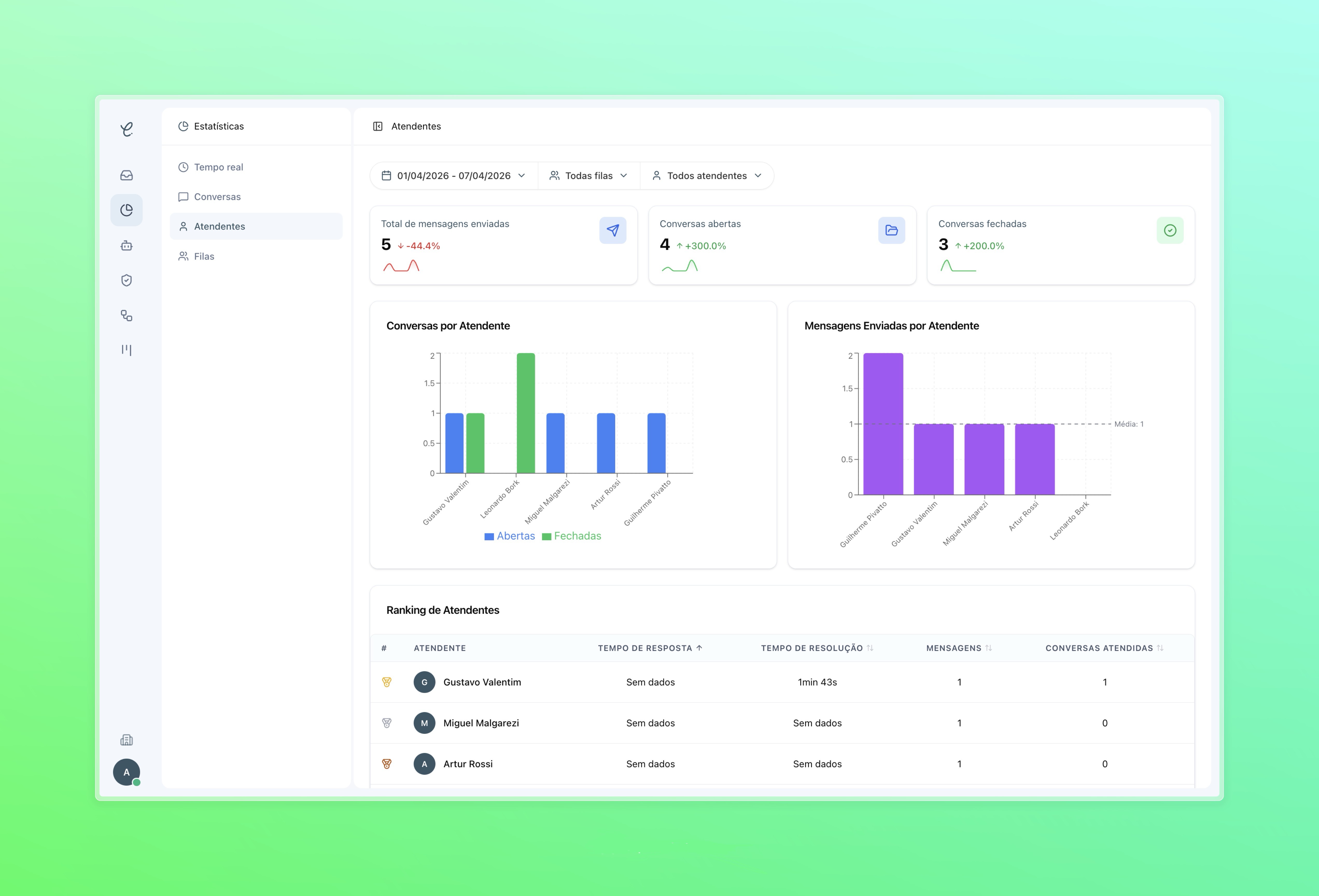
Um dos destaques é o ranking de atendentes, uma tabela ordenável que mostra a performance individual de cada membro da equipe, ideal para reconhecer os melhores desempenhos e identificar quem pode precisar de apoio.

Ranking de atendentes

É possível filtrar os dados por período (últimos 7 dias, 30 dias ou intervalo personalizado), e todas as métricas são calculadas a partir dos dados reais de atendimento da sua clínica.

O tempo de resposta é medido a partir do momento em que a conversa é atribuída ao atendente, garantindo uma métrica justa que reflete o tempo real de atendimento.

Como visualizar

  • No menu lateral, acesse a nova seção Estatísticas.
  • Selecione o período desejado utilizando o filtro no topo da página.
  • Navegue entre os cards de KPI, gráficos de evolução e o ranking de atendentes.

Fluxos Proativos com Gatilhos de Inatividade

O que é

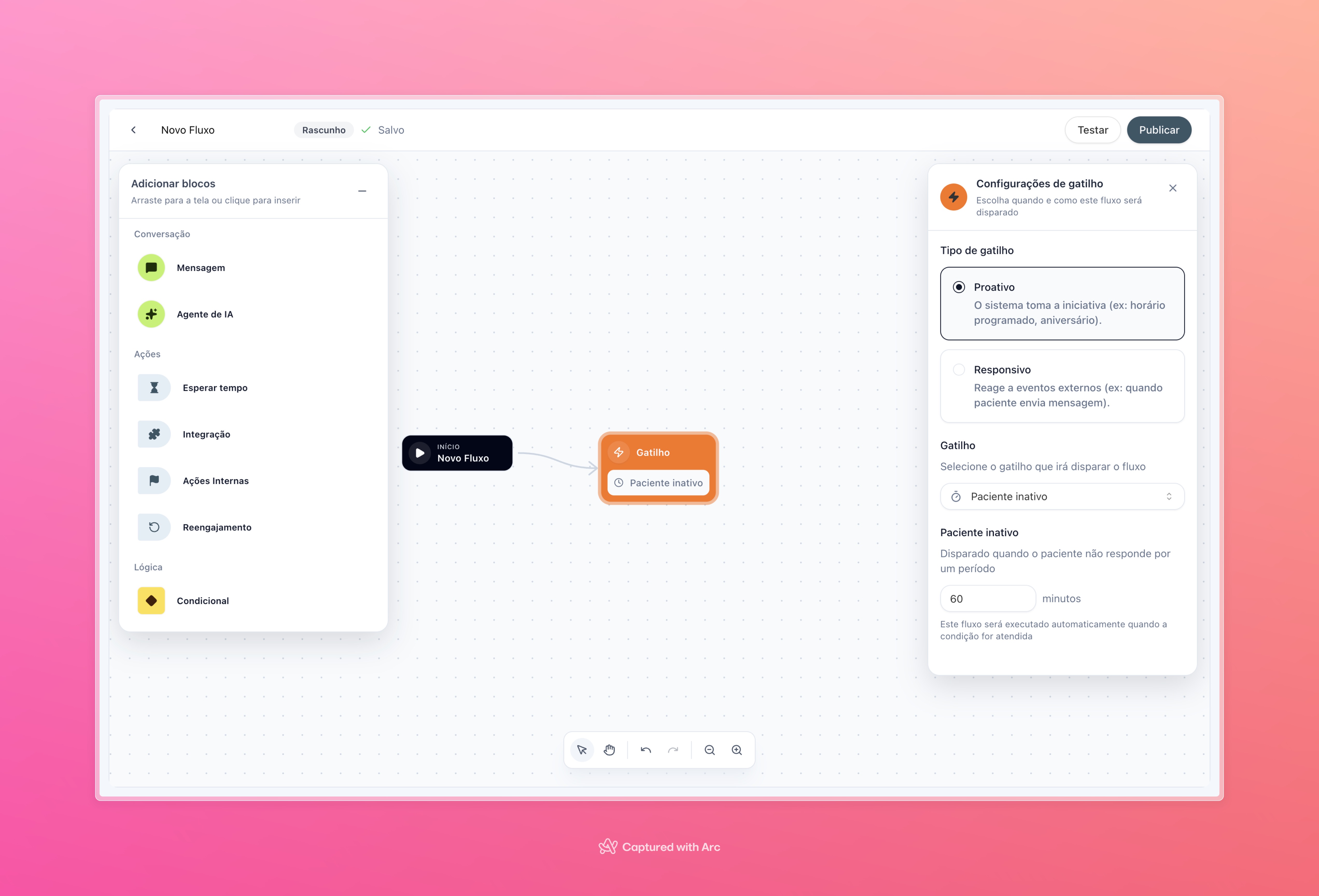
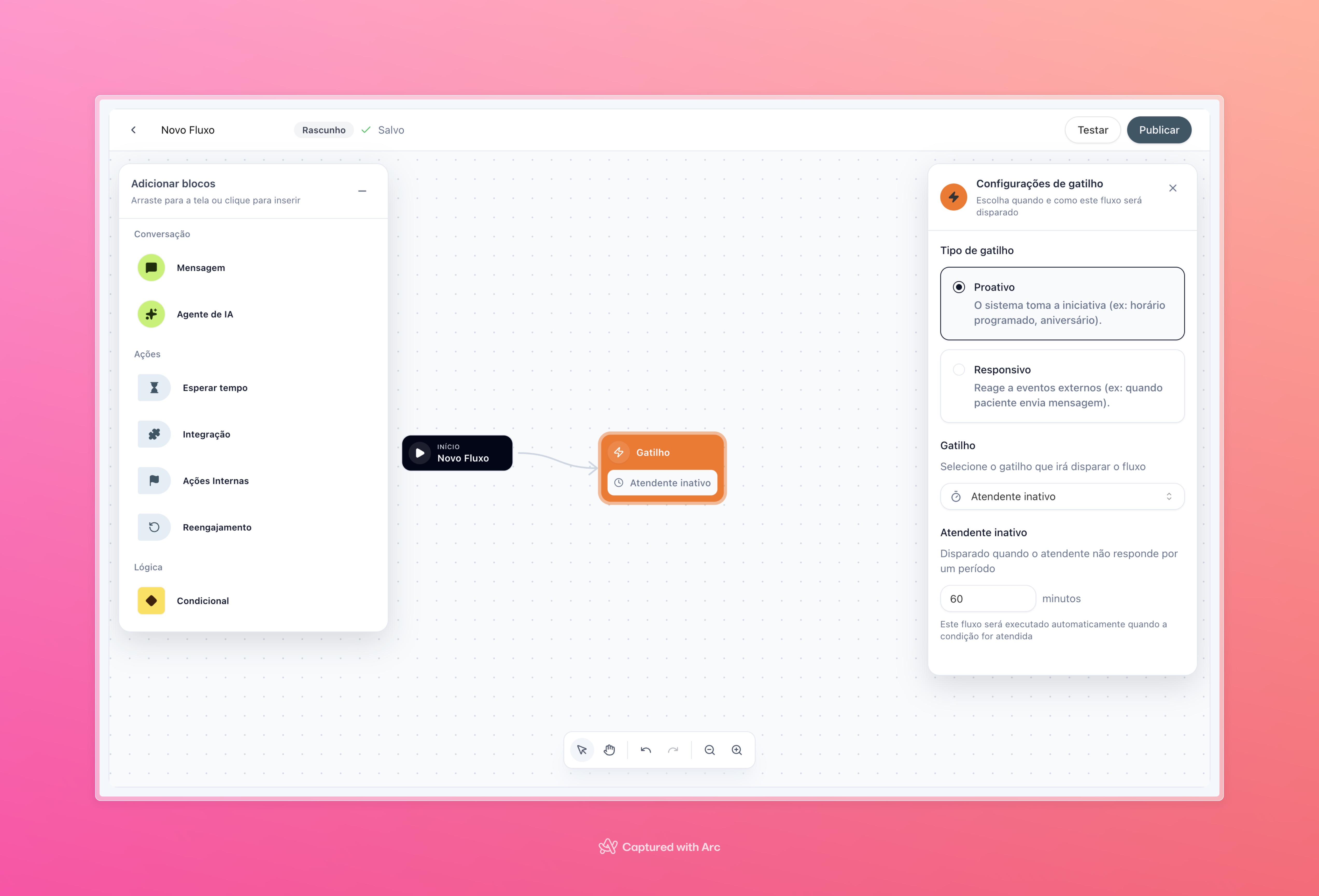
Agora é possível configurar fluxos que são disparados automaticamente quando uma conversa fica inativa por um tempo determinado. Isso funciona com dois novos tipos de gatilho: inatividade do paciente e inatividade do atendente.

Quando o paciente não responde por um período configurado, o sistema pode executar ações automaticamente, como enviar uma mensagem de lembrete ("Você ainda está aí?"), transferir para outra fila, escalar para um supervisor ou fechar a conversa. O mesmo vale para quando o atendente não responde: é possível escalar ou redirecionar automaticamente.

A grande vantagem é que esses gatilhos funcionam dentro do construtor de fluxos que você já conhece. Isso significa que você pode combinar o gatilho de inatividade com condições (como horário comercial vs. fora de horário) e encadear múltiplas ações, tudo sem precisar de configurações separadas.

Além disso, uma nova ação "Fechar Conversa" está disponível diretamente no construtor de fluxos, e conversas fechadas por fluxo são identificadas como "Fechada por fluxo" na lista de conversas.

Os gatilhos de inatividade possuem proteção contra re-disparo: uma conversa que já foi processada por um gatilho não será processada novamente, evitando loops.

Os gatilhos de inatividade apensa serão aplicados às conversas inativas a partir do momento em que o fluxo foi publicado, evitando spam para conversas muito antigas.

Como configurar

  • No construtor de fluxos, adicione um novo gatilho do tipo Inatividade do paciente ou Inatividade do atendente.
  • Defina o tempo de espera (ex: 30 minutos, 1 hora, 24 horas).
  • Configure as ações desejadas: enviar mensagem, fechar conversa, transferir fila, etc.
  • Publique o fluxo normalmente.
Configuração de um fluxo proativo com gatilho de inatividade do paciente.
Configuração de um fluxo proativo com gatilho de inatividade do atendente.

Ações da IA no chat

O que é

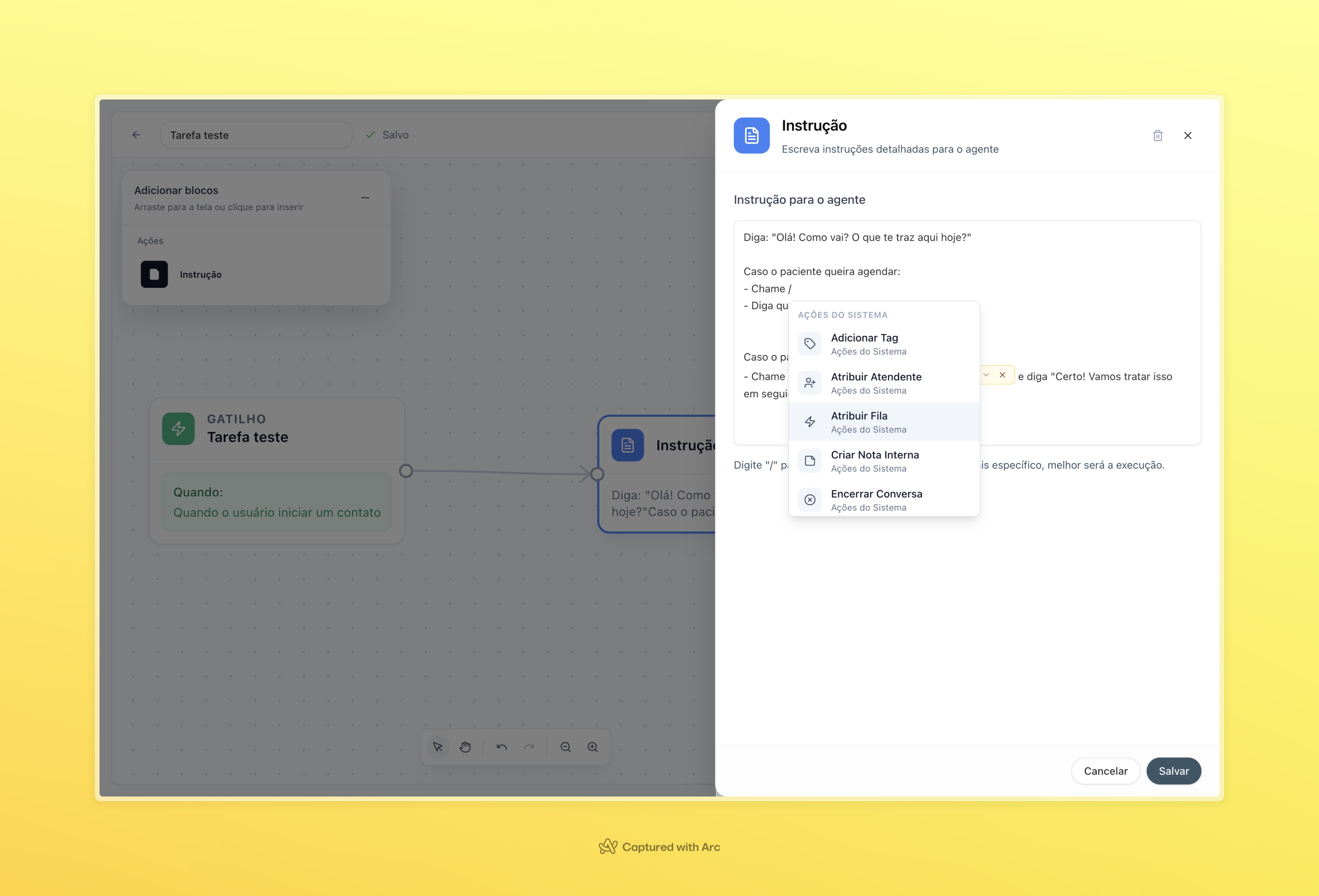
O agente de IA agora pode executar ações diretamente no chat durante uma conversa, sem precisar transferir para um atendente humano. As ações disponíveis incluem: atribuir a conversa para uma fila ou atendente específico, adicionar ou remover etiquetas, encerrar a conversa, marcar como importante e criar notas internas.

Na prática, isso significa que a IA consegue resolver mais cenários de ponta a ponta. Por exemplo, ao identificar que o paciente quer agendar um exame específico, a IA pode automaticamente adicionar a etiqueta "exame-sangue", transferir para a fila de agendamento e deixar uma nota interna com o resumo do que foi conversado, tudo em uma única interação.

Cada ação executada pela IA fica registrada no histórico do chat, identificada como realizada pelo agente, garantindo total rastreabilidade.

A IA pode executar múltiplas ações em uma mesma resposta. Por exemplo, adicionar uma etiqueta e transferir para uma fila ao mesmo tempo.

Como configurar

  • Acesse a configuração do agente de IA e abra as instruções de uma tarefa.
  • No editor de instruções, adicione as ações desejadas como ferramentas disponíveis (atribuir fila, adicionar tag, encerrar conversa, etc.).
  • Para cada ação, a IA receberá automaticamente a lista de opções disponíveis (filas, atendentes, etiquetas) da sua conta.
  • Salve e publique o agente.
Configuração de ações da IA no editor de instruções do agente.

Gestão por Filas

O que é

Fluxos, respostas rápidas, etiquetas e modelos de mensagem podem ser vinculados a filas específicas. Isso significa que cada atendente vê apenas os recursos liberados para a sua fila.

Por exemplo, a fila de "Agendamento" pode ter acesso apenas aos fluxos e modelos de mensagem relacionados a agendamento, enquanto a fila de "Suporte" vê apenas os seus próprios recursos. Administradores configuram esses vínculos de forma centralizada.

Como configurar

  • Acesse as configurações de Filas.
  • Para cada fila, vincule os fluxos, respostas rápidas, etiquetas e modelos de mensagem desejados.
  • Os atendentes pertencentes a cada fila passarão a visualizar apenas os recursos vinculados.

Reações em mensagens

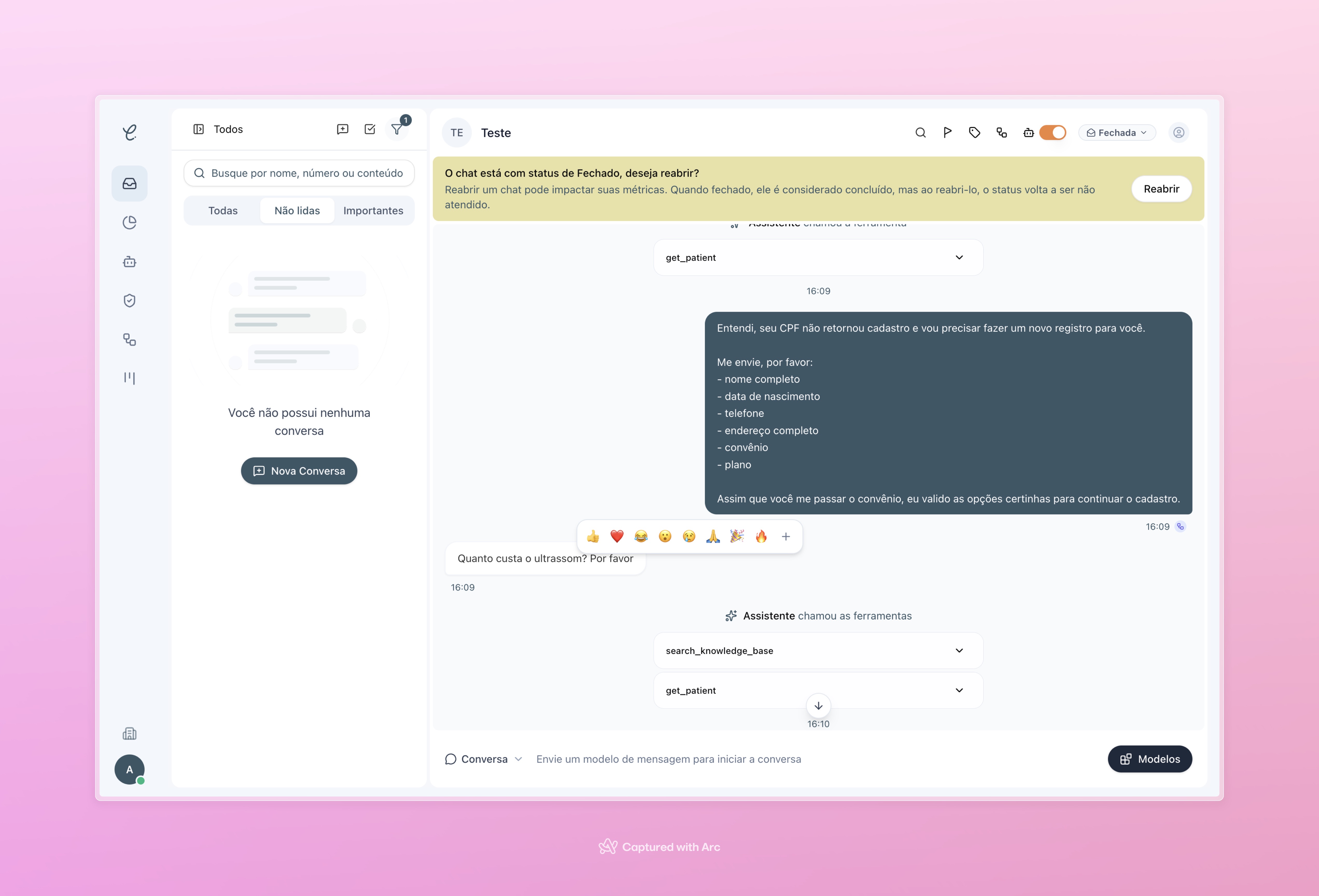
Atendentes podem adicionar reações às mensagens de pacientes ou de outros atendentes, facilitando a comunicação e a sinalização rápida de informações relevantes sem precisar escrever uma resposta.

Reação em uma mensagem na conversa.

Permissionamento granular para Agentes IA

O módulo de agentes de IA passa a contar com controle de acesso granular. O permissionamento permite definir quais usuários ou perfis têm acesso ao módulo de agentes, garantindo que apenas pessoas autorizadas possam criar, editar ou visualizar a configuração dos agentes.

Gatilho de alteração de temperatura no CRM

Mudanças de temperatura (prioridade) de um negócio no CRM passam a funcionar como gatilho para fluxos automáticos. Quando um lead muda de frio para quente, por exemplo, o sistema dispara a ação configurada, garantindo que oportunidades quentes recebam atenção imediata.

Correções

  • Corrigido problema em que a entrega de mensagens estava atrasada, impactando o tempo de resposta percebido pelo paciente.
  • Corrigido erro em que a IA apresentava "sistema indisponível" em determinadas situações, interrompendo o atendimento automatizado.
  • Corrigido problema em que mensagens enviadas pelo agente de IA apareciam como se tivessem sido enviadas por um atendente humano dentro da caixa de entrada.
  • Corrigido erro que impossibilitava a IA de repetir a mesma ferramenta no prompt, causando comportamento inesperado.
  • Corrigido problema em que o teste de agente de IA travava ao trocar de aba dentro da página de agentes.
  • Corrigida a renovação da janela de conversa do WhatsApp, que não estava sendo processada corretamente em alguns casos.
  • Normalização e correção das URLs de mídia (imagens, documentos e áudios) em conversas, agentes e fluxos, resolvendo casos em que mídias não carregavam corretamente.
  • Corrigido problema de duplicação de contatos ao receber mensagens simultâneas de um novo número.