Nas últimas semanas o time entregou um bloco grande de novidades. Reunimos aqui as cinco que mais mudam o dia a dia da operação.
Modo escuro
O que é
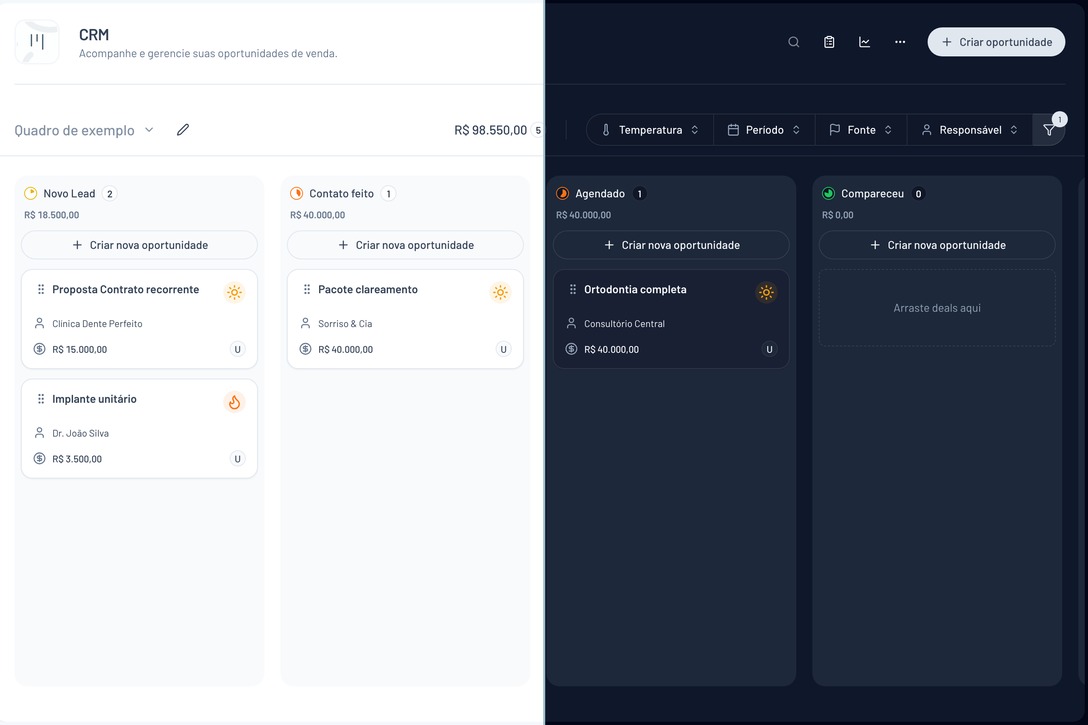
A plataforma inteira agora tem modo escuro. Não é só uma inversão de cores: passamos tela por tela ajustando contraste, paleta e ícones, para que a leitura continue confortável em ambientes com pouca luz.
A revisão cobriu os pontos que costumam quebrar em temas escuros:
- Gráficos e indicadores das Estatísticas, com as cores das séries recalibradas para o fundo escuro.
- Etiquetas e status, que dependem de cor para comunicar significado.
- Notificações e avisos, incluindo os estados de erro e alerta.
- Telas de permissões e configurações, normalmente cheias de tabelas e formulários.
- CRM, com os cards, colunas e indicadores de temperatura do quadro.
Como ativar
O tema acompanha a preferência do seu sistema operacional e também pode ser alternado manualmente na plataforma. A escolha fica salva para os próximos acessos.
Estatísticas de Fluxos com funil de conversão
O que é
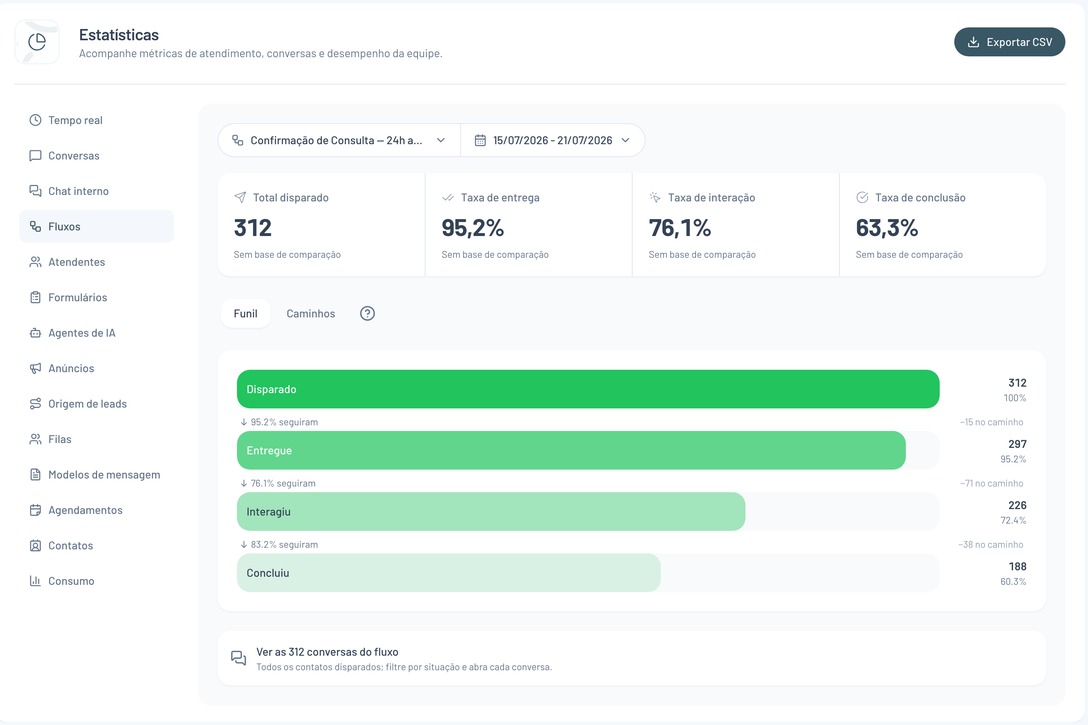
Cada disparo de fluxo passa a ter um painel próprio de desempenho, dentro de Estatísticas, aba Fluxos. Em vez de saber apenas quantas mensagens saíram, você acompanha o funil de conversão completo e enxerga onde os contatos avançam ou param.
O topo da tela traz os números do disparo selecionado: Total disparado, Taxa de entrega, Taxa de interação e Taxa de conclusão. Você escolhe o fluxo e o período, e pode exportar tudo em CSV.
Como visualizar
- Abra Estatísticas e vá até a aba Fluxos.
- Selecione o fluxo no seletor do topo e defina o período.
- Use as abas Funil e Caminhos para alternar entre as duas leituras.
Na aba Funil, o percurso aparece em quatro etapas (Disparado, Entregue, Interagiu e Concluiu), cada uma com a quantidade, a taxa e quantos contatos ficaram pelo caminho na passagem anterior. Fica claro, por exemplo, se a perda está na entrega (número errado, janela fechada) ou na interação (a mensagem chega, mas o paciente não responde).
Na aba Caminhos, o mesmo percurso vira um fluxo visual, separando quem seguiu de quem parou em cada etapa: entregue ou não entregue, interagiu ou sem interação, concluiu ou não concluiu.
Das métricas para a conversa
Nenhum número fica isolado. No rodapé do painel, Ver as conversas do fluxo abre a lista de todos os contatos daquele disparo, com filtro por situação, e leva direto ao atendimento. Identificou uma etapa com muita queda, abra a lista de quem não respondeu ou abandonou e coloque a equipe para agir.
Leituras adicionais
Além do funil, o painel traz três recortes que ajudam a interpretar o resultado:
- Desfechos por etapa final, que mostram onde cada contato parou de fato, como reagendou ou sem interesse.
- As 10 respostas de botão mais usadas, para entender o que as pessoas mais escolhem quando o fluxo oferece opções.
- Alternância entre visão de funil e de barras, conforme a leitura que você precisa fazer.
SLA na Caixa de Entrada
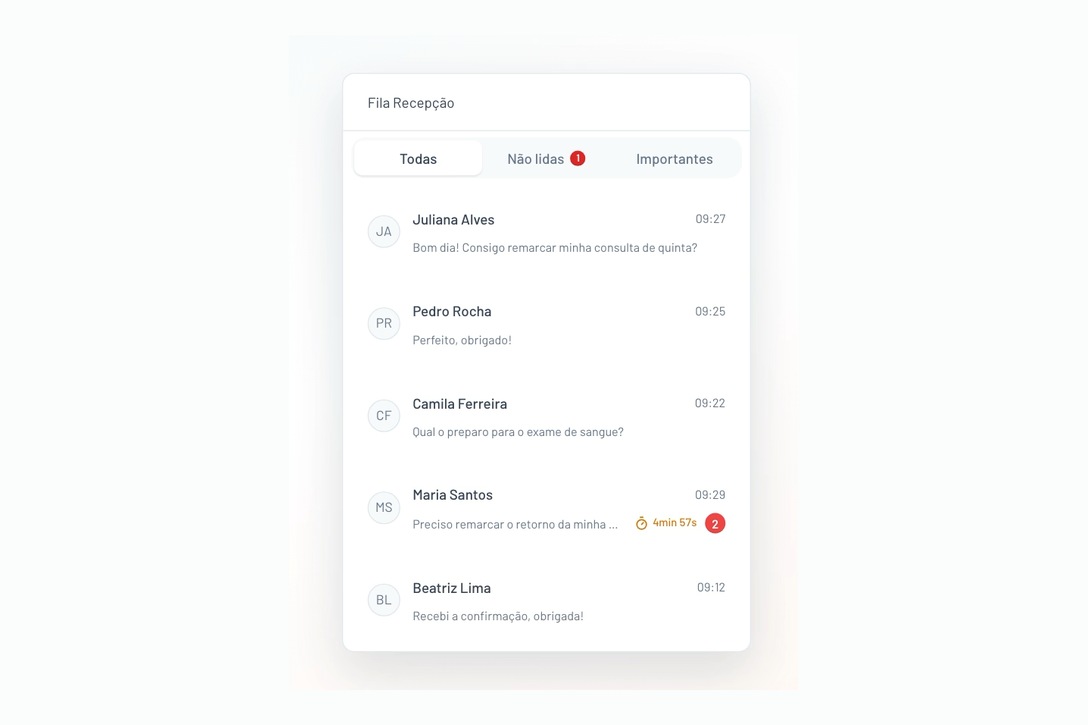
Defina metas de resposta, com condições por conexão, fila ou etiqueta, e um contador em tempo real na própria conversa para ninguém deixar paciente esperando.
Para habilitar, fale com o nosso time de vendas.
Envio de PDF pelo agente de IA
O que é
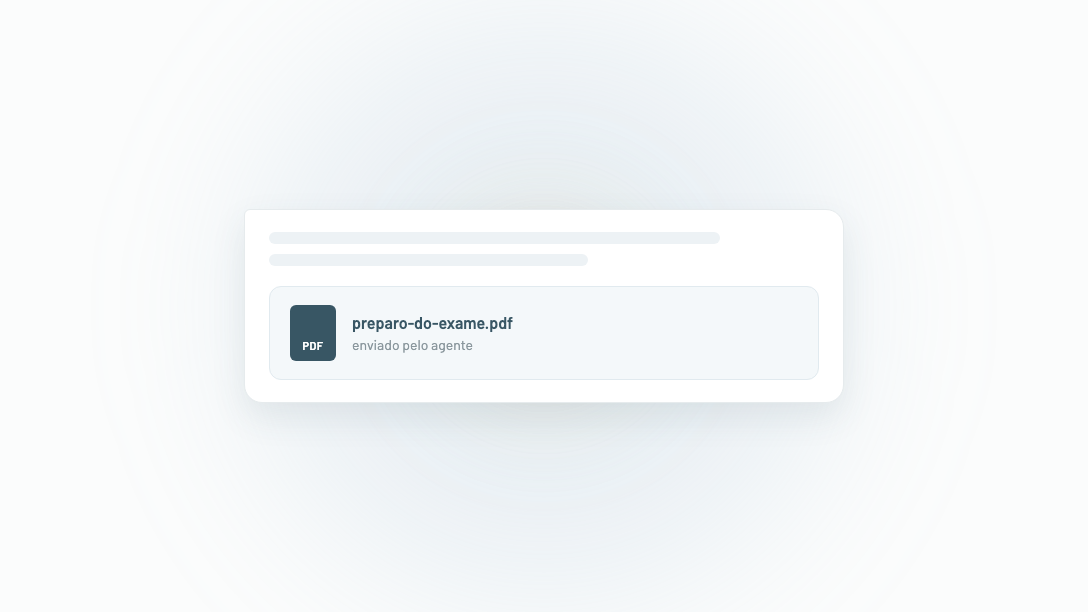
O agente de IA agora envia documentos em PDF direto na conversa. Preparo de exame, orientações pré-consulta e orçamento deixam de depender de alguém da equipe entrar no atendimento só para anexar o arquivo.
Na prática, quando o paciente pede uma dessas informações, o agente reconhece o pedido e manda o documento na hora, com o mesmo texto de apoio que um atendente enviaria.
Como configurar
O documento é associado ao agente junto com o restante do material que ele usa para responder. Depois de disponível, o envio acontece sozinho dentro da conversa, sem intervenção da equipe.
Modelos de mensagem
O que é
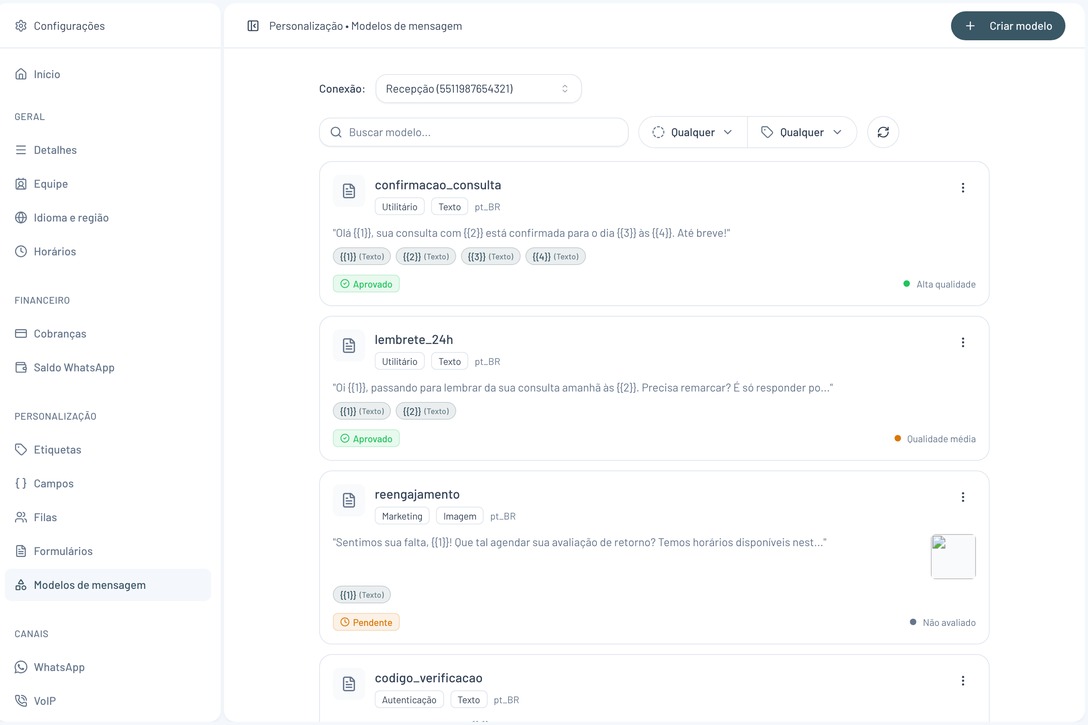
A tela de modelos de mensagem foi refeita e agora vive em Configurações, seção Personalização. Ela reúne, em um lugar só, tudo o que antes exigia ir e voltar entre a Clinia e o Gerenciador da Meta.
Como visualizar
Cada modelo aparece como um card, com:
- O nome do modelo, legível na lista, em vez de um identificador solto.
- Categoria e formato, como Utilitário, Marketing ou Autenticação, e se o corpo é texto ou imagem.
- Idioma do modelo.
- Prévia do conteúdo, com o texto que será enviado e as variáveis que ele espera.
- Status de aprovação, sincronizado automaticamente com a Meta: aprovado, pendente ou rejeitado.
- Qualidade atribuída pela Meta, de alta a não avaliada.
No topo, você filtra por conexão, busca pelo nome e refina por status ou etiqueta. O botão Criar modelo inicia um modelo novo já no formato que a Meta espera.
O que muda no envio
Duas correções importantes acompanham a tela nova: o header e o rodapé do modelo passam a aparecer na conversa, do jeito que o paciente recebe, e o que você edita na Clinia passa a valer de verdade no envio, sem divergência entre o que está cadastrado e o que sai.
Conta pra gente
Testou alguma dessas novidades? Fale com o time da Clinia pelo WhatsApp e conta o que achou. O que você percebe no uso do dia a dia é o que orienta os próximos passos.